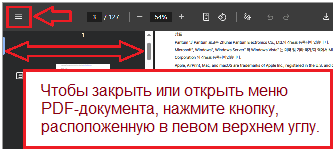
 Руководство пользователя (документ в формате PDF) для принтеров серии Pantum M6200, M6500, M6550, M6600.
Руководство по установке и использованию принтеров Pantum серий M6200, M6500, M6550 и M6600
Технические характеристики
Принтеры Pantum серий M6200, M6500, M6550 и M6600 — это многофункциональные монохромные лазерные принтеры, предназначенные для использования дома и в офисе. Эти модели поддерживают печать, копирование, сканирование и, в некоторых вариантах, отправку факсов. Они обеспечивают скорость печати до 22 страниц в минуту и разрешение печати до 1200 × 1200 точек на дюйм. Принтеры оснащены интерфейсами USB, проводной сети и беспроводной связи (Wi-Fi). Каждая модель оснащена входным лотком на 150 листов, выходным лотком на 100 листов и поддерживает различные типы и размеры носителей. Устройство автоматической подачи документов вмещает до 35 страниц, а поддерживаемые операционные системы включают Windows и macOS.
Установка драйвера принтера в Windows и macOS
Чтобы установить драйвер принтера через USB-соединение, подключите принтер к компьютеру с помощью USB-кабеля и включите оба устройства. Вставьте установочный компакт-диск или загрузите драйвер с официального сайта Pantum. Запустите программу установки и выберите вариант подключения «USB». Следуйте инструкциям на экране, чтобы завершить установку и распечатать тестовую страницу.
Для установки Wi-Fi нажмите кнопку Wi-Fi на принтере, чтобы включить беспроводной режим. Используйте программу установки Pantum и выберите опцию установки «Wi-Fi». Введите SSID и пароль беспроводной сети, когда появится запрос. Завершите настройку и подтвердите ее печатью тестовой страницы.
При установке проводной сети подключите принтер к сети с помощью кабеля Ethernet. Принтер автоматически получит IP-адрес по протоколу DHCP. Используйте программу установки, выберите опцию «Проводная сеть» и выполните шаги по обнаружению и установке принтера на компьютер.
Печать с мобильных телефонов и планшетов
Мобильная печать поддерживается с помощью приложения Pantum, AirPrint для iOS и Mopria для Android. Чтобы воспользоваться приложением Pantum, загрузите его из соответствующего магазина приложений. Подключите мобильное устройство к той же сети, что и принтер, или напрямую к Wi-Fi принтера. Откройте приложение, выберите принтер, выберите документ или изображение и начните печать. Для AirPrint и Mopria выберите опцию печати в программе просмотра документов или изображений на мобильном устройстве и выберите принтер Pantum из списка доступных принтеров.
Причины низкого качества печати
Низкое качество печати может быть вызвано несколькими причинами. Низкий уровень тонера может привести к блеклым отпечаткам. Нестандартная или неподходящая бумага может повлиять на резкость и четкость. Попадание пыли или грязи на стекло сканера или внутренние компоненты может привести к появлению пятен или разводов. Неправильные настройки печати, например, низкое разрешение или неправильный тип носителя, также могут повлиять на качество печати. Чтобы улучшить результаты, замените картриджи с низким содержанием тонера, используйте рекомендованную бумагу, очистите внутренние детали и проверьте настройки печати.
Причины, по которым картридж принтера может не работать
Картридж принтера может не работать, если он неправильно установлен. Убедитесь, что картридж надежно встал на место и что все защитные уплотнения сняты. Картриджи, не совместимые с конкретной моделью принтера, могут быть забракованы. Если срок службы картриджа истек, его необходимо заменить. Воздействие прямого света может повредить светочувствительный барабан, а заправка картриджей сторонними производителями может привести к ошибкам распознавания или низкой производительности.
Устранение общих проблем
Общие проблемы с принтером часто можно решить, проверив основные параметры. Если принтер не включается, убедитесь, что кабель питания надежно подключен. Если принтер не печатает, убедитесь, что он выбран в качестве принтера по умолчанию и что драйвер установлен правильно. Замятия бумаги следует устранять, аккуратно извлекая застрявшие листы и возвращая бумагу в лоток. Если сканер не работает, проверьте, установлены ли драйверы сканирования и активно ли соединение. Сообщения об ошибках, такие как «Нет картриджа» или «Низкий уровень тонера», обычно указывают на необходимость повторной установки или замены картриджа. При возникновении любых проблем обратитесь к панели управления, а при необходимости — к руководству пользователя.
Принтеры Pantum серий M6200, M6500, M6550 и M6600 — это надежные и эффективные устройства для повседневной печати. Соблюдая правильные процедуры установки и выполняя регулярное техническое обслуживание, пользователи смогут максимально продлить срок службы и производительность своего принтера. Для получения более подробной поддержки пользователи могут посетить официальный сайт Pantum.
Последнее обновление: 20.07.2025 пользователь Akademinfo



Добавить комментарий