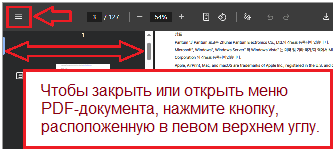
 Руководство пользователя (документ в формате PDF) для принтеров Pantum M6700D, M6700DW, M6760DW, M7100DN, M7100DW, M6800FDW, M6860FDW, M6860FDN, M7200FD, M7200FDN, M7200FDW и других принтеров серии Pantum M6700, Pantum M6800, Pantum M7100, Pantum M7200.
|
Руководство пользователя для принтеров серии Pantum M6700 / M6760
|
Руководство пользователя для принтеров серии Pantum M6800 / M6860
|
Руководство пользователя для принтеров серии Pantum M7100, M7200
|
| Pantum M6761D, Pantum M6700D, M6700DN, M6700DW, M6701, M6701D, M6701DN, M6701DW, M6702D, M6702DW Plus, M6702DW, M6702W, M6703, M6703D, M6703DN, M6703DW, M6703W, M6705, M6705D, M6705DN, M6705DW Plus, M6705DW, M6706DN, M6706DW Plus, M6708D, M6708DN, M6708DW, M6709D, M6709DN, M6709DW, M6760, M6760D, M6760DN, M6760DW Plus, M6760DW, M6761DN, M6761DW, M6762D, M6762DW, M6763DN, M6763DW, M6766DW, M6768DW | Pantum M6800FDN, Pantum M6800FDW, Pantum M6802FDN, Pantum M6802FDW, Pantum M6806, Pantum M6806FDN, Pantum M6806FDW, Pantum M6808FDN, M6808FDW, Pantum M6860, Pantum M6860FDN, Pantum M6860FDW, Pantum M6860FDW, Pantum M6863, Pantum M6863FDN, Pantum M6863FDW | Pantum M7100D, M7100DN, M7100DW, M7102D, M7102DN, M7102DW, M7103D, M7103DN, M7103DW, M7104D, M7104DN, M7104DW, M7105D, M7105DN, M7105DW, M7106D, M7106DN, M7106DW, M7107D, M7107DN, M7107DW, M7108D, M7108DN, M7108DW, M7109D, M7109DN, M7109DW, M7136DW, M7160DN, M7160DW, M7163DN, M7163DW, M7170DN, M7170DW, M7201FD, M7202FD, M7202FDN, 7202FDW, M7205FDN, M7205FDW, M7206FD, M7206FDN, M7206FDW, M7208FD, M7208FDN, M7208FDW |
Установка и использование принтеров Pantum серий M6700, M6800, M7100, M7200, M29 и L2710
Принтеры Pantum серий M6700, M6800, M7100, M7200, M29 и L2710 — это монохромные многофункциональные лазерные принтеры, предназначенные для эффективной печати, копирования и сканирования. Эти модели подходят как для дома, так и для офиса. В этой статье представлен обзор их технических характеристик, способов установки, возможностей мобильной печати и рекомендаций по устранению неполадок.
Технические характеристики
Эти принтеры серии Pantum отличаются компактным дизайном и многофункциональными возможностями. Они поддерживают монохромную печать, копирование и сканирование. Большинство моделей оснащены автоматической двусторонней печатью, устройством автоматической подачи документов, а также поддержкой проводных и беспроводных сетей. Скорость печати зависит от модели, типичная скорость составляет от 30 до 35 страниц в минуту. Разрешение печати достигает 1200 × 1200 точек на дюйм, что обеспечивает четкость текста и резкость изображений. Поддерживаются подключения USB, Wi-Fi и Ethernet. Принтеры совместимы с системами Windows и macOS. Тонер-картриджи выпускаются стандартной и повышенной емкости.
Как установить драйвер с помощью Wi-Fi
Чтобы установить драйвер принтера по Wi-Fi, сначала включите принтер и убедитесь, что он поддерживает Wi-Fi. Подключите компьютер с Windows или macOS к той же беспроводной сети, в которую вы хотите установить принтер.
Вставьте установочный компакт-диск или загрузите последнюю версию драйвера с официального сайта Pantum. Запустите программу установки и выберите «Установка в один клик» в опции Wi-Fi. Если принтер еще не подключен к Wi-Fi, временно подключите его к компьютеру с помощью USB-кабеля. Программа установки поможет настроить параметры беспроводной сети. Как только принтер будет подключен к сети, драйвер установится, и принтер будет готов к беспроводной печати.
Если принтер уже подключен к сети, программа установки обнаружит его автоматически, и вы сможете продолжить установку без использования USB-кабеля.
Как установить драйвер с помощью USB
Чтобы установить драйвер с помощью USB-подключения, включите принтер и компьютер. Подключите их с помощью прилагаемого USB-кабеля. Вставьте установочный компакт-диск или загрузите драйвер с сайта Pantum.
Запустите программу настройки и выберите вариант установки через USB. Следуйте инструкциям на экране. В macOS при появлении запроса необходимо ввести системный пароль. После завершения установки драйвера распечатайте тестовую страницу, чтобы убедиться в правильности настроек.
Как установить драйвер по проводной сети
Чтобы установить принтер в проводной сети, подключите его к маршрутизатору с помощью кабеля Ethernet. Убедитесь, что компьютер подключен к той же сети.
Вставьте установочный компакт-диск или загрузите драйвер. Запустите программу установки и выберите «Проводная сеть» в качестве способа подключения. Программа установки обнаружит принтер в сети. Следуйте инструкциям, чтобы завершить установку. Распечатайте тестовую страницу, чтобы убедиться в успешной установке.
Как печатать с помощью мобильного телефона и планшета
Принтеры Pantum поддерживают мобильную печать с помощью нескольких платформ. Вы можете использовать приложение Pantum App, сервис печати Mopria для Android или AirPrint для iOS.
Чтобы воспользоваться приложением Pantum App, загрузите его из App Store или Google Play. Подключите мобильное устройство к той же сети Wi-Fi, что и принтер. Откройте приложение, найдите свой принтер и выберите документ или изображение для печати.
На устройствах Android включите службу Mopria Print Service и печатайте из любого приложения, поддерживающего печать. На устройствах iOS откройте файл, нажмите на значок общего доступа и выберите опцию печати. Выберите принтер Pantum и нажмите печать.
Также доступна функция Wi-Fi Direct. Включите Wi-Fi Direct на принтере, а затем подключите мобильное устройство непосредственно к сети принтера. Используйте приложение или встроенные средства мобильной печати, чтобы отправлять задания на печать без использования маршрутизатора.
Почему качество печати может быть плохим
Низкое качество печати может возникнуть по нескольким причинам. Низкий уровень тонера может привести к слабым или неровным отпечаткам. Использование неоригинальных картриджей с тонером может привести к размазыванию или нечеткости текста. Грязные барабаны или внутренние детали также могут влиять на качество печати. Кроме того, использование бумаги неправильного типа, например, слишком плотной, тонкой или влажной, может привести к ошибкам в подаче или блеклым отпечаткам. Для достижения наилучших результатов используйте рекомендованные типы бумаги и оригинальные тонеры Pantum.
Почему картридж принтера может не работать
Картридж принтера может не работать, если он неправильно установлен. Всегда вставляйте картридж до щелчка. Если принтер не распознает картридж, он может быть несовместим с данной моделью. Использование неоригинальных или просроченных картриджей также может вызвать проблемы, включая сообщения об ошибках или сбои в печати. Для обеспечения надежной работы важно использовать тонер-картриджи, одобренные Pantum.
Как устранить общие проблемы
Если принтер не печатает, проверьте состояние подключения. Убедитесь, что кабель USB надежно закреплен, или проверьте, что принтер и компьютер находятся в одной сети. При необходимости перезапустите оба устройства.
Замятие бумаги — частая проблема. Откройте соответствующие крышки и осторожно удалите застрявшую бумагу. Следуйте руководству пользователя для получения конкретных инструкций в зависимости от места замятия.
Если задания печати не запускаются, отмените все задания печати, перезагрузите принтер и компьютер и повторите попытку. Если принтер выдает коды ошибок, обратитесь к руководству пользователя или на веб-сайт поддержки Pantum за подробными объяснениями и решениями.
Проблемы с Wi-Fi могут быть вызваны помехами сигнала или неподдерживаемыми типами сетей. Большинство принтеров Pantum поддерживают только сети 2,4 ГГц. Переместите принтер ближе к маршрутизатору или используйте проводное соединение, если проблемы сохраняются.
Если на изображении имеются дефекты или полосы, очистите внутренние компоненты принтера в соответствии с инструкциями в разделе «Техническое обслуживание» данного руководства. Замените блок тонера или барабана, если очистка не помогла решить проблему.
Принтеры Pantum серий M6700, M6800, M7100, M7200, M29 и L2710 — это универсальные и эффективные устройства для выполнения повседневных задач по обработке документов. Соблюдая правильные шаги по установке и обслуживанию, пользователи могут наслаждаться бесперебойной работой принтеров на различных устройствах и платформах. Для получения дополнительной поддержки обратитесь к руководству пользователя или в службу поддержки клиентов Pantum.
Последнее обновление: 20.07.2025 пользователь Akademinfo



спасибо