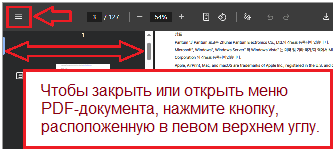
 Руководство пользователя (PDF документ) для принтеров серии Pantum P2200, P2500, P2600, S2000.
|
Руководство пользователя для принтеров серии Pantum P2200
|
Руководство пользователя для принтеров серии Pantum P2500
|
Руководство пользователя для принтеров серии Pantum P2600, S2000
|
| Pantum P2200, Pantum P2200NW, Pantum P2200W, Pantum P2206, Pantum P2206NW, Pantum P2206W, Pantum P2207, Pantum P2207W, Pantum P2208W, Pantum P2212W, Pantum P2228 | Pantum P2500, P2500N, P2500NW, P2500W, P2502, P2502W, P2505, P2505N, P2505w, P2506, P2506W, P2507, P2507N, P2507W, P2508, P2509, P2509NW, P2509W, P2512W, P2518, P2518NW, P2518W, P2595NW | Pantum P2600, Pantum P2600N, Pantum P2600NW, Pantum S2000 |
Принтеры Pantum серий P2200, P2500, P2600 и S2000: Руководство по установке, использованию и устранению неисправностей
Обзор технических характеристик
Принтеры Pantum серий P2200, P2500, P2600 и S2000 — это монохромные лазерные принтеры, предназначенные для персонального использования и малого офиса. Они отличаются компактным дизайном, эффективной производительностью и простотой настройки. Все модели поддерживают стандартные форматы бумаги и обеспечивают высокую скорость печати, подходящую для повседневных нужд.
Принтеры серий Pantum P2200 и P2500 печатают со скоростью до 22 и 23 страниц в минуту соответственно, а принтеры серий P2600 и S2000 — до 26 страниц в минуту. Все модели используют лазерную технологию печати с разрешением до 1200 × 1200 dpi для получения четких и ясных отпечатков.
Каждый принтер поддерживает подключение по USB, а некоторые модели — Wi-Fi и проводные сетевые подключения. Среди поддерживаемых типов носителей — обычная бумага, этикетки, конверты, прозрачные бумаги и карточные материалы. Емкость основного лотка для бумаги составляет до 150 листов. Стандартные тонер-картриджи рассчитаны на печать примерно 1500-1600 страниц, а некоторые модели поддерживают высокопроизводительные картриджи с ресурсом до 2300 страниц.
Как установить драйвер принтера с помощью Wi-Fi, USB или проводной сети на Windows и Mac
Установка через USB на Windows и Mac
Чтобы установить драйвер через USB, подключите принтер к компьютеру с помощью прилагаемого USB-кабеля. Вставьте установочный компакт-диск или загрузите драйвер с официального сайта Pantum. Запустите программу установки и следуйте подсказкам. Выберите вариант установки через USB. Завершите установку и распечатайте тестовую страницу, чтобы убедиться в успехе.
Установка Wi-Fi на Windows и Mac
Если ваш принтер поддерживает Wi-Fi, вы можете подключить его к беспроводной сети во время установки. Для этого подключите принтер к компьютеру с помощью USB-кабеля. Используйте установочный компакт-диск или загрузите драйвер. Выберите опцию установки Wi-Fi. Введите имя и пароль беспроводной сети, когда появится запрос. После установки отсоедините USB-кабель. Подтвердите подключение, распечатав тестовую страницу.
Для установки Wi-Fi Direct подключите компьютер или мобильное устройство непосредственно к сети Wi-Fi принтера. Затем запустите программу установки и следуйте инструкциям, чтобы завершить настройку.
Установка проводной сети в Windows и Mac
Для моделей с поддержкой Ethernet подключите принтер к маршрутизатору с помощью сетевого кабеля. Запустите программу установки и выберите вариант проводной сети. Программа выполнит поиск принтера в сети. Выберите принтер и завершите установку. Для проверки напечатайте тестовую страницу.
Как печатать с мобильного телефона или планшета
Для печати с мобильного телефона или планшета можно использовать мобильное приложение Pantum, сервис печати Mopria (для Android) или AirPrint (для iOS).
Загрузите приложение Pantum из магазина приложений и убедитесь, что ваше мобильное устройство и принтер подключены к одной сети Wi-Fi. Откройте приложение, добавьте принтер и выберите файл для печати.
На устройствах Android включите службу Mopria Print Service и выберите принтер Pantum в списке доступных устройств. Для устройств iOS используйте AirPrint, выбрав «Печать» в меню общего доступа, выбрав принтер и нажав «Печать».
Причины низкого качества печати
Низкое качество печати может быть вызвано несколькими причинами. Низкий уровень тонера может привести к блеклым или неполным отпечаткам. Скопление пыли или тонера внутри принтера может привести к появлению пятен, разводов или черных точек. Использование влажной, низкокачественной или несовместимой бумаги может привести к снижению четкости отпечатков. Убедитесь, что в настройках печати выбран правильный тип бумаги.
Если распечатка выглядит перекошенной или тонер плохо закрепляется на странице, возможно, требуется чистка или обслуживание блока фьюзера или устройства подачи бумаги. Факторы окружающей среды, такие как влажность и температура, также могут влиять на качество печати.
Причины, по которым картридж принтера может не работать
Картридж может работать неправильно по нескольким причинам. Если тонер не оригинальный или не совместим с вашей моделью принтера, принтер может его не распознать. Если защитная пломба не была полностью удалена перед установкой, тонер не будет подаваться должным образом.
Неправильная установка картриджа или повреждение контактов тонера также могут помешать работе принтера. Всегда обращайтесь с тонером осторожно и храните его в чистом, сухом месте. Если после установки нового картриджа принтер выдает сообщение об ошибке, попробуйте переустановить его или заменить оригинальным картриджем Pantum.
Устранение распространенных проблем с принтером
Если принтер не отвечает или не печатает, проверьте все подключения, перезагрузите принтер и компьютер и убедитесь, что драйвер установлен правильно. Убедитесь, что в настройках печати выбран правильный принтер.
При застревании бумаги откройте крышки принтера и аккуратно извлеките застрявшие листы. Проверьте, не остались ли внутри мелкие кусочки бумаги. Убедитесь, что тип и размер бумаги соответствуют настройкам задания печати.
Если принтер не найден в сети, убедитесь, что он подключен к той же сети, что и ваше устройство. Для беспроводных принтеров проверьте сигнал Wi-Fi и назначьте статический IP-адрес, чтобы избежать отключения во время спящего режима.
Если отпечатки постоянно получаются некачественными, очистите внутреннюю часть принтера и при необходимости замените картридж с тонером. Обратитесь к панели управления принтера, чтобы узнать коды ошибок или индикаторы состояния, которые могут подсказать вам конкретное решение.
При постоянных проблемах обратитесь к руководству пользователя или свяжитесь со службой поддержки Pantum для получения дальнейшей помощи.
В этой статье представлен полный обзор по установке, использованию и устранению неисправностей принтеров Pantum серий P2200, P2500, P2600 и S2000 на различных платформах и устройствах.
Последнее обновление: 20.07.2025 пользователь Akademinfo



Добавить комментарий