Если вы не можете найти драйвер для старого принтера, официальный сайт больше не предлагает нужный файл или установка старого драйвера в Windows 10 или Windows 11 заканчивается ошибкой, это ещё не значит, что принтер нельзя вернуть к работе.
Во многих случаях помогает встроенный способ Windows: Windows Update + ручное добавление принтера. Некоторые пользователи считают этот способ малоэффективным, но на практике он нередко помогает установить драйверы для старых принтеров и для устройств, для которых трудно найти рабочий драйвер.
Таким способом часто удаётся установить драйверы для принтеров HP, Canon, Samsung, Epson, Kyocera, OKI, Pantum и многих других производителей.
Ниже дана подробная пошаговая инструкция. Она написана специально для пользователей, которые раньше не пользовались этим способом и не знают, где именно искать нужные кнопки и ссылки в интерфейсе Windows.
Когда этот способ особенно полезен
Используйте этот способ, если:
- принтер старый, и драйвер трудно найти на официальном сайте;
- официальный драйвер есть, но он не устанавливается в Windows 10 или Windows 11;
- при установке старого драйвера появляется ошибка, например 0x800F024B с сообщением «Хэш этого файла отсутствует в заданном файле каталога»;
- принтер определяется системой неправильно или вообще не появляется в списке устройств;
- после обновления Windows принтер перестал печатать;
- вы уже устали пробовать старые EXE-файлы и хотите использовать встроенные возможности Windows.
Что важно знать до начала
Способ Windows Update + ручное добавление принтера работает так:
- Windows использует встроенный список драйверов;
- после нажатия кнопки «Центр обновления Windows» система дополнительно загружает расширенный список драйверов со своих серверов;
- в этом расширенном списке можно найти драйверы даже для очень старых принтеров;
- после этого выбранный драйвер можно использовать для ручного добавления принтера.
Иногда такой драйвер не даёт всех дополнительных функций устройства, но в большинстве случаев позволяет вернуть основную функцию печати. Для многих пользователей этого достаточно.
Важно: этот способ не гарантирует результат в 100% случаев, но на практике часто помогает там, где старый официальный драйвер не устанавливается вообще.
Если у вас USB-принтер: на этапе удаления старого принтера и старого драйвера лучше отключить USB-кабель от компьютера. Пока вы открываете мастер, нажимаете «Центр обновления Windows» и выбираете драйвер из списка, принтер можно держать отключённым. Подключать USB-кабель обычно нужно перед ручным добавлением самого принтера, когда вы уже дошли до этапа выбора порта. Если порт USB001 уже есть в списке, можно продолжать. Если порта USB001 нет, подключите принтер кабелем к компьютеру, включите его, подождите 20–30 секунд и снова откройте мастер.
Если у вас сетевой принтер: указания про USB-кабель можно пропустить. Такой принтер должен быть включён и подключён к сети.
Что означает ошибка 0x800F024B
Если старый драйвер завершается ошибкой 0x800F024B и Windows пишет «Хэш этого файла отсутствует в заданном файле каталога», обычно это означает, что современная версия Windows не принимает этот старый пакет драйвера.
Проще говоря, драйвер может быть официальным, но слишком старым для новой системы. В такой ситуации часто полезнее не пытаться снова и снова запускать старый установщик, а перейти к способу через Windows Update + ручное добавление принтера.
Перед установкой: что нужно сделать
Шаг 1. Если это USB-принтер, отключите кабель от компьютера
Если принтер подключается к компьютеру через USB-кабель, на время удаления старого принтера и старого драйвера лучше отключить кабель от компьютера и выключить принтер.
Если это сетевой принтер, этот шаг можно пропустить.
Шаг 2. Удалите старый принтер
Windows 11
- Откройте Параметры со значком шестерёнки.
- Откройте раздел Bluetooth и устройства.
- Откройте Принтеры и сканеры.
- Найдите в списке ваш принтер.
- Щёлкните по нему.
- Нажмите Удалить или Удалить устройство.
- Подтвердите удаление.
Windows 10
- Откройте Параметры со значком шестерёнки.
- Откройте раздел Устройства.
- В левой части открывшегося окна нажмите Принтеры и сканеры.
- Найдите в списке ваш принтер.
- Щёлкните по нему.
- Нажмите Удалить устройство.
- Подтвердите удаление.
Если в списке есть несколько похожих устройств этого принтера, лучше удалить их все.
Шаг 3. Удалите старый драйвер принтера
Windows 11
- Откройте Параметры.
- Откройте Bluetooth и устройства.
- Откройте Принтеры и сканеры.
- Прокрутите страницу вниз.
- Нажмите Свойства сервера печати.
Windows 10
- Откройте Параметры.
- Откройте Устройства.
- В левой части окна нажмите Принтеры и сканеры.
- Нажмите Свойства сервера печати.
Дальше действия одинаковые для Windows 10 и Windows 11
- Откройте вкладку Драйверы.
- Найдите в списке старый драйвер вашего принтера.
- Выделите его мышью.
- Нажмите Удалить.
- Если появится выбор, выберите Удалить драйвер и пакет драйвера.
- Нажмите ОК.
Если драйвер не удаляется, сначала отмените задания в очереди печати, затем повторите удаление.
Шаг 4. Перезагрузите компьютер
После удаления старого принтера и старого драйвера перезагрузите компьютер.
Основной способ: Windows Update + ручное добавление принтера
Шаг 1. Откройте мастер добавления драйвера
Windows 10
- Откройте Параметры.
- Откройте Устройства.
- В левой части окна нажмите Принтеры и сканеры.
- Нажмите Свойства сервера печати.
- Откройте вкладку Драйверы.
- Нажмите кнопку Добавить.
- Откроется мастер добавления драйвера принтера.
- Нажмите Далее.
- Если система предложит выбрать архитектуру, выберите x64 для 64-разрядной Windows или x86 для 32-разрядной Windows.
- Нажмите Далее.
Windows 11
- Откройте Параметры.
- Откройте Bluetooth и устройства.
- Откройте Принтеры и сканеры.
- Прокрутите страницу вниз.
- Нажмите Свойства сервера печати.
- Откройте вкладку Драйверы.
- Нажмите Добавить.
- Откроется мастер добавления драйвера принтера.
- Нажмите Далее.
- Выберите x64 для 64-разрядной Windows или x86 для 32-разрядной Windows.
- Нажмите Далее.
Шаг 2. Нажмите кнопку «Центр обновления Windows»
- В окне выбора драйвера найдите кнопку Центр обновления Windows.
- Нажмите эту кнопку.
- После нажатия не закрывайте окно.
- Подождите примерно 1–2 минуты, иногда дольше.
В это время Windows загружает дополнительный список драйверов со своих серверов. После этого список производителей и моделей обычно становится заметно больше.
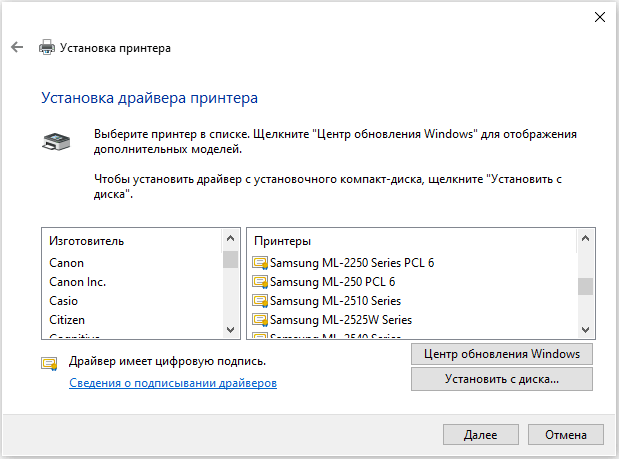
Важно: в этот момент компьютер должен быть подключён к интернету.
Если у вас USB-принтер: на этом этапе принтер ещё можно держать отключённым от компьютера.
Шаг 3. Найдите производителя и модель принтера
- После обновления списка посмотрите на колонку Изготовитель.
- Найдите и выберите фирму вашего принтера, например HP, Canon, Samsung, Epson, Kyocera, OKI, Pantum или другую.
- После этого перейдите к колонке Принтеры.
- Найдите и выберите модель своего принтера.
- Нажмите Далее.
- Завершите добавление драйвера.
Если вы нашли точную модель, это лучший вариант.
Если точной модели нет в списке
Если точной модели нет, можно попробовать один из следующих вариантов:
- Ещё раз внимательно просмотреть список моделей.
- Закрыть мастер, открыть его заново и снова нажать Центр обновления Windows.
- Подождать немного дольше.
- Попробовать близкую модель того же производителя и той же линейки.
Важно: выбор близкой модели не гарантирует результат. Иногда он помогает, а иногда нет. Такой вариант лучше рассматривать как дополнительный способ, если точной модели нет.
Шаг 4. Подключите USB-принтер к компьютеру
Если у вас принтер подключается по USB, теперь подключите его кабелем к компьютеру и включите питание.
После подключения подождите 20–30 секунд. За это время Windows обычно создаёт USB-порт, который понадобится на следующем шаге.
Если у вас сетевой принтер, этот шаг можно пропустить.
Шаг 5. После добавления драйвера добавьте сам принтер вручную
Windows 10
- Откройте Параметры.
- Откройте Устройства.
- В левой части окна нажмите Принтеры и сканеры.
- Нажмите Добавить принтер или сканер.
- Подождите, пока Windows завершит поиск.
- Найдите ссылку Необходимый принтер отсутствует в списке, расположенную под списком найденных устройств.
- Нажмите на эту ссылку.
- Откроется окно с вариантами добавления принтера.
- Выберите Добавить локальный или сетевой принтер вручную.
- Нажмите Далее.
- Выберите Использовать существующий порт.
- Для USB-принтера чаще всего выбирают USB001.
- Если порта USB001 нет, вернитесь на шаг назад, проверьте подключение принтера, подождите ещё 20–30 секунд и откройте мастер снова.
- Нажмите Далее.
- В списке драйверов выберите тот драйвер, который вы ранее добавили через Windows Update.
- Нажмите Далее.
- При необходимости оставьте имя принтера по умолчанию.
- На шаге общего доступа выберите Нет общего доступа.
- Нажмите Далее.
- На последнем шаге нажмите Пробная печать или Готово.
Windows 11
- Откройте Параметры.
- Откройте Bluetooth и устройства.
- Откройте Принтеры и сканеры.
- Нажмите Добавить устройство.
- Подождите завершения поиска.
- Найдите кнопку или ссылку Добавить вручную, расположенную рядом или под областью поиска устройств.
- Нажмите Добавить вручную.
- Выберите Добавить локальный принтер или сетевой принтер вручную.
- Нажмите Далее.
- Выберите Использовать существующий порт.
- Для USB-принтера обычно выбирают USB001.
- Если порта USB001 нет, проверьте, подключён ли принтер к компьютеру, включён ли он, подождите ещё 20–30 секунд и откройте мастер снова.
- Нажмите Далее.
- Выберите тот драйвер, который был добавлен на предыдущем этапе.
- Нажмите Далее.
- При необходимости оставьте имя принтера по умолчанию.
- Выберите Нет общего доступа.
- Завершите установку.
- Нажмите Пробная печать или Готово.
Если после установки драйвер появился, но печать не работает
Иногда драйвер устанавливается, принтер отображается в системе, но печать всё равно не идёт. В этом случае попробуйте следующие действия.
Проверка 1. Напечатайте пробную страницу
- Откройте Принтеры и сканеры.
- Выберите свой принтер.
- Откройте Свойства принтера.
- Нажмите Пробная печать.
Проверка 2. Напечатайте текст из Блокнота
- Откройте Блокнот.
- Введите 2–3 строки простого текста.
- Нажмите Файл, затем Печать.
- Выберите нужный принтер.
- Нажмите Печать.
Проверка 3. Отключите дополнительные возможности печати
- Откройте Принтеры и сканеры.
- Выберите свой принтер.
- Откройте Свойства принтера.
- Перейдите на вкладку Дополнительно.
- Снимите галочку Включить дополнительные возможности печати.
- Нажмите Применить.
- Снова попробуйте печать.
Проверка 4. Очистите очередь печати
- Откройте очередь печати вашего принтера.
- Отмените все задания.
- Если задания не удаляются, перезагрузите компьютер.
Короткий итог
Если старый официальный драйвер не устанавливается, а принтер всё ещё нужен, не спешите от него отказываться. Во многих случаях помогает встроенный способ Windows:
- удалить старый принтер и старый драйвер;
- если это USB-принтер, на время подготовки держать его отключённым от компьютера;
- открыть мастер добавления драйвера;
- нажать Центр обновления Windows и подождать, пока список расширится;
- выбрать производителя и модель принтера;
- подключить USB-принтер к компьютеру перед ручным добавлением самого устройства;
- добавить принтер вручную;
- если точной модели нет, осторожно попробовать близкую модель;
- после установки проверить пробную страницу и простую печать из Блокнота.
Этот способ не гарантирует результат в каждом случае, но во многих ситуациях позволяет вернуть к работе старый принтер, который уже казался бесполезным.
Последнее обновление: 13.04.2026 пользователь Akademinfo


Добавить комментарий