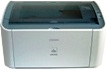
 В этой статье вы найдете всю необходимую информацию о том, как скачать драйвер принтера Canon i-SENSYS LBP3000, правильно установить его на компьютер и что делать, если в процессе установки или работы принтера возникнут проблемы.
Важная информация перед установкой
Перед началом установки драйвера Canon i-SENSYS LBP3000 обратите внимание на один важный момент: не подключайте принтер к компьютеру заранее. Подключение должно происходить только тогда, когда в процессе установки появится соответствующее сообщение с просьбой подключить принтер к компьютеру с помощью USB-кабеля и включить его. Только после этого программа продолжит установку.
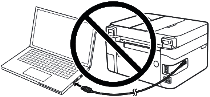
Если подключить устройство раньше времени, драйвер может установиться неправильно, и принтер Canon i-SENSYS LBP3000 не будет работать. Поэтому заранее подготовьте сам принтер и кабель, чтобы они находились рядом с компьютером. На этапе подключения дается ограниченное время, и если не успеть вовремя, установка прервется, а драйвер придется устанавливать заново.
Скачивание драйвера принтера Canon i-SENSYS LBP3000
Драйверы Canon i-SENSYS LBP3000 доступны для загрузки на официальном сайте Canon. На сайте для каждой версии Windows предлагается несколько вариантов драйверов, из-за чего пользователи часто не знают, какой именно выбрать. Чтобы упростить процесс, ниже приведены ссылки на наиболее подходящие версии драйвера, которые обеспечат стабильную работу принтера Canon i-SENSYS LBP3000.

Программное обеспечение для Windows
Скачать драйвер принтера для Windows (64-bit) Скачать драйвер принтера для Windows (32-bit) Для операционных систем: Windows 11, Windows 10 (64-bit), Windows 10 (32-bit), Windows 8.1 (64-bit), Windows 8.1 (32-bit), Windows 7 (64-bit), Windows 7 (32-bit), Windows Vista, Windows XP |

Программное обеспечение для MAC
Скачать драйвер принтера для MAC Для операционных систем: macOS Tahoe 26, macOS 15 (Sequoia), macOS 14 (Sonoma), macOS 13 (Ventura), macOS 12 (Monterey), macOS 11 (Big Sur), macOS 10.15 (Catalina), macOS 10.14 (Mojave), macOS 10.13 (High Sierra) |
Установка драйвера принтера Canon i-SENSYS LBP3000
После того как вы скачали драйвер Canon i-SENSYS LBP3000, можно приступать к его установке.
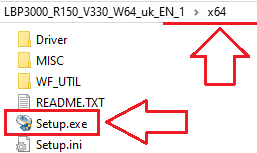
Поскольку загруженный файл является архивом, дважды щелкните по нему, чтобы извлечь содержимое. В той же папке появится новая папка с таким же названием. Откройте ее и запустите файл [Setup.exe]. После этого откроется мастер установки драйвера Canon i-SENSYS LBP3000.
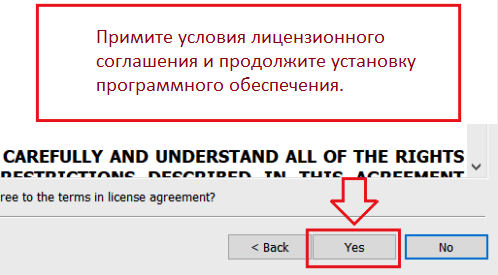
 Примите условия лицензионного соглашения и продолжите установку программного обеспечения.
 В процессе установки на экране появится окно, где нужно выбрать способ подключения. Обычно используется USB-подключение, но при необходимости можно настроить сетевой режим.
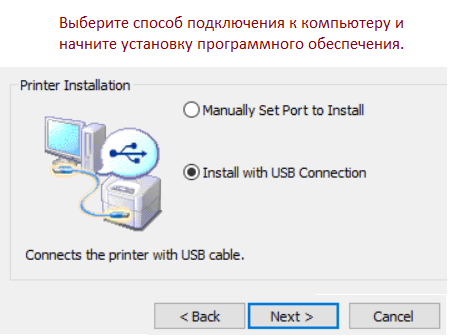 Когда мастер установки запросит подключение, соедините принтер Canon i-SENSYS LBP3000 с компьютером через USB-кабель и включите его. После этого программа продолжит установку и завершит процесс автоматически.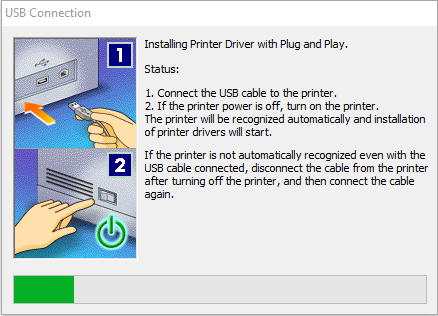
Установка драйвера принтера в Windows 11
Компания Canon не выпускала отдельный драйвер под Windows 11 для моделей LBP3000 / LBP3000B. Надёжный способ — вручную установить официальный CAPT-драйвер для Windows 10 (x64) с помощью «Установить с диска…» (Have Disk) и указать Windows файл INF из пакета драйвера.
В этой статье есть видео с подробной инструкцией по установке драйвера принтера.
Что потребуется
Файл драйвера (64-бит): LBP3000_R150_V330_W64_uk_EN_1.exe
Вы можете скачать драйвер принтера с официального сайта Canon по этой прямой ссылке:

https://gdlp01.c-wss.com/gds/0/0100002740/03/LBP3000_R150_V330_W64_uk_EN_1.exe
После распаковки файла перейдите в папку: …\x64\Driver\CNAB3STD.INF
Пошаговая установка (Windows 11)
1) Распаковать драйвер
Запустите файл LBP3000_R150_V330_W64_uk_EN_1.exe и распакуйте его в удобную для вас папку. Откройте эту папку и убедитесь, что в ней есть файл: …\x64\Driver\CNAB3STD.INF
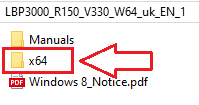
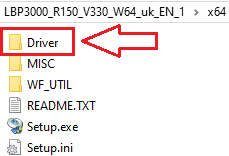
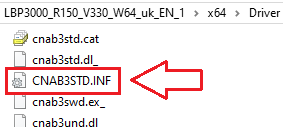
Окно с этой папкой оставьте открытым — дальше вы будете указывать Windows именно этот файл.
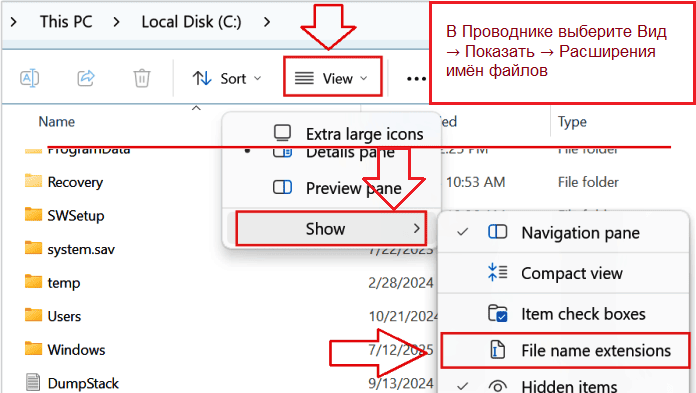
Если вы не видите расширения файлов (.INF) в Проводнике: Откройте Проводник. В верхнем меню выберите: Вид → Показать → Расширения имён файлов (в английском интерфейсе: View → Show → File name extensions). Убедитесь, что пункт «Расширения имён файлов» включён.
2) Подключить и включить принтер
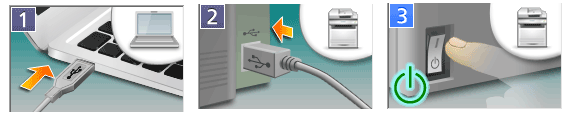
Подключите принтер Canon LBP3000/LBP3000B к компьютеру с помощью USB-кабеля. Включите принтер и подождите примерно 10–20 секунд.
Если Windows показывает статус «Драйвер недоступен» (Driver unavailable), просто продолжайте — следующие шаги это исправят.
3) Открыть классический мастер «Добавление принтера»
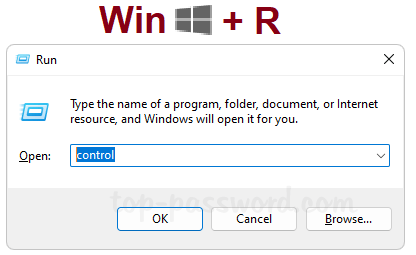
Нажмите Win + R. Введите control и нажмите Enter, чтобы открыть Панель управления.
В Панели управления перейдите в раздел: Оборудование и звук → Устройства и принтеры (англ.: Hardware and Sound → Devices and Printers). Нажмите кнопку «Добавить принтер» (Add a printer). Система начнёт поиск подключённых принтеров.
Если ваш принтер не появился в списке, щёлкните по ссылке: «Необходимый принтер отсутствует в списке» (The printer that I want isn’t listed).
4) Выбрать ручную настройку
В открывшемся окне выберите вариант: «Добавить локальный или сетевой принтер с параметрами, заданными вручную» (Add a local printer or network printer with manual settings) и нажмите «Далее» (Next).
В окне «Выбор порта принтера» (Choose a printer port): Выберите «Использовать существующий порт» (Use an existing port). В списке выберите USB001 (Virtual printer port for USB). Нажмите «Далее» (Next).
Примечание: Если печать позже не заработает, вы сможете попробовать порт USB002 в окне: Правый клик по принтеру → «Свойства принтера» (Printer properties) → вкладка „Порты“ (Ports).
5) Установка драйвера Canon через «Установить с диска…»
В окне «Установка драйвера принтера» (Install the printer driver) нажмите: «Установить с диска…» (Have Disk…) → «Обзор…» (Browse…).
В окне выбора файла перейдите в папку, куда вы распаковали драйвер, затем в: …\x64\Driver\ Выделите файл CNAB3STD.INF и нажмите «Открыть» (Open) → «ОК».
Появится список моделей. Выберите: Canon LBP3000/3000B (CAPT) и нажмите «Далее» (Next).
Если система спросит, нужно ли заменить существующий драйвер, выберите: «Заменить текущий драйвер» (Replace the current driver) → «Далее» (Next).
Укажите имя принтера, например Canon LBP3000, затем нажмите: «Далее» (Next) → «Готово» (Finish).
После завершения установки вернитесь в окно «Устройства и принтеры» (Devices and Printers): Щёлкните правой кнопкой по новому принтеру. Выберите «Свойства принтера» (Printer properties). Нажмите «Печать пробной страницы» (Print Test Page), чтобы проверить работу.
В этом видео показано, как установить драйвер принтера в Windows.
Быстрые способы устранения неполадок (если принтер не печатает с первого раза)
1) Нет печати / принтер «Не в сети» (Offline)
Откройте «Устройства и принтеры» (Devices and Printers). Щёлкните правой кнопкой мыши по принтеру → «Свойства принтера» (Printer properties). Перейдите на вкладку «Порты» (Ports). Попробуйте переключаться между USB001 и USB002. Нажмите «Применить» (Apply) → «ОК», затем снова попробуйте распечатать пробную страницу.
2) Модель не отображается при выборе драйвера
При использовании опции «Установить с диска…» (Have Disk…) убедитесь, что выбрали именно файл: CNAB3STD.INF в папке: …\x64\Driver\. Если указать другой файл, модель Canon LBP3000/3000B (CAPT) может не появиться в списке.
3) Сбой службы диспетчера печати (Print Spooler)
Если задания печати «висят» в очереди или ничего не печатается: Нажмите Win + R. Введите services.msc и нажмите Enter. В списке служб найдите «Диспетчер печати» (Print Spooler) и дважды щёлкните по нему. Нажмите «Остановить» (Stop), подождите несколько секунд, затем нажмите «Запустить» (Start) или «Перезапустить» (Restart). Закройте окно служб и снова попробуйте распечатать пробную страницу.
Почему мы рекомендуем именно этот способ
Простое нажатие правой кнопкой → „Установить“ (Install) на файле .INF может скопировать нужные файлы в Windows, но часто не привязывает CAPT-драйвер к правильному виртуальному USB-порту в Windows 11.
Метод с использованием мастера «Добавление принтера» (Add a printer) и опции «Установить с диска…» (Have Disk): корректно устанавливает драйвер, связывает его с нужным виртуальным USB-портом, выполняет всю настройку за один проход, поэтому это самый надёжный способ для работы принтера Canon LBP3000/LBP3000B в Windows 11.
Теперь ваш принтер Canon LBP3000/LBP3000B должен нормально работать в Windows 11, используя драйвер Windows 10 (x64) CAPT.
Возможные проблемы при установке и их решение
Иногда пользователи сталкиваются с ошибками при установке драйвера Canon i-SENSYS LBP3000. Наиболее распространенная ситуация — это когда принтер подключается к компьютеру до запуска установки. В этом случае Windows может автоматически установить неправильный драйвер, и устройство работать не будет. Если это произошло, нажмите «Отмена» в окне «Найдено новое оборудование», отключите кабель и начните установку заново.
Бывает и так, что драйвер установлен правильно, но принтер Canon i-SENSYS LBP3000 не печатает. В этом случае проверьте подключение: используйте только прямое соединение с компьютером, без переходников и удлинителей. При необходимости замените кабель или попробуйте другой USB-порт.
Иногда проблемы возникают из-за некорректно установленного драйвера. В таком случае удалите установленный драйвер, скачайте новый с официального сайта Canon и установите его заново. После завершения обязательно перезагрузите компьютер.
Еще одна частая ситуация связана с обновлениями Windows. После обновления система может перестать «видеть» принтер Canon i-SENSYS LBP3000. Решение то же самое: удалите драйвер и выполните установку заново.
В этом видео показано, как удалить драйвер принтера: Canon i-SENSYS LBP3000.
Более подробно об этих и других проблемах, которые могут возникают при установке драйвера и использовании принтера можно прочитать в этой статье.
Последнее обновление: 14.01.2026 пользователь Akademinfo


супер
спасибо большое, очень мне помогли!