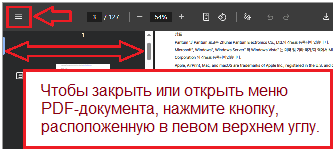
 Руководство пользователя (документ в формате PDF) для принтеров Pantum P3010D, P3060DW, P3010DW, P3300DN, P3300DW и других принтеров серии Pantum P3010, Pantum P3060, Pantum P3300.
| Руководство пользователя для принтеров серии Pantum P3010 | Руководство пользователя для принтеров серии Pantum P3060 | Руководство пользователя для принтеров серии Pantum P3300 |
| Pantum P3010, Pantum P3010D, Pantum P3010DN, Pantum P3010DW, Pantum P3012D, Pantum P3012DN, Pantum P3012DW, Pantum P3016D, Pantum P3016DN, Pantum P3016DW, Pantum P3017D, Pantum P3017DN, Pantum P3017DW, P3018DW | Pantum P3060, Pantum P3060D, Pantum P3060DN, Pantum P3060DW, Pantum P3063 | Pantum P3300, P3300DN, P3300DN, P3300DW, P3300DW, P3301DN, P3302DN, P3302DW, P3304DN, P3304DW, P3305DN, P3305DW, P3306DN, P3306DW, P3308DN, P3308DW, P3309DN, P3309DW, P3325DN, P3370DN, L2300DW, L2350DW, M118DW, M15DW |
Как установить и использовать принтеры Pantum серий P3010, P3060 и P3300
Принтеры Pantum серий P3010, P3060 и P3300 — это монохромные лазерные принтеры, предназначенные для эффективной и высокоскоростной печати в домашних и офисных условиях. В этом руководстве описаны установка, эксплуатация и устранение неисправностей этих устройств для обеспечения бесперебойной работы.
Технические характеристики
Принтеры Pantum P3010, P3060 и P3300 обеспечивают высокую скорость печати — до 35 страниц в минуту, в зависимости от модели. Все три модели поддерживают подключение по USB, проводной сети и Wi-Fi. Автоматическая двусторонняя печать включена по умолчанию. Принтеры оснащены ЖК-панелью управления для навигации и поддерживают языки печати GDI и PDL. Тонер-картриджи рассчитаны на печать от 1 000 до 6 000 страниц, а блок барабана — до 12 000 страниц. Все модели поддерживают NFC и режим беззвучной печати.
Установка драйвера на Windows и macOS
Чтобы установить драйвер на Windows или macOS, вы можете воспользоваться прилагаемым компакт-диском или загрузить последнюю версию программного обеспечения с сайта Pantum.
Установка через Wi-Fi
Чтобы установить драйвер с помощью Wi-Fi, сначала подключите принтер к компьютеру с помощью USB-кабеля. После запуска программы установки выберите вариант установки по Wi-Fi. Следуя подсказкам, введите данные беспроводной сети. После того как принтер подключится к Wi-Fi, можно отсоединить USB-кабель. Установка завершится автоматически.
Если принтер уже подключен к сети Wi-Fi, можно сразу начать установку драйвера. Программа установки обнаружит принтер в сети и завершит настройку.
При отсутствии беспроводного маршрутизатора можно также использовать Wi-Fi Direct. В этом случае подключите компьютер или мобильное устройство непосредственно к сигналу Wi-Fi принтера и приступайте к установке.
Установка через USB
Чтобы выполнить установку через USB, подключите принтер к компьютеру с помощью прилагаемого USB-кабеля. Включите оба устройства и запустите программу установки. Выберите вариант установки через USB и следуйте инструкциям на экране. Установка должна завершиться в ближайшее время.
Установка через проводную сеть
Для установки по проводной сети подключите принтер к сети с помощью кабеля Ethernet. Включите принтер и компьютер. Запустите программу настройки и выберите вариант установки по проводной сети. Программа обнаружит принтер и установит соответствующий драйвер.
Печать с телефона или планшета
Принтеры Pantum поддерживают различные варианты мобильной печати для устройств на базе Android и iOS.
Приложение Pantum
Вы можете загрузить приложение Pantum App из App Store или Google Play. Приложение позволяет печатать документы и изображения с мобильного устройства. Вы также можете использовать NFC для подключения телефона к принтеру, прикоснувшись им к этикетке NFC.
AirPrint
Для пользователей iPhone и iPad поддерживается технология AirPrint. Убедитесь, что принтер и мобильное устройство находятся в одной сети Wi-Fi. При печати документа выберите принтер Pantum из списка доступных.
Сервис печати Mopria
Пользователи Android могут установить сервис Mopria Print Service из Google Play. После установки принтер будет автоматически появляться в диалоговых окнах печати поддерживаемых приложений при подключении к той же сети Wi-Fi.
Wi-Fi Direct
Wi-Fi Direct обеспечивает мобильную печать без маршрутизатора. Подключите телефон непосредственно к беспроводному сигналу принтера и используйте приложение Pantum или встроенную функцию печати вашего устройства для печати документов.
Причины плохого качества печати
Низкое качество печати может быть вызвано несколькими причинами. К распространенным причинам относятся низкий уровень тонера, старение или повреждение блока барабана, а также использование нестандартных типов бумаги. Влажность, пыль, слишком плотная или слишком тонкая бумага также могут влиять на качество печати. Чистка принтера и использование рекомендованных Pantum расходных материалов помогут решить проблемы с качеством печати.
Причины, по которым картридж может не работать
Если тонер-картридж не работает, это может быть вызвано неправильной установкой, использованием неоригинального картриджа, а также просроченным или пустым картриджем. Панель управления принтера выдаст ошибку, если картридж не распознан или несовместим. Всегда используйте оригинальные картриджи Pantum, чтобы избежать проблем и сохранить гарантийное обслуживание.
Устранение общих проблем
При возникновении проблем с печатью большинство из них можно решить с помощью нескольких общих решений.
Если принтер не печатает, проверьте, включен ли он и правильно ли подключен. Перезагрузите принтер и компьютер и убедитесь, что в диалоговом окне печати выбран правильный принтер.
При застревании бумаги откройте соответствующую панель доступа, как показано в руководстве пользователя, и осторожно извлеките застрявшую бумагу. Следите за тем, чтобы не порвать бумагу во время извлечения.
Если соединение Wi-Fi не работает, сбросьте сетевые настройки принтера и переустановите драйвер. Убедитесь, что компьютер и принтер находятся в одной сети.
Если индикаторы показывают наличие проблемы, обратитесь к руководству принтера, чтобы узнать значение каждого индикатора. Это поможет выявить такие проблемы, как низкий уровень тонера, замятие бумаги или сетевые ошибки.
Техническое обслуживание и рекомендации
Чтобы поддерживать принтер Pantum в оптимальном состоянии, заменяйте тонер и барабан по мере необходимости и используйте только рекомендованные расходные материалы. Периодически очищайте принтер и храните бумагу в сухом, прохладном месте. Не перегружайте лотки для бумаги и своевременно удаляйте распечатанные страницы, чтобы избежать замятия.
Регулярно обновляйте драйверы с официального сайта Pantum для поддержания совместимости с вашей операционной системой.
Принтеры Pantum серий P3010, P3060 и P3300 надежны и просты в использовании при правильной установке и обслуживании. Выполнив описанные выше шаги по настройке и устранению неполадок, вы сможете обеспечить высокое качество печати с компьютера или мобильного устройства. За дополнительной поддержкой обращайтесь на официальный сайт Pantum или в руководство пользователя.
Последнее обновление: 20.07.2025 пользователь Akademinfo



Добавить комментарий