Если HP LaserJet Pro MFP M125r не подключается к компьютеру, драйверы не устанавливаются или после установки работает только печать, рекомендуется сначала удалить предыдущую неудачную установку, а затем установить драйверы заново в правильной последовательности.
Инструкция подходит для Windows 11 и Windows 10 64-бит. Для нормальной работы МФУ достаточно установить драйвер принтера, драйвер сканера и программу HP Scan.
Какой драйвер использовать для HP LaserJet Pro MFP M125r
Для установки рекомендуется полный пакет HP для серии LaserJet Pro MFP M125-M126:
Скачать драйверы и программное обеспечение HP LaserJet Pro MFP M125-M126
Имя файла:
LJPro_MFP_M125-126_full_solution_15311.exe
В этом установочном пакете уже находятся необходимые компоненты:
- HP LaserJet Pro MFP M125-M126 PCLmS — драйвер принтера;
- HP LaserJet Pro MFP M125-M126 Scan Driver — драйвер сканера;
- HP Scan — программа для сканирования документов и фотографий.
Для обычной печати и сканирования этого достаточно. Устанавливать HP Smart и дополнительные служебные программы HP не требуется.
1. Сначала удалите предыдущую неудачную установку
Если драйвер уже пытались устанавливать, принтер определялся неправильно или установка завершилась ошибкой, не рекомендуется сразу запускать установщик ещё раз. Сначала удалите старую установку.
Выключите HP LaserJet Pro MFP M125r и отсоедините USB-кабель от компьютера.
Windows 11
- Откройте Параметры → Bluetooth и устройства → Принтеры и сканеры.
- Если в списке есть HP LaserJet Pro MFP M125r, HP LaserJet Pro MFP M125-M126 или другой ранее созданный экземпляр этого МФУ, откройте его и удалите устройство.
- Перейдите в Параметры → Приложения → Установленные приложения.
- Найдите программное обеспечение HP LaserJet Pro MFP M125-M126 и удалите его.
- Если отдельно отображаются старые компоненты HP Scan или драйверы этой серии, их также можно удалить перед чистой переустановкой.
Windows 10
- Откройте Параметры → Устройства → Принтеры и сканеры.
- Если в списке есть HP LaserJet Pro MFP M125r, HP LaserJet Pro MFP M125-M126 или другой ранее созданный экземпляр этого МФУ, выберите его и нажмите Удалить устройство.
- Откройте Параметры → Приложения → Приложения и возможности.
- Найдите программное обеспечение HP LaserJet Pro MFP M125-M126 и удалите его.
- Удалите старые компоненты HP Scan или драйверы этой серии, если они остались после предыдущей установки.
После удаления перезагрузите компьютер. USB-кабель МФУ пока не подключайте.
2. Дополнительная проверка в Windows 11
Если драйвер HP в Windows 11 уже несколько раз не устанавливался, проверьте, не включён ли Защищённый режим печати Windows.
Откройте:
Параметры → Bluetooth и устройства → Принтеры и сканеры
Если на странице присутствует параметр Защищённый режим печати Windows и он включён, отключите его перед установкой классического драйвера HP.
После изменения параметра перезагрузите компьютер.
Если такого пункта в вашей версии Windows 11 нет или режим уже отключён, переходите к установке драйвера.
В Windows 10 этот раздел можно пропустить.
3. Установите драйверы HP LaserJet Pro MFP M125r
Убедитесь, что HP LaserJet Pro MFP M125r выключен или по крайней мере ещё не подключён USB-кабелем к компьютеру.
- Запустите файл
LJPro_MFP_M125-126_full_solution_15311.exe. - Если Windows покажет запрос контроля учётных записей, разрешите запуск программы.
- Дождитесь подготовки установщика HP.
- Примите условия лицензионного соглашения и продолжите установку.
4. Выберите только необходимые программы
На этапе выбора программ установщик показывает несколько компонентов.
Для работы HP LaserJet Pro MFP M125r необходимо оставить:
- HP LaserJet Pro MFP M125-M126 Scan Driver — требуется;
- HP LaserJet Pro MFP M125-M126 PCLmS — требуется;
- HP Scan — оставьте отмеченным.
Дополнительные программы для обычной печати и сканирования не нужны. Если установщик позволяет снять флажки, можно не устанавливать:
- Обновление HP;
- Предупреждения и состояние принтера HP;
- Панель инструментов устройства HP;
- другие необязательные дополнительные компоненты.
После выбора компонентов нажмите Далее и дождитесь подготовки файлов.
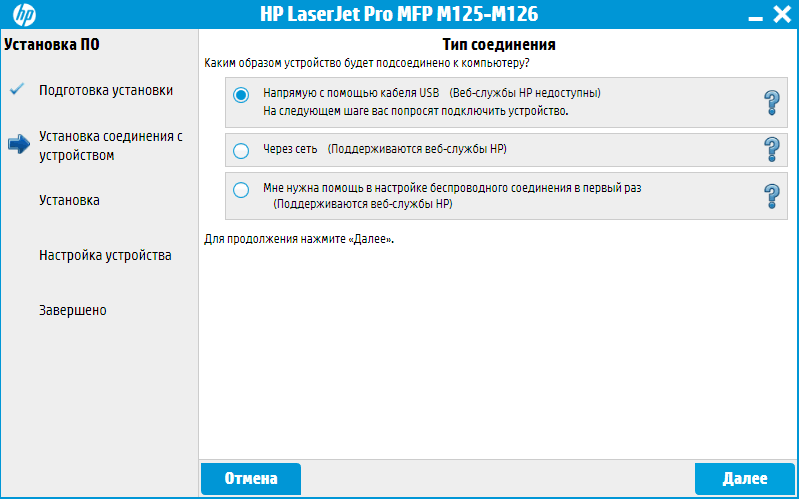
5. Выберите правильный тип подключения
Установщик используется для нескольких моделей серии M125-M126, поэтому может показывать USB, сетевое и беспроводное подключение.
Для HP LaserJet Pro MFP M125r выберите:
Напрямую с помощью кабеля USB
Нажмите Далее.
6. Подключите МФУ только после запроса установщика
Установщик сначала подготовит необходимые компоненты. Это может занять несколько минут.
Затем появится окно с предложением подключить устройство.
Только после этого:
- Включите HP LaserJet Pro MFP M125r.
- Подождите, пока устройство будет готово к работе.
- Подключите USB-кабель к МФУ.
- Второй конец кабеля подключите непосредственно к USB-порту компьютера.
- Подождите, пока установщик обнаружит устройство.
После обнаружения МФУ программа автоматически установит и настроит драйвер принтера и драйвер сканера.
Не отключайте USB-кабель и не закрывайте программу до полного завершения установки.
7. Что делать, если установщик не обнаруживает HP M125r
Если программа остановилась на этапе подключения устройства и не переходит дальше, сначала проверьте USB-соединение.
- Убедитесь, что МФУ включено.
- Отсоедините USB-кабель от компьютера.
- Подождите несколько секунд и подключите его снова.
- Попробуйте другой USB-порт компьютера.
- Не подключайте принтер через USB-концентратор, монитор, клавиатуру или док-станцию.
- Если есть другой USB-кабель для принтера, попробуйте его.
После подключения подождите некоторое время. Windows и установщику HP может потребоваться несколько секунд для обнаружения устройства.
Проверьте Диспетчер устройств
Если МФУ по-прежнему не определяется:
- Нажмите правой кнопкой мыши кнопку Пуск.
- Откройте Диспетчер устройств.
- Откройте меню Вид → Показать скрытые устройства.
- Проверьте, нет ли устройства HP LaserJet Pro MFP M125-M126, Неизвестного устройства или устройства с жёлтым предупреждающим значком, появляющегося после подключения МФУ.
Если такое устройство явно относится к HP LaserJet Pro MFP M125r, удалите его через контекстное меню.
После удаления проблемного устройства:
- отсоедините USB-кабель;
- перезагрузите компьютер;
- снова запустите установщик HP;
- подключите МФУ только после появления соответствующего запроса.
8. Если установка драйвера снова завершается ошибкой
Если программа HP не доходит даже до этапа подключения устройства или установка неожиданно прекращается, проверьте службу печати Windows.
- Нажмите Win + R.
- Введите:
services.msc
- Нажмите Enter.
- Найдите службу Диспетчер печати.
- Её состояние должно быть Выполняется.
- Если служба остановлена, запустите её.
После этого перезагрузите компьютер и повторите чистую установку драйвера.
Также убедитесь, что установочный файл находится на локальном диске компьютера. При необходимости создайте папку:
C:\HP
Скопируйте туда файл LJPro_MFP_M125-126_full_solution_15311.exe и запустите установку снова.
9. Принтер работает, но сканер не определяется
Если печать уже работает, но программа HP Scan не может обнаружить сканер, сначала не нужно переустанавливать весь принтер.
Проверьте следующее:
- МФУ должно быть включено.
- USB-кабель должен быть подключён непосредственно к компьютеру.
- Перезапустите компьютер и МФУ.
- Запустите HP Scan снова.
Проверьте службу сканирования Windows
- Нажмите Win + R.
- Введите
services.mscи нажмите Enter. - Найдите службу Служба загрузки изображений Windows (WIA).
- Убедитесь, что служба запущена.
После запуска службы снова откройте HP Scan.
Проверьте, работает ли сам сканер
Попробуйте сделать обычную копию непосредственно на HP LaserJet Pro MFP M125r без использования компьютера.
Если копирование выполняется нормально, сканирующий механизм работает, и причину следует искать в драйвере, USB-подключении или Windows.
Если МФУ не может выполнить даже обычное копирование, причина может быть связана уже не с драйвером Windows, а с самим устройством.
10. Проверьте печать и сканирование
После завершения установки проверьте обе функции отдельно.
Печать: откройте небольшой документ и отправьте его на HP LaserJet Pro MFP M125r.
Сканирование: найдите HP Scan в меню Пуск, положите документ или фотографию на стекло сканера и выполните пробное сканирование.
Скриншоты этапов установки драйвера принтера HP LaserJet Pro MFP M125r



Последнее обновление: 22.09.2026 пользователь Akademinfo


Добавить комментарий