Если EPSON L18050 уже устанавливался раньше, а теперь новый драйвер не устанавливается, Windows не показывает принтер для удаления или программа сообщает, что необходимо удалить используемые драйверы, лучше не запускать установщик снова и снова. Сначала нужно удалить старые очереди печати и драйвер EPSON L18050, перезагрузить компьютер, а затем выполнить чистую установку.
Ниже приведена последовательность для Windows 11 и Windows 10 64-бит. Сначала рассмотрено подключение по Wi-Fi, поскольку EPSON L18050 часто используется как сетевой принтер. После этого приведён вариант установки через USB.
Скачайте драйвер EPSON L18050
Для Windows 11 и Windows 10 64-бит можно использовать официальный установочный пакет Epson:
Скачать драйвер EPSON L18050 для Windows 11/10 64-бит
Файл называется epson673947eu.exe. Это официальный пакет Epson для EPSON L18050 Series.
1. Нужно ли отключать Wi-Fi на самом принтере
Если EPSON L18050 уже подключён к домашней сети Wi-Fi, для удаления и повторной установки драйвера не нужно сбрасывать сетевые настройки принтера.
На время удаления достаточно выключить EPSON L18050. После очистки Windows принтер можно снова включить, запустить установщик и выбрать сетевое подключение. Если принтер по-прежнему подключён к той же сети Wi-Fi, установщик сможет найти его заново.
Полностью сбрасывать сетевые настройки имеет смысл только в том случае, если вы хотите отказаться от прежней сети Wi-Fi или настроить подключение с самого начала.
2. Удалите старый EPSON L18050 из Windows
Перед удалением драйвера выключите EPSON L18050.
Windows 11
- Откройте Параметры → Bluetooth и устройства → Принтеры и сканеры.
- Найдите EPSON L18050 Series.
- Откройте принтер и нажмите Удалить.
- Если в списке несколько экземпляров L18050, например обычный принтер и его копия, удалите все экземпляры этой модели.
Windows 10
- Откройте Параметры → Устройства → Принтеры и сканеры.
- Выберите EPSON L18050 Series.
- Нажмите Удалить устройство.
- Если присутствует несколько экземпляров L18050, удалите их все.
Если EPSON L18050 в этом списке вообще нет, переходите к следующему разделу. Сам драйвер может оставаться в Windows даже после удаления принтера.
3. Если принтера нет в списке, но старый драйвер остался
Это одна из наиболее частых причин ситуации, когда установщик Epson сообщает, что старый драйвер используется или должен быть удалён.
- Нажмите Win + R.
- Введите команду:
printui /s /t2
- Нажмите Enter.
- Откроется окно свойств сервера печати на вкладке Драйверы.
- Найдите EPSON L18050 Series.
- Выберите его и нажмите Удалить.
- Если Windows предложит выбор, выберите удаление драйвера и пакета драйвера.
4. Windows сообщает, что драйвер используется
Если при удалении появляется сообщение, что драйвер EPSON L18050 используется одним или несколькими принтерами, значит в Windows осталась очередь печати, связанная с этим драйвером.
Сначала ещё раз проверьте список принтеров и удалите все экземпляры EPSON L18050.
Если они не отображаются или драйвер всё равно не удаляется, перезапустите службу печати.
- Нажмите Win + R.
- Введите:
services.msc
- Нажмите Enter.
- Найдите службу Диспетчер печати.
- Щёлкните по ней правой кнопкой мыши и выберите Перезапустить.
- Снова выполните команду:
printui /s /t2
Повторите удаление EPSON L18050 Series.
Если в очереди остались задания печати
Старое задание печати также может мешать удалению.
- Откройте EPSON L18050 в разделе Принтеры и сканеры, если он ещё отображается.
- Откройте очередь печати.
- Удалите все оставшиеся задания.
- Перезапустите службу Диспетчер печати.
- Повторите удаление драйвера.
После успешного удаления старого драйвера перезагрузите компьютер.
5. Дополнительная проверка в Windows 11
В Windows 11 фирменный драйвер Epson может не устанавливаться, если включён Защищённый режим печати Windows.
Если после удаления старого драйвера установка снова завершается ошибкой:
- Откройте Параметры → Bluetooth и устройства → Принтеры и сканеры.
- Прокрутите страницу вниз.
- Найдите Защищённый режим печати Windows, если этот параметр присутствует.
- Если режим включён, отключите его перед установкой фирменного драйвера Epson.
Если такого параметра нет или он уже отключён, ничего изменять не требуется.
В Windows 10 этот раздел можно пропустить.
6. Установка EPSON L18050 по Wi-Fi
Этот способ подходит, если принтер уже подключён к домашней или офисной сети Wi-Fi.
- Включите EPSON L18050.
- Убедитесь, что компьютер подключён к той же домашней или офисной сети, что и принтер.
- Щёлкните правой кнопкой мыши по файлу
epson673947eu.exe. - Выберите Запуск от имени администратора.
- Если Windows покажет запрос контроля учётных записей, разрешите запуск.
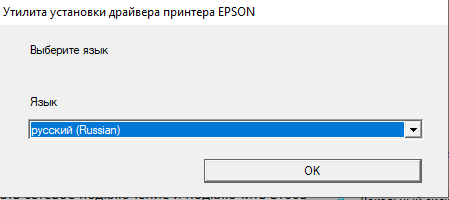
- Выберите нужный язык.
- Примите лицензионное соглашение.
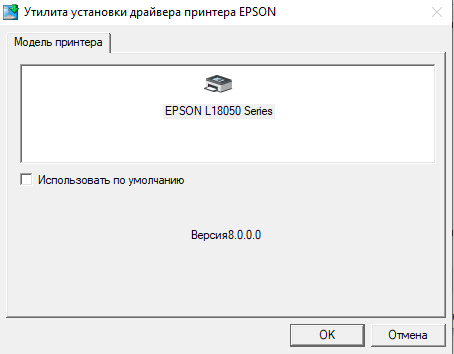
- Убедитесь, что выбрана модель EPSON L18050 Series.
- Продолжите установку.
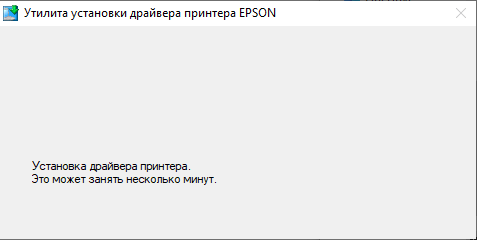
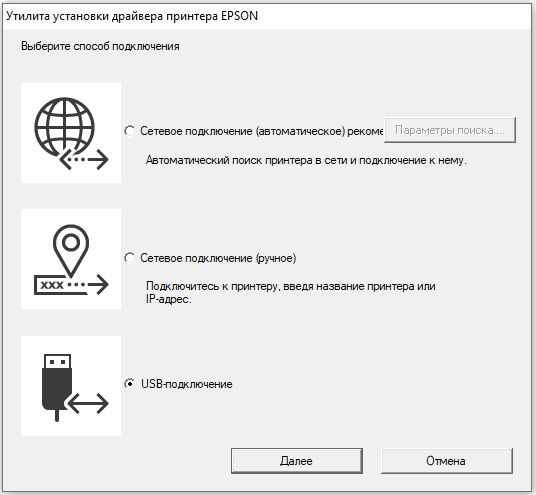
Установщик скопирует необходимые файлы драйвера. Через некоторое время появится вопрос о способе подключения принтера.
Выберите:
Да: Сетевое подключение
и нажмите OK.
Программа начнёт искать EPSON L18050 в локальной сети и автоматически настраивать сетевой порт.
Не выключайте принтер во время поиска.
7. Что делать, если установщик не находит L18050 по сети
Если поиск продолжается долго или принтер не найден, сначала проверьте самые распространённые причины:
- Убедитесь, что EPSON L18050 включён.
- Убедитесь, что на принтере активно подключение Wi-Fi.
- Проверьте, что компьютер подключён к той же локальной сети.
- Если компьютер подключён через кабель Ethernet к тому же маршрутизатору, это нормально — компьютер не обязательно должен использовать Wi-Fi.
- Перезапустите принтер.
- При необходимости перезапустите маршрутизатор и снова выполните поиск.
Если в установщике доступна кнопка Параметры поиска, её можно использовать для дополнительного поиска сетевого принтера.
8. Как отключить старое подключение Wi-Fi
Если ваша цель — только переустановить драйвер, этот раздел можно пропустить.
Если вы хотите полностью отказаться от старой Wi-Fi-сети и настроить сетевое подключение с начала, можно сбросить сетевые настройки EPSON L18050.
После сброса принтер забудет прежние параметры Wi-Fi. Для последующей сетевой печати потребуется настроить подключение заново.
9. Установка EPSON L18050 через USB
Если вы не хотите использовать Wi-Fi или хотите сначала проверить работу принтера при прямом подключении, можно установить его через USB.
Перед началом установки выключите принтер и не подключайте USB-кабель к компьютеру заранее.
- Запустите
epson673947eu.exeот имени администратора. - Выберите язык.
- Примите лицензионное соглашение.
- Убедитесь, что выбрана модель EPSON L18050 Series.
- Продолжите установку.
Когда установщик спросит:
«Принтер подключен через сеть?»
выберите:
Нет: Подключение к порту USB
и нажмите OK.
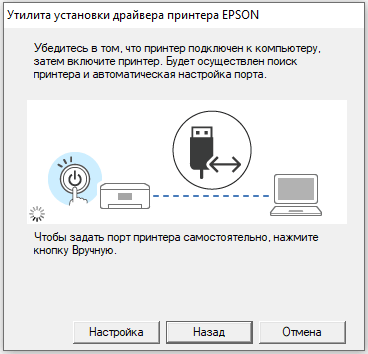
Установка продолжится. Когда появится окно с предложением подключить принтер:
- Включите EPSON L18050.
- Подключите USB-кабель непосредственно к USB-порту компьютера.
- Подождите, пока установщик обнаружит устройство.
- Дождитесь автоматической настройки порта и завершения установки.
Для первой проверки не рекомендуется подключать принтер через USB-концентратор, док-станцию или длинный USB-удлинитель.
10. Если EPSON L18050 не определяется через USB
Если после подключения установщик продолжает ждать принтер:
- Проверьте, что принтер включён.
- Отсоедините и снова подключите USB-кабель.
- Попробуйте другой USB-порт компьютера.
- Если возможно, используйте другой USB-кабель.
- Не подключайте принтер через USB-концентратор.
После подключения подождите некоторое время: Windows может сначала обнаружить новое устройство, а затем передать его установщику Epson.
11. Проверьте, какой драйвер установлен
После завершения установки откройте список принтеров.
Windows 11
Параметры → Bluetooth и устройства → Принтеры и сканеры → EPSON L18050 Series
Windows 10
Параметры → Устройства → Принтеры и сканеры → EPSON L18050 Series
Рекомендуется убедиться, что в системе появился именно EPSON L18050 Series, установленный фирменным пакетом Epson, а не только автоматически созданный универсальный сетевой принтер Windows.
12. Выполните пробную печать
Откройте небольшой документ или изображение и выберите EPSON L18050 Series в окне печати.
Если используется Wi-Fi, принтер должен печатать без USB-кабеля.
Если используется USB, оставьте кабель подключённым непосредственно к компьютеру и выполните пробную печать.
Скриншоты этапов установки драйвера принтера EPSON L18050

Последнее обновление: 21.10.2026 пользователь Akademinfo


Добавить комментарий