Если драйверы для EPSON L3250 уже пытались устанавливать, но установка закончилась ошибкой, особенно при установке сканера, не рекомендуется просто запускать установщики повторно. Сначала лучше удалить предыдущую неудачную установку, перезагрузить компьютер, а затем отдельно установить драйвер принтера и драйвер сканера.
Ниже приведена последовательность для Windows 11 и Windows 10 64-бит. Основной способ подключения — USB. Он удобен при устранении ошибок установки, поскольку позволяет сначала проверить работу самого драйвера, не добавляя возможные проблемы с настройкой сети Wi-Fi.
Какие драйверы нужны для EPSON L3250
Для нормальной работы МФУ нужны два основных пакета:
- драйвер принтера — отвечает за печать;
- драйвер сканера Epson Scan 2 — отвечает за сканирование.
Для рассматриваемых 64-разрядных систем используются следующие установочные файлы:
- https://download-center.epson.com/f/module/5161719e-e2ab-4721-bad9-18b131b0fc77/L3250_STD_WW_38005_W64.exe — драйвер принтера EPSON L3250 Series;
- https://download3.ebz.epson.net/dsc/f/03/00/16/91/55/7d99ae3c0361d8716d9a67a75761d8d0cf4da876/EpsonScan2_L3250_67810_41_Signed.exe — драйвер сканера и программа Epson Scan 2.
Версия драйвера на сайте Epson со временем может измениться. Если файлы скачиваются заново, выбирайте драйвер именно для Windows 11 64-bit или Windows 10 64-bit и загружайте его с официальной страницы поддержки EPSON L3250.
Дополнительная программа Epson ScanSmart для обычного сканирования не обязательна. Вместе с драйвером сканера устанавливается Epson Scan 2. Этой программы обычно достаточно, чтобы сканировать документы и фотографии.
1. Удалите предыдущую неудачную установку
Если драйвер уже устанавливался и установка закончилась ошибкой, новую установку лучше выполнять после удаления старых компонентов. Epson также рекомендует удаление и повторную установку программного обеспечения при подобных проблемах.
Windows 11
- Выключите EPSON L3250 и отсоедините USB-кабель от компьютера.
- Откройте Параметры → Bluetooth и устройства → Принтеры и сканеры.
- Если в списке есть EPSON L3250 Series, откройте его и удалите устройство.
- Откройте Параметры → Приложения → Установленные приложения.
- Найдите Epson Scan 2 и удалите его.
- Удалите установленное программное обеспечение принтера EPSON L3250, если оно присутствует в списке.
- Если Epson ScanSmart был установлен только для этого МФУ и не нужен, его также можно удалить. Для дальнейшей работы он не требуется.
Windows 10
- Выключите EPSON L3250 и отсоедините USB-кабель от компьютера.
- Откройте Параметры → Устройства → Принтеры и сканеры.
- Выберите EPSON L3250 Series и нажмите Удалить устройство.
- Откройте Параметры → Приложения → Приложения и возможности.
- Найдите Epson Scan 2 и удалите его.
- Удалите установленное программное обеспечение принтера EPSON L3250, если оно присутствует.
- Если Epson ScanSmart использовался только с этим МФУ и не нужен, его также можно удалить.
Если предыдущая установка оборвалась и устройство осталось в Диспетчере устройств
Этот шаг нужен не всегда. Выполняйте его, если установка уже несколько раз завершалась ошибкой или Windows продолжает обнаруживать старое устройство Epson после удаления программ.
- Нажмите правой кнопкой мыши кнопку Пуск и откройте Диспетчер устройств.
- Откройте меню Вид → Показать скрытые устройства.
- Проверьте разделы Устройства обработки изображений, Очереди печати и Другие устройства.
- Если там остался именно EPSON L3250 Series или устройство Epson, связанное с неудачной установкой, щёлкните по нему правой кнопкой мыши и выберите удаление устройства.
- Если Windows предложит одновременно удалить драйвер этого устройства, подтвердите удаление.
После удаления перезагрузите компьютер. До начала новой установки USB-кабель EPSON L3250 должен оставаться отключённым.
2. Дополнительная проверка в Windows 11
В Windows 11 имеется Защищённый режим печати Windows (Windows protected print mode). Если он включён, Windows использует собственный современный механизм печати и не позволяет устанавливать обычные сторонние драйверы принтеров.
Если драйвер EPSON L3250 не устанавливается, проверьте этот параметр перед повторной установкой.
- Откройте Параметры → Bluetooth и устройства → Принтеры и сканеры.
- Прокрутите страницу вниз до параметров принтера.
- Если отображается раздел Защищённый режим печати Windows и режим включён, отключите его.
- Если Windows уже автоматически добавила EPSON L3250 с универсальным драйвером Microsoft, удалите этот принтер из списка перед установкой фирменного драйвера Epson.
Если такого параметра в вашей версии Windows 11 нет или он уже отключён, ничего изменять не нужно.
Для Windows 10 этот раздел можно пропустить.
3. Установите драйвер принтера EPSON L3250
После удаления предыдущей установки сначала устанавливается драйвер принтера.
- Убедитесь, что USB-кабель EPSON L3250 пока не подключён к компьютеру.
- Щёлкните правой кнопкой мыши по файлу
L3250_STD_WW_38005_W64.exeи выберите Запуск от имени администратора. - Если появится запрос контроля учётных записей Windows, разрешите запуск программы.
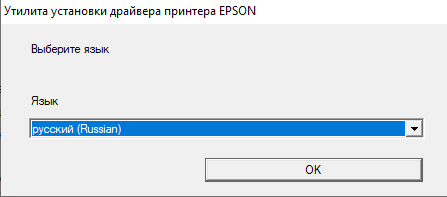
- Выберите нужный язык установщика и продолжите установку.
- Прочитайте лицензионное соглашение, выберите вариант согласия и продолжите.
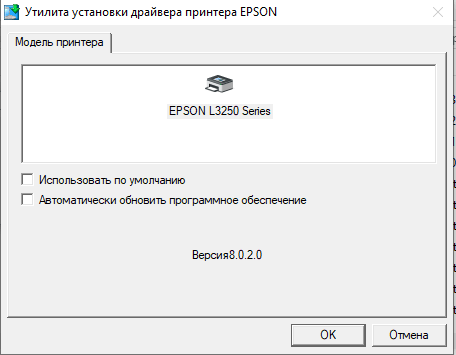
- Убедитесь, что в списке выбрана модель EPSON L3250 Series.
Параметр использования принтера по умолчанию можно включить по желанию. Автоматическое обновление программного обеспечения для самой установки драйвера не требуется.
После начала установки программа подготовит драйвер и перейдёт к обнаружению устройства.
Для первой установки и диагностики не рекомендуется подключать МФУ через USB-концентратор, док-станцию или длинный удлинительный кабель.
Если установщик не обнаруживает EPSON L3250
Сначала подождите некоторое время после подключения включённого МФУ. Если устройство так и не определяется:
- Убедитесь, что EPSON L3250 включён.
- Отсоедините USB-кабель и подключите его снова.
- Попробуйте другой USB-порт компьютера.
- Если есть возможность, проверьте другой USB-кабель.
- Не используйте USB-концентратор или док-станцию.
Если автоматический поиск всё равно не срабатывает, в установщике можно открыть Настройка, выбрать USB-подключение и продолжить установку вручную.
После обнаружения устройства дождитесь полного завершения установки. Если программа предложит перезагрузить компьютер, выполните перезагрузку.
4. Установите драйвер сканера и Epson Scan 2
После установки драйвера принтера необходимо отдельно установить компоненты сканера.
Используйте файл:
EpsonScan2_L3250_67810_41_Signed.exe
- Убедитесь, что EPSON L3250 включён и подключён к компьютеру.
- Щёлкните правой кнопкой мыши по файлу
EpsonScan2_L3250_67810_41_Signed.exe. - Выберите Запуск от имени администратора.
- Разрешите запуск программы, если Windows покажет запрос контроля учётных записей.
- Примите лицензионное соглашение.
- Дождитесь завершения установки.
Вместе с драйвером сканера устанавливается программа Epson Scan 2. Для обычного сканирования документов и фотографий её возможностей обычно достаточно. Устанавливать дополнительную программу Epson ScanSmart только ради простого сканирования не требуется.
После завершения установки откройте меню Пуск, найдите Epson Scan 2 и запустите программу.
Положите документ или фотографию на стекло сканера и выполните пробное сканирование.
5. Что делать, если Epson Scan 2 снова не устанавливается
Если ошибка возникает именно во время установки драйвера сканера, скачивание одного и того же файла в другом браузере обычно не решает проблему. Причина может находиться в остатках предыдущей установки, временных файлах Windows или уже установленном повреждённом драйвере.
Удалите Epson Scan 2 ещё раз
Откройте список установленных приложений Windows и проверьте, не появился ли там Epson Scan 2 после неудачной установки. Если появился — удалите его и перезагрузите компьютер.
Запустите установщик из простой локальной папки
Создайте на системном диске папку:
C:\Epson
Скопируйте в неё файл EpsonScan2_L3250_67810_41_Signed.exe, затем щёлкните по нему правой кнопкой мыши и выберите Запуск от имени администратора.
Это позволяет исключить проблемы, связанные с запуском установщика из временной папки браузера, сетевого диска или синхронизируемой папки.
Очистите временные файлы установщика
- Нажмите Win + R.
- Введите:
%temp%
- Нажмите Enter.
- Закройте работающие программы.
- Удалите содержимое открывшейся папки, которое Windows позволяет удалить.
- Файлы, которые используются системой и не удаляются, пропустите.
- Перезагрузите компьютер.
- Снова запустите установщик Epson Scan 2 из папки
C:\Epsonот имени администратора.
Проверьте, не осталось ли старое устройство сканера
Если установка снова заканчивается ошибкой:
- Отключите USB-кабель EPSON L3250.
- Откройте Диспетчер устройств.
- Выберите Вид → Показать скрытые устройства.
- Проверьте разделы устройств обработки изображений и других устройств.
- Если там остался старый EPSON L3250 или устройство Epson с предупреждающим значком, удалите только это устройство.
- Перезагрузите Windows.
- Подключите МФУ и снова установите Epson Scan 2.
Проверьте «Безопасность Windows»
Если установка внезапно прерывается без понятной причины, откройте Безопасность Windows → Защита от вирусов и угроз → Журнал защиты и проверьте, не был ли заблокирован файл или компонент Epson.
Не рекомендуется полностью отключать защиту Windows только ради установки драйвера. Если в журнале нет сообщений о блокировке Epson, оставьте защиту включённой.
Если используется сторонний антивирус и он показывает конкретное сообщение о блокировке установщика Epson, сначала убедитесь, что используется оригинальный установочный файл. После этого разрешите запуск доверенного файла средствами самого антивируса.
6. Epson Scan 2 установился, но сканер не определяется
Если установка Epson Scan 2 завершилась без ошибки, но программа не видит сканер, это уже не ошибка установки драйвера. Сначала проверьте USB-подключение.
- Убедитесь, что EPSON L3250 включён.
- Подключите его непосредственно к USB-порту компьютера.
- Не используйте USB-концентратор или док-станцию.
- Попробуйте другой USB-порт.
- При возможности проверьте другой USB-кабель.
- Перезагрузите EPSON L3250 и компьютер.
- Снова запустите Epson Scan 2.
Если принтер уже печатает, но Epson Scan 2 по-прежнему не обнаруживает сканер, откройте Диспетчер устройств и проверьте, нет ли рядом с устройством Epson предупреждающего значка.
При наличии такого устройства удалите его, отсоедините USB-кабель, перезагрузите компьютер и повторно установите Epson Scan 2.
7. Проверьте печать и сканирование
После завершения установки необходимо проверить обе функции МФУ отдельно.
Печать: откройте любой небольшой документ или страницу и отправьте её на EPSON L3250 Series.
Сканирование: запустите Epson Scan 2, положите документ на стекло сканера и выполните пробное сканирование.
Скриншоты этапов установки драйвера принтера EPSON L3250


Последнее обновление: 20.09.2026 пользователь Akademinfo


Добавить комментарий