Если автоподатчик OKI MC332, MC362 или MC562 не захватывает оригинал, останавливает его внутри, подаёт несколько листов либо показывает сообщение о замятии, сначала проверьте работу ADF обычным копированием без компьютера. Такой тест сразу отделяет механическую проблему от неверно выбранного источника в программе сканирования.
ADF — это автоматический податчик документов. В некоторых руководствах и локализациях используется сокращение АПД. Он предназначен для отдельных ровных листов. Книги, чеки, фотографии, газетные вырезки, смятые или нестандартные оригиналы следует сканировать со стекла.
С чего начать
Возьмите один новый ровный лист A4 плотностью около 80 г/м², положите его в ADF текстом вверх и сделайте копию с панели МФУ. Если лист не подаётся, переходите к проверке оригинала, устранению замятия и очистке роликов. Если копия получается нормально, ADF исправен: в программе на компьютере нужно выбрать источник ADF, Feeder или Document Feeder вместо Flatbed.
Для каких моделей подходит инструкция
Расположение основных элементов ADF и порядок устранения замятия относятся к следующим цветным МФУ:
- OKI MC332 и MC342;
- OKI MC351, MC352, MC361 и MC362;
- OKI MC561 и MC562;
- OKI ES3451 MFP и ES3452 MFP;
- OKI ES5461 MFP и ES5462 MFP;
- OKI MPS2731mc.
Форма крышки и внутреннего механизма может немного отличаться в зависимости от модели и региона поставки. Открывайте только предусмотренные пользователем крышки. Не снимайте корпус ADF и не разбирайте его привод.
Определите проблему по поведению ADF
| Что происходит | Что вероятнее всего проверить |
|---|---|
| ADF не реагирует на загруженный лист даже при копировании | Размер и состояние оригинала, положение направляющих, закрытие крышки, датчик наличия документа |
| Ролики вращаются, но лист не втягивается | Загрязнение или износ роликов, слишком гладкий, влажный либо деформированный оригинал |
| Лист входит частично и останавливается | Обрывок бумаги в тракте, складка или повреждение оригинала, загрязнённая направляющая |
| Подаются два или несколько листов | Слипшиеся листы, слишком большая стопка, бумажная пыль, загрязнение или износ резиновой разделительной площадки |
| Документ проходит с перекосом | Направляющие не установлены по ширине, края листа загнуты, один ролик загрязнён сильнее другого |
| Замятие появляется сразу после включения | Документ был оставлен в ADF во время запуска либо в тракте находится небольшой фрагмент бумаги |
| Копирование через ADF работает, но программа сканирует только со стекла | В программе выбран источник Flatbed или используется интерфейс, в котором недоступен автоподатчик |
Шаг 1. Проверьте ADF копированием одного листа
- Удалите из ADF все документы и убедитесь, что на стекле сканера ничего не лежит.
- Включите МФУ и дождитесь состояния готовности.
- Возьмите один ровный сухой лист A4 плотностью примерно 80 г/м².
- Положите лист в ADF текстовой стороной вверх и верхним краем вперёд.
- Сдвиньте боковые направляющие к краям листа. Они должны удерживать его ровно, но не изгибать и не зажимать.
- Нажмите кнопку режима копирования COPY.
- Нажмите кнопку запуска чёрно-белого или цветного копирования.
- Посмотрите, начинает ли ADF подавать документ и выходит ли оригинал полностью.
Как оценить результат
- Лист не захватывается или застревает. Не переустанавливайте драйвер. Проверьте пригодность оригинала, тракт ADF, ролики и разделительную площадку.
- Лист проходит с перекосом. Повторно установите направляющие и проверьте края документа. Если перекос остаётся на новом листе, очистите весь ролик, а не только видимую часть.
- Копия получена нормально. Механизм ADF, его датчики и связь со сканером работают. Переходите к разделу о выборе источника в программе.
- Лист проходит, но копия содержит вертикальную полосу. Это другая проблема: очистите узкую стеклянную полосу ADF. Разборка механизма подачи и переустановка драйвера не устранят линию, которая появляется только на копиях и сканах из ADF.
Шаг 2. Подготовьте документы правильно
Для этих моделей оригиналы в ADF должны соответствовать следующим требованиям:
| Размер | От 114,3 × 139,7 до 215,9 × 355,6 мм |
|---|---|
| Плотность | От 60 до 120 г/м² |
| Количество | До 50 листов; для диагностики используйте сначала один лист, затем небольшую стопку из 2–5 листов |
| Положение | Текстом вверх; книжная ориентация — верхним краем вперёд, альбомная — левым краем вперёд |
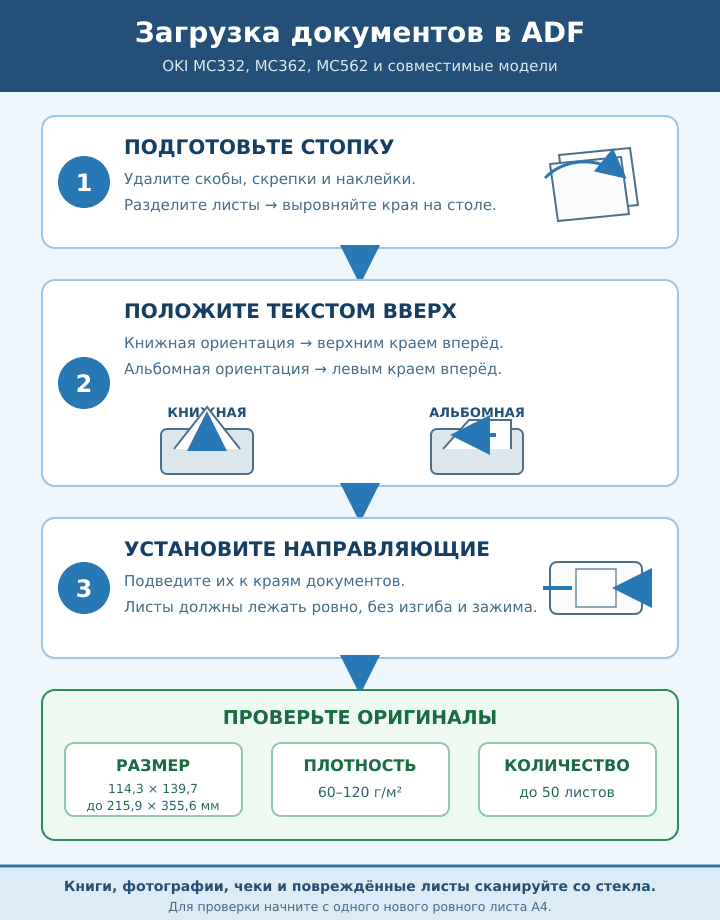
Перед загрузкой нескольких страниц выполните следующие действия:
- Удалите скобы, скрепки и самоклеящиеся заметки.
- Проверьте, что чернила, подпись или штамп полностью высохли.
- Отделите листы друг от друга, слегка изогнув стопку и пролистав её края.
- Выровняйте нижний и боковой края стопки на ровной поверхности.
- Загрузите документы текстом вверх, не превышая вместимость ADF.
- Установите направляющие точно по ширине стопки.
Какие оригиналы следует положить на стекло
Не пропускайте через ADF хрупкие, изношенные, скрученные, смятые или порванные листы, документы с отверстиями, выступающими наклейками, влажными чернилами, скобами и скрепками. Также используйте стекло для книг, фотографий, чеков, газетных вырезок и оригиналов неправильной формы.
Для проверки подачи не смешивайте разные размеры и плотность. Даже если специальный режим позволяет обработать некоторые оригиналы разной длины, однородная небольшая стопка лучше показывает, исправен ли механизм.
Шаг 3. Уберите документ, оставленный в ADF при включении
Если МФУ включается с оригиналом, уже установленным в ADF, устройство может определить его как замятый документ. Это предусмотренное поведение и не означает, что ролик или датчик обязательно неисправен.
- Уберите из входного и выходного лотков ADF все оригиналы.
- Подождите несколько секунд и проверьте, исчезло ли сообщение.
- Если сообщение осталось, нажмите STOP.
- Если панель не возвращается в состояние готовности, штатно выключите МФУ.
- Откройте верхнюю крышку ADF и проверьте тракт на небольшие обрывки бумаги.
- Закройте крышку, снова включите МФУ с пустым ADF и дождитесь полной инициализации.
- После появления состояния готовности загрузите один контрольный лист.
Не оставляйте документы в ADF на ночь и не включайте устройство с загруженной стопкой. Это также предотвращает деформацию нижнего листа от длительного контакта с роликами.
Шаг 4. Безопасно удалите замятый документ
Если лист уже почти полностью вышел из ADF, его можно осторожно вытянуть в направлении обычного движения, но только когда он выходит без заметного сопротивления. Если лист не двигается легко, не тяните сильнее — откройте крышку и освободите механизм.
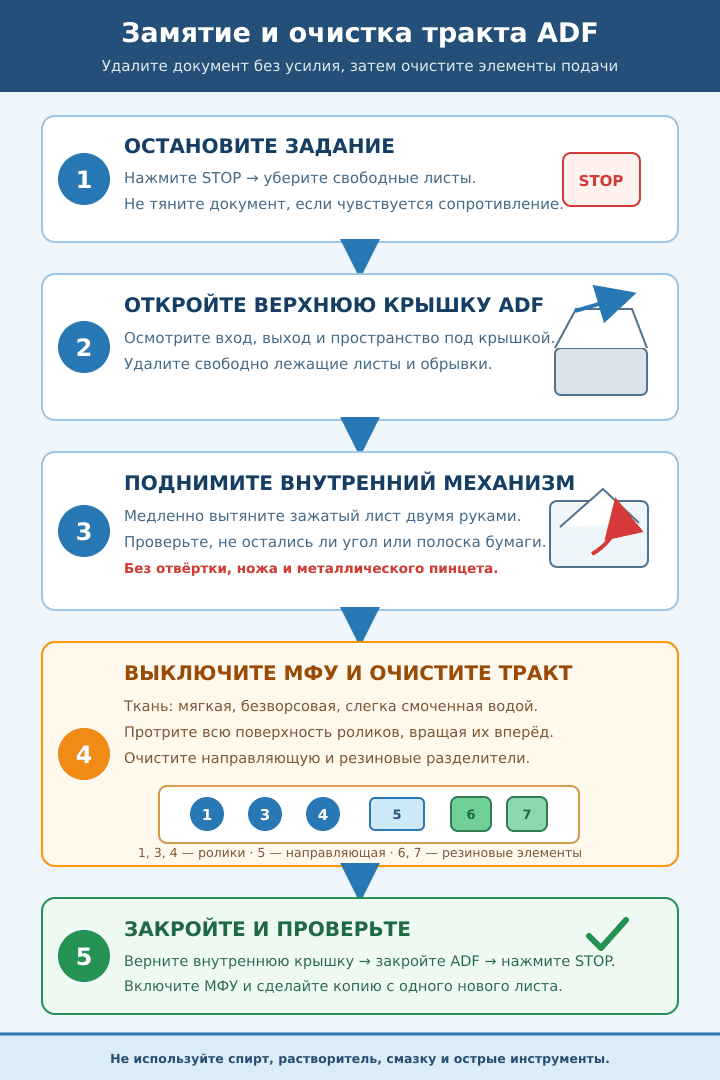
- Остановите копирование или сканирование кнопкой STOP.
- Уберите незахваченные листы из входного лотка ADF.
- Поднимите верхнюю крышку ADF.
- Осмотрите вход, выход и пространство под открытой крышкой.
- Удалите свободно лежащий документ.
- Если лист зажат внутри, осторожно поднимите внутренний механизм подачи за предусмотренную часть.
- Возьмите документ двумя руками и медленно вытяните его, стараясь не порвать.
- Проверьте, не осталось ли внутри угла листа, полоски бумаги, наклейки или кусочка самоклеящейся заметки.
- Верните внутренний механизм в исходное положение.
- Закройте верхнюю крышку ADF до фиксации.
- Нажмите STOP, чтобы вернуть сканирующую головку в правильное положение и сбросить остановленное задание.
- Сделайте контрольную копию с одного нового листа.
Не повредите тракт и датчики
Не вытягивайте зажатый документ резким движением и не используйте отвёртку, нож, иглу или металлический пинцет. Не нажимайте на флажки датчиков и не пытайтесь вращать шестерни. Если лист не освобождается через пользовательские крышки, требуется обслуживание.
Шаг 5. Очистите ролики и разделительную площадку ADF
Бумажная пыль и гладкий налёт уменьшают сцепление роликов с листом. Загрязнение резиновой площадки мешает разделять стопку, поэтому ADF может не захватывать бумагу или втягивать несколько страниц одновременно.
Что понадобится
- мягкая чистая безворсовая ткань;
- небольшое количество чистой воды для лёгкого увлажнения ткани;
- несколько новых листов обычной офисной бумаги для проверки.
Порядок очистки
- Завершите все задания копирования, сканирования и передачи факсов.
- Штатно выключите МФУ и дождитесь полного завершения работы.
- Уберите документы из входного и выходного лотков ADF.
- Откройте верхнюю крышку ADF.
- Слегка смочите безворсовую ткань чистой водой и хорошо отожмите. С ткани не должна стекать жидкость.
- Протрите видимый ролик подачи из стороны в сторону.
- Осторожно поверните ролик вперёд, в направлении обычной подачи документа, и очистите всю его окружность.
- Поднимите внутреннюю крышку механизма подачи.
- Таким же способом протрите расположенные под ней ролики, поворачивая их вперёд для доступа ко всей поверхности.
- Протрите направляющую, резиновую разделительную площадку и резиновый лист. Не растягивайте и не отделяйте резиновые детали.
- Убедитесь, что в тракте нет ворса от ткани и обрывков бумаги.
- Подождите, пока очищенные поверхности полностью высохнут.
- Верните внутреннюю крышку в исходное положение.
- Закройте верхнюю крышку ADF и включите МФУ.
- Сначала проверьте один лист, затем стопку из 2–5 листов.
Чем нельзя очищать ролики
Не наносите жидкость непосредственно на механизм. Не используйте спирт, бензин, растворитель, средство для стёкол, масло, силиконовую смазку, абразивную губку и влажные бытовые салфетки. Эти средства могут изменить поверхность резины, повредить пластик или оставить скользящий слой.
Не пытайтесь улучшить захват наждачной бумагой или острым предметом. Шероховатая поверхность может временно увеличить сцепление, но нарушит форму ролика и ускорит появление перекоса и повторных замятий.
Шаг 6. Устраните подачу нескольких листов и перекос
После очистки проверьте ADF на одинаковых новых листах. Старые документы могут слипаться из-за влажности, статического электричества, следов скоб или загнутых краёв.
- Возьмите 3–5 новых сухих листов A4 одинаковой плотности.
- Несколько раз пролистайте края стопки, чтобы листы отделились друг от друга.
- Выровняйте стопку на столе.
- Проверьте, что первый лист не имеет загнутого переднего края.
- Загрузите стопку текстом вверх и верхним краем вперёд.
- Сдвиньте направляющие к листам без чрезмерного давления.
- Сделайте копию всех страниц.
Если новые листы проходят нормально, а исходные документы продолжают застревать или подаваться вместе, сканируйте такие оригиналы со стекла. Не пытайтесь компенсировать плохое состояние бумаги давлением на стопку рукой во время подачи.
Если ADF продолжает захватывать по два листа даже после очистки и с новой офисной бумагой, вероятен износ роликов или резиновой разделительной площадки. Эти детали должны сохранять ровную форму и достаточное сцепление. Замена требует подходящих для конкретной модели деталей.
Шаг 7. Если ADF копирует, но не работает в программе сканирования
Нормальная копия через ADF подтверждает, что податчик механически исправен. В таком случае откройте параметры сканирования на компьютере и выберите автоподатчик как источник оригинала.
- Запустите программу, из которой выполняется сканирование.
- Выберите нужное МФУ OKI, если в системе установлено несколько сканеров.
- Откройте параметры сканирования или расширенные настройки.
- Найдите поле Source, Scan Source, Paper Source или аналогичный параметр.
- Выберите ADF, Feeder, Document Feeder или Auto вместо Flatbed.
- Для односторонних оригиналов выберите 1-sided или Simplex. Для двусторонних — 2-sided или Duplex, если эта возможность доступна для модели и драйвера.
- Загрузите один лист текстом вверх и выполните предварительное сканирование.
- После успешной проверки загрузите остальные документы.
Если программа добавляет пустые оборотные страницы, проверьте, не включено ли двустороннее сканирование для односторонних оригиналов. Это настройка задания, а не подача нескольких листов.
Если варианты ADF и Feeder отсутствуют, хотя копирование через автоподатчик работает, программа может использовать ограниченный интерфейс сканера. Проверьте работу в ActKey или в приложении с поддержкой TWAIN. Только на этом этапе имеет смысл проверять установку драйвера сканера.
Не изменяйте сетевые настройки МФУ, если программа уже видит сканер и сканирование со стекла работает. Выбор ADF выполняется в параметрах источника оригинала, а не в настройках сетевого адреса.
Шаг 8. Если отображается ADF Cover Open или замятие без бумаги
- Удалите все документы из ADF.
- Откройте верхнюю крышку ADF.
- Проверьте, что внутренняя крышка механизма после очистки полностью возвращена в исходное положение.
- Осмотрите вход и выход на свету без использования острых предметов.
- Уберите обнаруженные обрывки бумаги.
- Закройте верхнюю крышку равномерно до фиксации. Не захлопывайте её ударом.
- Нажмите STOP.
- Если сообщение осталось, штатно выключите устройство и повторно включите его с пустым ADF.
Не выполняйте сброс настроек и не переустанавливайте драйвер из-за сообщения ADF Cover Open или Document Jam, которое появляется на самой панели. Эти действия не восстановят механическую защёлку, флажок датчика или привод.
Когда требуется ремонт ADF
Прекратите самостоятельную проверку и обратитесь в сервис, если наблюдается хотя бы один из следующих признаков:
- сообщение о замятии остаётся после удаления документов, проверки тракта, нажатия STOP и запуска с пустым ADF;
- крышка закрыта, но устройство постоянно показывает ADF Cover Open;
- ролики не вращаются, хотя слышен двигатель, либо внутри раздаётся треск шестерён;
- документ зажат в недоступной части и не выходит через пользовательские крышки без усилия;
- новая бумага подаётся по несколько листов после полной очистки роликов и разделительной площадки;
- лист постоянно уходит в одну сторону при правильно установленных направляющих и чистых роликах;
- видны трещины, деформация, гладкие блестящие участки или отслоение резиновых деталей.
В таких случаях возможны износ роликов и разделительной площадки, неисправность датчика документа, защёлки крышки, муфты, двигателя или привода ADF. Не входите в скрытое сервисное меню и не отключайте контроль замятия: это может привести к повреждению оригинала и механизма.
Последнее обновление: 07.08.2026 пользователь Akademinfo


Добавить комментарий