Если OKI MC332, MC362 или MC562 печатает с белыми полосами, цветными линиями, повторяющимися пятнами, размытыми буквами либо слишком бледно, не начинайте с замены всех картриджей и переустановки драйвера. Сначала распечатайте внутренний цветовой шаблон самого МФУ. Он покажет, находится ли причина в печатающем механизме, бумаге и расходных материалах или дефект создаёт компьютерная программа и её параметры печати.
В этой инструкции неисправность определяется по форме дефекта, затронутому цвету и расстоянию между повторяющимися отметками. Последовательно проверяются бумага, параметры лотка, режим экономии тонера, LED-головки, тонер-картриджи, фотобарабан, лента переноса и термоэлемент. Не разбирайте корпус и не изменяйте скрытые сервисные параметры.
С чего начать
Распечатайте Color Tuning Pattern с панели МФУ. Если полосы или пятна присутствуют на этом шаблоне, причина не связана с Windows, macOS, USB-кабелем или используемой программой. Если внутренний шаблон чистый, а дефект появляется только при печати с компьютера, переходите к разделу о драйвере и параметрах задания.
Для каких моделей подходит инструкция
Расположение основных узлов, порядок очистки и система настроек относятся к следующим цветным МФУ:
- OKI MC332dn;
- OKI MC342dn и MC342dw;
- OKI MC352dn;
- OKI MC362dn и MC362w;
- OKI MC562dn, MC562w и MC562dw;
- OKI ES3452 MFP;
- OKI ES5462 MFP и ES5462dw MFP;
- OKI MPS2731mc.
Некоторые способы также подходят для MC351, MC361, MC561 и родственных принтеров C301, C310, C321, C330, C331, C510, C511, C530 и C531. Однако внешний вид крышек, меню и расходных материалов может отличаться. Перед снятием любого блока проверяйте точное название модели.
Шаг 1. Распечатайте внутренний цветовой шаблон
- Дождитесь, пока МФУ завершит все задания и перейдёт в состояние готовности.
- Загрузите в лоток 1 несколько новых сухих листов обычной офисной бумаги A4 плотностью 75–90 г/м².
- Нажмите кнопку SETTING на панели управления.
- Выберите Reports и нажмите OK.
- Откройте раздел Print.
- Выберите Color Tuning Pattern.
- Выберите Yes и нажмите OK.
- Дождитесь печати шаблона и положите его на хорошо освещённую ровную поверхность.
Посмотрите, одинаково ли печатаются чёрный, голубой, пурпурный и жёлтый цвета. Запишите, какой цвет затронут, проходит ли полоса по всей длине листа и повторяются ли одинаковые пятна через равные промежутки.
Как оценить результат
- Дефект присутствует на внутреннем шаблоне. Проверяйте бумагу, настройки лотка, LED-головки, тонер, фотобарабан, ленту и термоэлемент.
- Внутренний шаблон чистый, но документы с компьютера печатаются плохо. Проверьте драйвер, Toner Save Mode, выбранный тип бумаги и параметры программы.
- Внутренний шаблон чистый, но дефект появляется на копиях. Печатающий механизм исправен. Проверьте основное стекло сканера и узкую стеклянную полосу ADF. Не заменяйте тонер или фотобарабан из-за линии, которая появляется только при копировании.
- Дефект появляется только в одном файле. Откройте другой документ или сохраните проблемный файл в PDF и повторите печать. Причина может находиться в самом документе или программе.
Какой дефект виден на странице
| Вид дефекта | Наиболее вероятные причины | Что проверять сначала |
|---|---|---|
| Вертикальная белая полоса | Загрязнена LED-головка, заканчивается тонер, загрязнена защитная плёнка фотобарабана или повреждён барабан | Очистить LED-головки, определить затронутый цвет, проверить сообщение Toner Low |
| Изображение бледнеет вертикально | Пыль на LED-головке, мало тонера, неподходящая бумага | Очистить LED-головки, проверить тонер и бумагу |
| Вся страница слишком светлая | Включён Toner Save Mode, неверно установлена плотность бумаги, влажная бумага, картридж установлен неправильно или заканчивается тонер | Отключить экономию тонера, проверить Media Type и Media Weight, использовать новую бумагу |
| Вертикальная цветная или чёрная линия | Повреждение соответствующей секции фотобарабана, загрязнение или посторонняя частица | Определить цвет по внутреннему шаблону и осмотреть фотобарабан без касания зелёной поверхности |
| Одинаковые пятна или горизонтальные линии повторяются | Фотобарабан, термоэлемент или посторонняя частица в блоке барабана | Измерить расстояние между центрами одинаковых отметок |
| Белые пятна в сплошной заливке | Слишком влажная, сухая, толстая или неподходящая бумага; мало тонера | Использовать свежую офисную бумагу и правильно указать её плотность |
| Края букв размыты | Загрязнена LED-головка либо нарушено совмещение цветов | Очистить LED-головки; проверить, видны ли вокруг чёрного текста цветные контуры |
| Тонер стирается пальцем | Неверно указана плотность бумаги, неподходящий носитель или неисправен термоэлемент | Установить фактический Media Weight; при необходимости выбрать на одну ступень более плотное значение |
| Цветные контуры смещены относительно чёрного | Не выполнено совмещение цветов, загрязнены LED-головки, лента или барабан установлены с перекосом | Выполнить Adjust Registration и проверить установку внутренних блоков |
Шаг 2. Проверьте бумагу и настройки лотка
Неправильный параметр Media Weight изменяет скорость прохождения листа и режим работы термоэлемента. Поэтому плотная бумага при настройке для обычной бумаги может печататься бледно, а тонер может не закрепляться на поверхности.
Проведите контрольную печать на обычной бумаге
- Извлеките из лотка мятую, отсыревшую, очень гладкую, тиснёную и предназначенную для струйных принтеров бумагу.
- Загрузите несколько новых листов бумаги для лазерной печати или копировальных аппаратов плотностью 75–90 г/м².
- Не смешивайте в одной стопке бумагу разной плотности и типа.
- Придвиньте боковые направляющие к краям стопки, не сгибая листы.
- Повторно распечатайте Color Tuning Pattern.
Если на новой бумаге дефект исчез, не очищайте фотобарабан и не меняйте расходные материалы. Причиной была бумага либо выбранный для неё режим.
Укажите тип и плотность бумаги на панели МФУ
- Нажмите SETTING.
- Кнопкой со стрелкой вниз выберите Paper Setup и нажмите OK.
- Выберите фактически используемый источник: Tray 1, Tray 2 или MP Tray.
- Откройте Media Type и укажите фактический тип: например, Plain, Recycled, Card Stock, Rough или Glossy.
- Откройте Media Weight и выберите категорию по таблице ниже.
- Нажмите OK, затем кнопкой со стрелкой влево выйдите из меню.
| Media Weight | Плотность бумаги | Где использовать |
|---|---|---|
| Light | 64–74 г/м² | Лотки и MP Tray |
| Medium Light | 75–82 г/м² | Обычная бумага 80 г/м² |
| Medium | 83–104 г/м² | Более плотная офисная бумага |
| Heavy | 105–120 г/м² | Плотная бумага |
| Ultra Heavy 1 | 121–176 г/м² | Лотки или MP Tray; дуплекс только в допустимом диапазоне |
| Ultra Heavy 2 | 177–220 г/м² | Только MP Tray с выводом через открытый задний Face-Up Stacker |
Если тонер стирается с бумаги
Сначала выберите категорию, соответствующую фактической плотности. Если тонер по-прежнему стирается, установите значение на одну ступень плотнее и повторите печать. Не уменьшайте Media Weight: при слишком лёгком режиме плотный лист проходит через термоэлемент без необходимого режима закрепления тонера.
Для бумаги плотнее 176 г/м² используйте путь MP Tray → Face-Up Stacker. Не включайте автоматическую двустороннюю печать. Если тонер стирается даже с обычной бумагой 80 г/м² при настройке Medium Light, вероятна проблема термоэлемента.
Шаг 3. Отключите режим экономии тонера
Режим Toner Save Mode намеренно уменьшает количество тонера. Из-за этого фотографии, цветные заливки и тонкий текст могут выглядеть слишком светлыми, хотя расходные материалы исправны.
На панели МФУ
- Нажмите SETTING.
- Выберите Admin Setup и нажмите OK.
- Введите действующий пароль администратора. Если пароль для этой серии не изменяли, заводское значение —
aaaaaa. - Выберите Print Setup.
- Откройте Print Menu.
- Найдите Toner Save Mode и установите Off.
- Выйдите из меню и повторите печать внутреннего шаблона.
В драйвере принтера
- Откройте нужный документ и выберите команду печати.
- Выберите используемый принтер OKI.
- Откройте Properties, Preferences или Printer Properties.
- Найдите Toner Save, Toner Saving или Economy.
- Отключите экономию тонера.
- Проверьте, что тип и плотность бумаги в драйвере соответствуют настройкам выбранного лотка.
- Распечатайте одну контрольную страницу.
Названия вкладок отличаются в PCL, PS и XPS. Не меняйте одновременно разрешение, цветовой профиль, яркость и несколько других параметров: после этого будет трудно определить, какая настройка повлияла на результат.
Шаг 4. Безопасно очистите LED-головки
Загрязнение LED-головок чаще всего вызывает вертикальные белые полосы, вертикальное выцветание и размытые края букв. Для очистки не требуется снимать фотобарабан или ленту переноса.
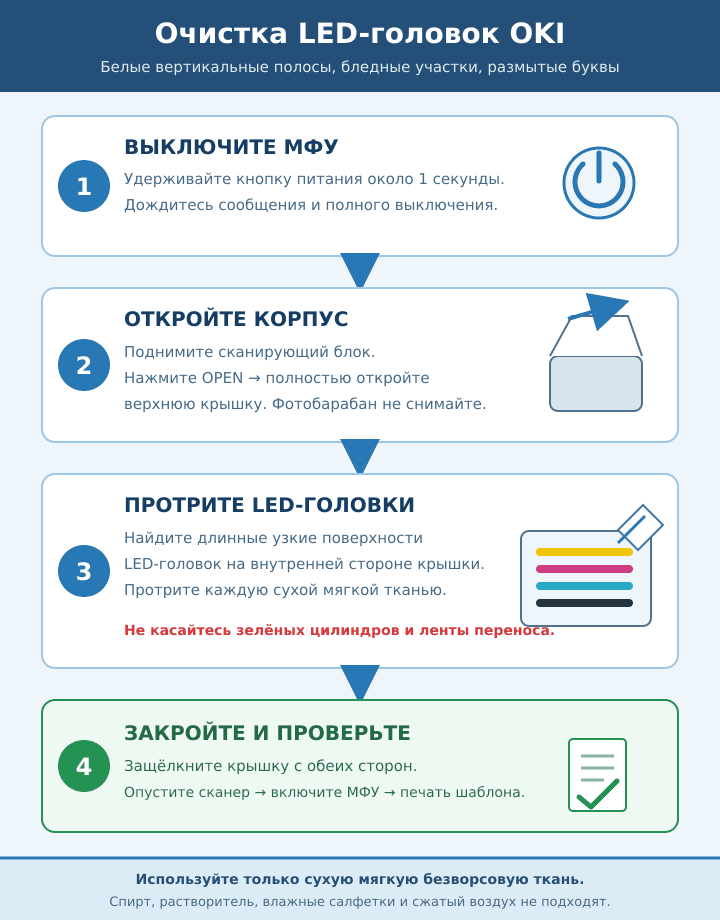
- Завершите печать, копирование, сканирование и передачу факсов.
- Нажмите и удерживайте кнопку питания около одной секунды.
- Дождитесь сообщения о завершении работы и полного выключения МФУ. Не удерживайте кнопку пять секунд, если устройство реагирует нормально.
- Уберите документы с ADF и стекла сканера.
- Осторожно поднимите сканирующий блок.
- Нажмите кнопку OPEN и полностью откройте верхнюю крышку принтера.
- Найдите длинные узкие поверхности LED-головок на внутренней стороне верхней части устройства.
- По очереди легко протрите каждую поверхность сухой мягкой безворсовой тканью или мягкой салфеткой. Двигайтесь вдоль головки, не нажимая на неё.
- Не касайтесь зелёных цилиндров фотобарабана и поверхности ленты переноса.
- Закройте верхнюю крышку и нажмите на неё с обеих сторон до фиксации защёлок.
- Опустите сканирующий блок.
- Включите МФУ и повторно распечатайте Color Tuning Pattern.
Не повредите оптические и печатающие поверхности
Не используйте спирт, растворитель, бензин, средство для стёкол, влажные салфетки, бумажное полотенце с жёсткими волокнами или сжатый воздух. Не оставляйте открытый фотобарабан под комнатным освещением дольше пяти минут и не направляйте внутрь яркую лампу.
Если полоса исчезла или стала заметно слабее, повторно аккуратно протрите ту же LED-головку. Если положение и ширина полосы не изменились, переходите к проверке тонера и фотобарабана.
Шаг 5. Определите проблемный цвет
На Color Tuning Pattern сравните четыре компонента:
- C — Cyan, голубой;
- M — Magenta, пурпурный;
- Y — Yellow, жёлтый;
- K — Black, чёрный.
Если дефект присутствует только в одном цвете, сначала проверяйте соответствующий тонер и секцию фотобарабана. При одинаковом дефекте во всех цветах вероятнее бумага, общая настройка плотности, лента переноса или термоэлемент.
Проверьте тонер-картридж
- Посмотрите, отображается ли сообщение Toner Low, Toner Empty или код установки картриджа.
- Штатно выключите МФУ и откройте верхнюю часть.
- Проверьте, что картридж нужного цвета находится в правильной позиции и его фиксирующий рычаг полностью переведён в рабочее положение.
- Если отображается Toner Low, удерживайте картридж горизонтально и несколько раз очень осторожно покачайте его из стороны в сторону для временного распределения оставшегося тонера.
- Установите картридж обратно и зафиксируйте его.
- Распечатайте один внутренний шаблон.
Распределение оставшегося тонера является временной проверкой, а не восстановлением картриджа. Не трясите картридж резко и не переворачивайте его: тонер может просыпаться внутрь МФУ. Если сообщение Toner Low или дефект возвращается, установите подходящий новый картридж.
Проверьте защитную плёнку и фотобарабан
Загрязнённая чёрная защитная плёнка блока фотобарабана также может создавать белую полосу. Протирайте только ясно различимую чёрную плёнку сухой мягкой безворсовой тканью. Не пытайтесь таким способом чистить зелёные цилиндры.
- Не касайтесь зелёной поверхности пальцами или тканью.
- Не вращайте цилиндры за поверхность.
- Не удаляйте прилипший тонер отвёрткой, ватной палочкой или липкой лентой.
- Не используйте бытовой пылесос: мелкий тонер может пройти через фильтр и попасть в воздух или повредить пылесос.
Если на одном и том же месте остаётся цветная или чёрная линия, а LED-головка и защитная плёнка чистые, соответствующая секция фотобарабана может быть поцарапана или повреждена. В таком случае требуется замена блока фотобарабана.
Шаг 6. Измерьте расстояние между повторяющимися пятнами
Если одинаковая точка, пятно или горизонтальная линия появляется несколько раз по направлению движения листа, положите страницу вертикально и измерьте расстояние от центра одной отметки до центра следующей такой же отметки. Для измерения используйте две или три последовательные отметки, а не случайные загрязнения разной формы.
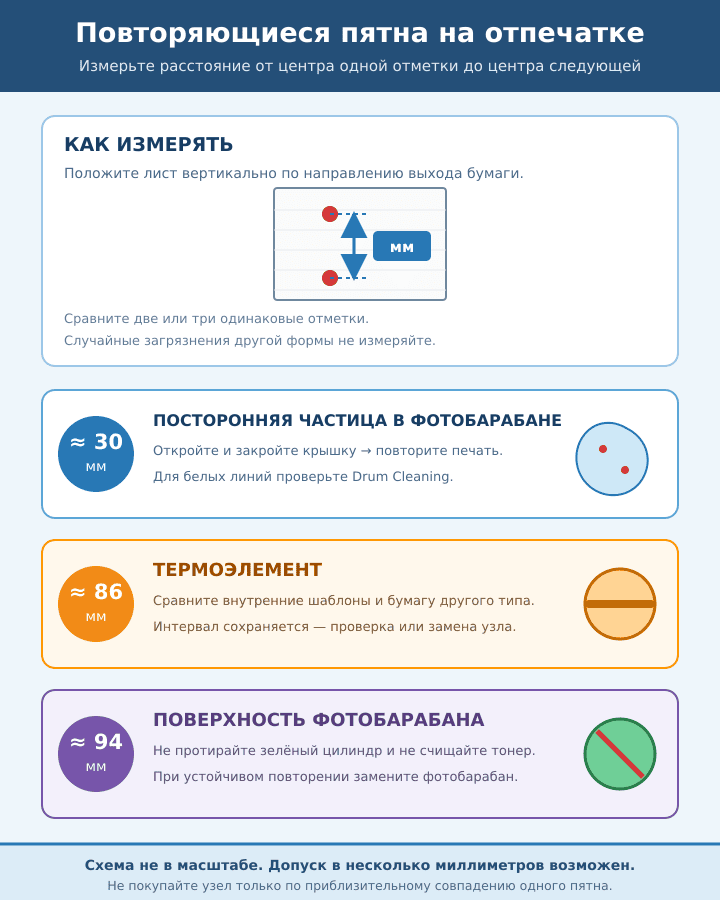
| Интервал | Вероятный источник | Действие |
|---|---|---|
| Около 30 мм | Посторонняя частица в блоке фотобарабана | Открыть и закрыть верхнюю крышку, повторить печать; при горизонтальных белых линиях проверить Drum Cleaning |
| Около 86 мм | Повреждение термоэлемента | Проверить дефект на нескольких внутренних шаблонах; при подтверждении заменить термоэлемент |
| Около 94 мм | Загрязнение или повреждение зелёного цилиндра фотобарабана | Не протирать цилиндр самостоятельно; заменить фотобарабан, если дефект стабильно повторяется |
Допуск в несколько миллиметров возможен из-за неточного измерения и деформации бумаги. Если расстояние заметно отличается от всех трёх значений, не покупайте узел только по приблизительному совпадению. Сначала повторите тест на новой бумаге и сравните несколько страниц.
Drum Cleaning для горизонтальных белых линий
Функция Drum Cleaning создаёт дополнительное вращение барабана перед печатью и может уменьшить горизонтальные белые линии. Она не очищает барабан жидкостью и не восстанавливает повреждённую поверхность.
- Нажмите SETTING.
- Выберите Admin Setup и введите пароль администратора.
- Откройте Print Setup → Print Menu.
- Выберите Drum Cleaning.
- Установите On.
- Распечатайте две или три контрольные страницы.
- Если функция не изменила результат, верните Drum Cleaning в положение Off.
Drum Cleaning уменьшает ресурс фотобарабана
Не включайте эту функцию постоянно без необходимости. Она подходит для проверки горизонтальных белых линий, но не устраняет царапину, механическое повреждение или законченный ресурс барабана.
Шаг 7. Выполните автоматическую настройку плотности
Если все цвета печатаются равномерно, но общий результат остаётся слишком светлым или плотность изменилась после установки нового тонера либо фотобарабана, выполните автоматическую настройку.
- Загрузите обычную белую бумагу подходящего формата.
- Нажмите SETTING.
- Выберите Admin Setup и введите пароль администратора.
- Откройте Print Setup.
- Выберите Color Menu.
- Откройте Adjust Density.
- Выберите Execute и дождитесь завершения процедуры.
- Не выключайте МФУ и не открывайте крышки во время настройки.
- Снова распечатайте Color Tuning Pattern.
Не изменяйте вручную значения Cyan Highlight, Magenta Mid-Tone, Yellow Dark и другие цветовые параметры одновременно. Сначала оцените результат автоматической настройки. Ручная коррекция оттенков не устранит грязную LED-головку, повреждённый барабан или неисправный термоэлемент.
Шаг 8. Исправьте смещение цветных контуров
Если рядом с чёрными буквами видны голубые, пурпурные или жёлтые края, это нарушение совмещения цветов, а не обычное снижение резкости.
- Убедитесь, что верхняя крышка полностью закрыта с обеих сторон.
- Выключите и снова включите МФУ. При включении совмещение обычно проверяется автоматически.
- Если контуры остались смещёнными, нажмите SETTING.
- Выберите Admin Setup и введите пароль администратора.
- Откройте Print Setup → Color Menu.
- Выберите Adjust Registration → Execute.
- Дождитесь завершения процедуры и распечатайте Color Tuning Pattern.
Если автоматическое совмещение не помогло, снова очистите LED-головки и проверьте, правильно ли установлен общий фотобарабан и горизонтально ли лежит лента переноса. Не изменяйте Cyan Reg Fine Adj, Magenta Reg Fine Adj и Yellow Reg Fine Adj наугад. Стойкое смещение одного цвета после правильной сборки может быть вызвано повреждением барабана, привода или ленты.
Если тонер стирается или глянец неоднородный
- Проверьте, предназначена ли бумага для лазерной печати. Не используйте фотобумагу для струйных принтеров.
- Установите одинаковый тип и плотность в меню МФУ и в свойствах драйвера.
- Если тонер стирается, увеличьте Media Weight на одну ступень и распечатайте один лист.
- Для бумаги плотнее 176 г/м² используйте MP Tray и открытый задний Face-Up Stacker.
- Не используйте автоматический дуплекс для бумаги плотнее 176 г/м².
- Если проблема появилась сразу после замены термоэлемента, выключите МФУ, дождитесь его охлаждения и проверьте, удалены ли транспортировочные материалы и зафиксированы ли оба рычага.
Если тонер стирается с обычной бумаги после правильной настройки, а одинаковый дефект присутствует на внутреннем шаблоне, термоэлемент может не создавать необходимую температуру или давление. Не разбирайте его и не пытайтесь очищать нагревательные валики жидкостью.
Термоэлемент может быть очень горячим
Перед проверкой выключите МФУ и подождите не менее десяти минут. Беритесь только за предусмотренную ручку и фиксирующие рычаги. Не касайтесь нагревательной области и не охлаждайте узел водой.
Если внутренний шаблон чистый, а документы печатаются плохо
Чистый Color Tuning Pattern подтверждает, что МФУ способно правильно наносить четыре цвета. В этом случае не снимайте фотобарабан и не заменяйте термоэлемент.
- Распечатайте простой текстовый документ из другой программы.
- Откройте свойства выбранного принтера и отключите Toner Save.
- Проверьте, что в программе выбран именно установленный OKI MC332, MC362 или MC562, а не универсальная очередь, старый дубликат либо Microsoft Print to PDF.
- Установите в драйвере тот же Media Type и Media Weight, которые выбраны на панели МФУ.
- Если проблема возникает только с PDF, распечатайте тот же файл через PS-драйвер. Для обычных офисных документов также можно проверить PCL XL.
- Сбросьте только параметры текущего задания печати к значениям по умолчанию. Не выполняйте заводской сброс самого МФУ.
- Если все документы с одного компьютера печатаются неправильно, а с другого — нормально, удалите ошибочную очередь и установите подходящий драйвер заново.
Отдельно сравните цветные контуры и общий оттенок. Если линии совмещены, но фотография выглядит иначе, чем на мониторе, это относится к цветовым профилям, режиму сопоставления цветов и настройкам программы. Очистка LED-головок такую разницу не устранит.
Какие способы не следует использовать
- не протирайте зелёные цилиндры фотобарабана спиртом или влажной тканью;
- не очищайте ленту переноса растворителем, ластиком или липкой лентой;
- не сдувайте тонер компрессором или баллоном со сжатым воздухом;
- не выполняйте сброс счётчиков барабана, ленты или термоэлемента без замены соответствующего узла;
- не изменяйте SMR Setting, BG Setting и точную ручную регистрацию сразу для нескольких цветов;
- не повышайте плотность изображения до максимума, пытаясь скрыть заканчивающийся тонер;
- не устанавливайте прошивку и не сбрасывайте сетевые настройки из-за механической полосы на внутреннем шаблоне;
- не продолжайте печать при запахе перегрева, дыме, треске или повреждении термоэлемента.
Когда требуется замена узла или обслуживание
Прекратите самостоятельную проверку и обратитесь в сервис либо замените подтверждённый расходный узел, если выполняется хотя бы одно из следующих условий:
- одинаковый дефект присутствует на каждом внутреннем Color Tuning Pattern после очистки LED-головок и проверки бумаги;
- пятна повторяются примерно через 94 мм и видна повреждённая секция фотобарабана;
- пятна повторяются примерно через 86 мм и сохраняются на разных типах обычной бумаги;
- тонер стирается с бумаги при правильном Media Weight и исправном носителе;
- совмещение цветов не восстанавливается после Adjust Registration и правильной установки барабана и ленты;
- на ленте переноса видны царапины, вмятины или устойчивые следы повреждения;
- внутри много просыпавшегося тонера, который нельзя удалить без разборки корпуса;
- появился запах перегрева, дым, необычный треск или код неисправности термоэлемента;
- для доступа к дефекту требуется снимать панели, кабели, шестерни или другие сервисные детали.
Перед покупкой детали сохраните внутренний цветовой шаблон, запишите затронутый цвет, расстояние между повторяющимися отметками, тип бумаги и выбранный Media Weight. Эти данные позволяют отличить неисправный фотобарабан от термоэлемента и избежать замены исправных картриджей.
Последнее обновление: 07.08.2026 пользователь Akademinfo


Добавить комментарий