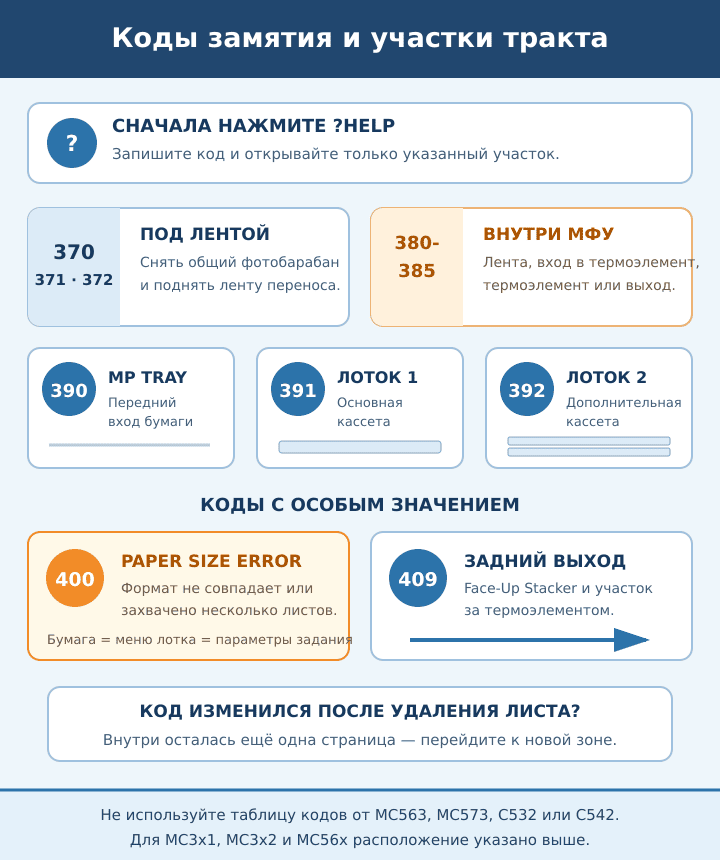
Если OKI MC352, MC362 или MC562 остановился и показывает Paper Jam, сначала нажмите кнопку ?HELP и запишите цифровой код. Он указывает, где устройство обнаружило бумагу: под лентой переноса, внутри принтера, возле универсального лотка, в кассете или у заднего выхода. Не вытягивайте первый попавшийся лист наугад — после этого часть бумаги может оторваться и остаться внутри.
Если видимый лист уже удалён, но сообщение не исчезло, не переустанавливайте драйвер и не сбрасывайте настройки МФУ. Пока код отображается на собственной панели устройства, причина находится в бумажном тракте, положении внутренних блоков, крышке или датчике. Ни Windows, ни драйвер принтера не могут снять такой код.
С чего начать
Нажмите ?HELP, запишите код и проверьте соответствующий участок по таблице ниже. После извлечения бумаги снова посмотрите на дисплей: если появился другой код, внутри остался ещё один лист и нужно перейти к новой указанной зоне.
Для каких моделей подходит инструкция
Порядок разборки и расположение основных узлов относятся к следующим цветным МФУ:
- OKI MC332dn;
- OKI MC342dn и MC342dw;
- OKI MC352dn;
- OKI MC362dn и MC362w;
- OKI MC562dn, MC562w и MC562dw;
- OKI ES3452 MFP;
- OKI ES5462 MFP и ES5462dw MFP;
- OKI MPS2731mc.
Та же схема бумажного тракта применяется в моделях MC351, MC361, MC561, ES3451 и ES5461. Не используйте таблицу кодов от похожих, но более новых MC563, MC573, C532 или C542: у другой серии один и тот же код может обозначать другой участок принтера.
Что означают коды замятия
| Код | Где искать бумагу | Какой раздел использовать |
|---|---|---|
| 370, 371, 372 | Под лентой переноса, в тракте двухсторонней печати | Снять фотобарабан и ленту переноса |
| 380, 381, 382, 385 | Внутри принтера: на ленте, перед термоэлементом, в термоэлементе или у выхода | Проверить внутренний тракт и термоэлемент |
| 390 | Возле универсального лотка, MP Tray | Проверить переднюю часть тракта |
| 391 | Лоток 1 | Проверить кассету и вход бумаги |
| 392 | Дополнительный лоток 2 | Проверить кассету и вход бумаги |
| 400 | Неправильный формат либо одновременная подача нескольких листов | Сверить бумагу, направляющие и настройки лотка |
| 409 | Задний выход, Face-Up Stacker | Проверить задний тракт и прижим термоэлемента |
Числа между указанными кодами используются не подряд. Например, отсутствие кода 374 в таблице не означает, что часть инструкции пропущена.
Перед извлечением бумаги
- Прекратите отправлять новые задания на печать.
- Дождитесь полной остановки механизмов.
- Нажмите ?HELP и запишите код. Не ориентируйтесь только на место, где виден край листа.
- Уберите документы с ADF и стекла сканера, чтобы они не упали при поднятии сканирующего блока.
- Освободите рядом ровную поверхность и положите на неё несколько чистых листов. Они потребуются для временного размещения фотобарабана.
- Приготовьте непрозрачную бумагу или чёрный пакет, чтобы накрыть извлечённый фотобарабан.
Термоэлемент может быть очень горячим
Не прикасайтесь к узлу с предупреждающей наклейкой. Если бумага находится в термоэлементе, дождитесь его охлаждения. Беритесь только за предусмотренную ручку и синие рычаги. Не ускоряйте охлаждение водой или другими жидкостями.
Не тяните бумагу силой
Если лист не выходит при небольшом усилии, остановитесь и освободите его со стороны указанного узла. Не используйте нож, отвёртку, пинцет с острыми краями или другой твёрдый предмет: можно повредить ленту переноса, термоэлемент либо флажок датчика.
Ошибки 370, 371 и 372: бумага под лентой переноса
Эти коды требуют проверки тракта под лентой. Простого извлечения листа из лотка обычно недостаточно.
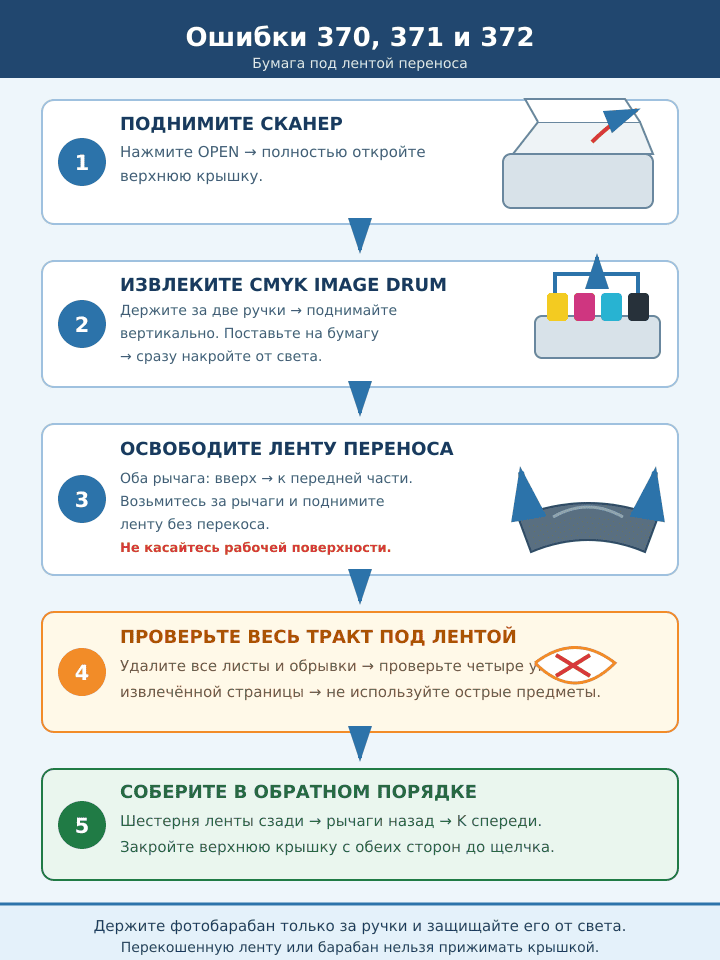
Шаг 1. Откройте верхнюю часть МФУ
- Возьмитесь за ручку сканирующего блока и осторожно поднимите его.
- Нажмите кнопку или рычаг OPEN, освобождающий верхнюю крышку принтера.
- Полностью откройте верхнюю крышку.
- Не касайтесь области термоэлемента в задней части.
Шаг 2. Извлеките общий блок фотобарабанов
- Найдите две ручки общего CMYK Image Drum.
- Возьмитесь одновременно за обе ручки.
- Поднимайте сборку вертикально, не наклоняя её и не удерживая за тонер-картриджи.
- Поставьте блок на чистую ровную бумагу.
- Накройте его непрозрачной бумагой или поместите в чёрный пакет.
Не касайтесь зелёных цилиндров в нижней части блока. Не оставляйте фотобарабан под комнатным освещением дольше пяти минут.
Шаг 3. Снимите ленту переноса
- Найдите блокирующие рычаги по обеим сторонам ленты.
- Потяните оба рычага вверх и в направлении передней части МФУ.
- Используя рычаги как ручки, равномерно поднимите ленту.
- Извлеките её без перекоса и положите на ровную чистую поверхность.
- Осмотрите пространство под лентой и весь видимый тракт двухсторонней печати.
- Удалите целые листы и все оторванные фрагменты. Тяните бумагу медленно двумя руками, чтобы она не порвалась повторно.
Шаг 4. Установите ленту и фотобарабан
- Разверните ленту так, чтобы приводная шестерня находилась сзади.
- Совместите шестерню с приводом в заднем правом углу внутренней части принтера.
- Опустите ленту горизонтально. Она не должна стоять выше с одной стороны.
- Поверните оба блокирующих рычага в сторону задней части аппарата, чтобы зафиксировать ленту.
- Снимите защиту с фотобарабана и возьмите его за две ручки.
- Установите блок так, чтобы чёрный тонер K находился спереди.
- Совместите боковые штифты с пазами и опустите сборку вертикально.
- Закройте верхнюю крышку и нажмите на неё с обеих сторон до фиксации защёлок.
- Осторожно опустите сканирующий блок.
Если после сборки появилась ошибка установки фотобарабана или ленты, снова откройте МФУ и проверьте положение обеих сторон. Не прижимайте перекошенный блок крышкой.
Ошибки 380, 381, 382 и 385: бумага внутри принтера
Для этих кодов проверяется поверхность ленты, вход в термоэлемент, сам термоэлемент и выходной участок. Один лист может проходить сразу через несколько зон, поэтому осмотрите их все.
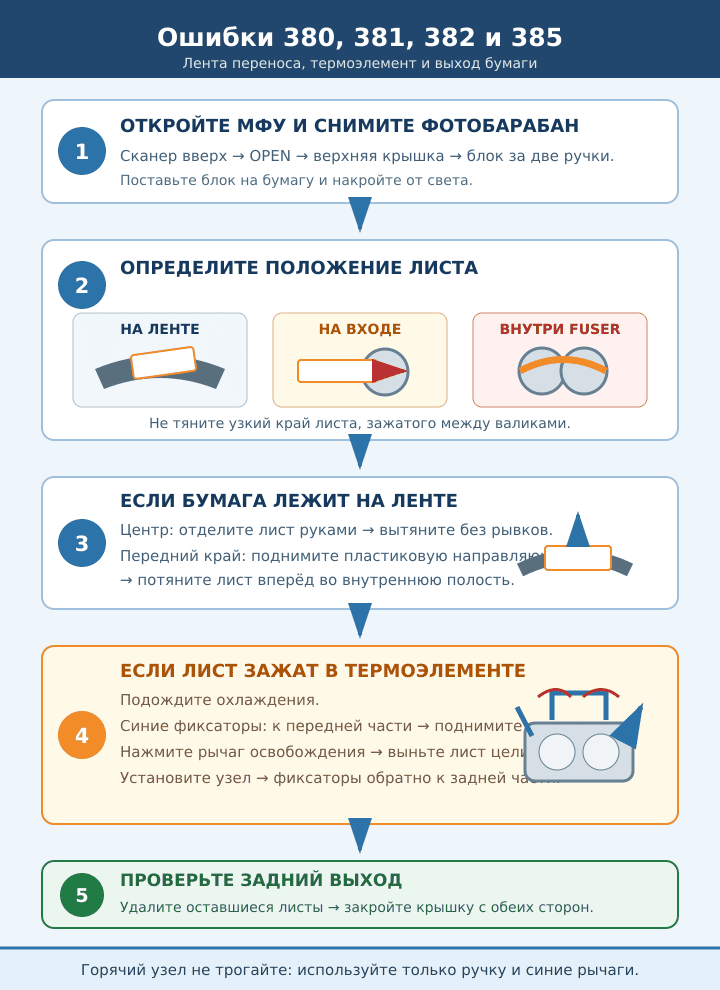
Шаг 1. Снимите фотобарабан
- Поднимите сканирующий блок.
- Нажмите OPEN и полностью откройте верхнюю крышку.
- Извлеките общий блок фотобарабанов за две ручки.
- Поставьте его на чистую бумагу и сразу накройте от света.
Шаг 2. Проверьте ленту переноса
- Посмотрите, находится ли лист в центральной части ленты.
- Если лист лежит свободно, осторожно отделите его руками и извлеките.
- Если передний край листа находится у передней части принтера, приподнимите пластиковую направляющую и вытяните бумагу вперёд во внутреннюю полость.
- Не царапайте поверхность ленты и не нажимайте на неё пальцами.
Шаг 3. Освободите бумагу перед термоэлементом
- Если лист только входит в термоэлемент и его край достаточно широк, найдите рычаг снятия давления.
- Переведите рычаг вперёд и вниз.
- Удерживая освобождённый лист двумя руками, медленно вытяните его в сторону внутренней полости.
- Отпустите рычаг и убедитесь, что он вернулся в исходное положение.
Если из термоэлемента видна только узкая полоска бумаги, не тяните за неё. Лист сначала нужно освободить внутри самого узла.
Шаг 4. Извлеките бумагу из термоэлемента
- Убедитесь, что узел достаточно остыл.
- Найдите два синих фиксирующих рычага термоэлемента.
- Переведите оба рычага в направлении передней части МФУ.
- Возьмитесь за предусмотренную ручку и поднимите термоэлемент вертикально.
- Поставьте его на ровную термостойкую поверхность.
- Нажмите рычаг освобождения бумаги на самом термоэлементе.
- Медленно извлеките лист, не вращая и не раздвигая валики инструментом.
- Проверьте, не остались ли внутри обрывки.
- Установите термоэлемент обратно за ручку.
- Переведите оба синих фиксирующих рычага в сторону задней части МФУ.
Шаг 5. Проверьте задний путь и соберите МФУ
- Откройте задний укладчик лицевой стороной вверх.
- Осмотрите выходной тракт и удалите оставшиеся листы.
- Если бумага находится низко и удерживается термоэлементом, не тяните её сзади. Снова откройте верхнюю крышку и используйте рычаг снятия давления.
- Закройте задний укладчик, если он не нужен для текущего типа бумаги.
- Установите фотобарабан чёрным тонером K вперёд.
- Плотно закройте верхнюю крышку с обеих сторон.
- Опустите сканирующий блок.
Ошибка 390: замятие возле универсального лотка
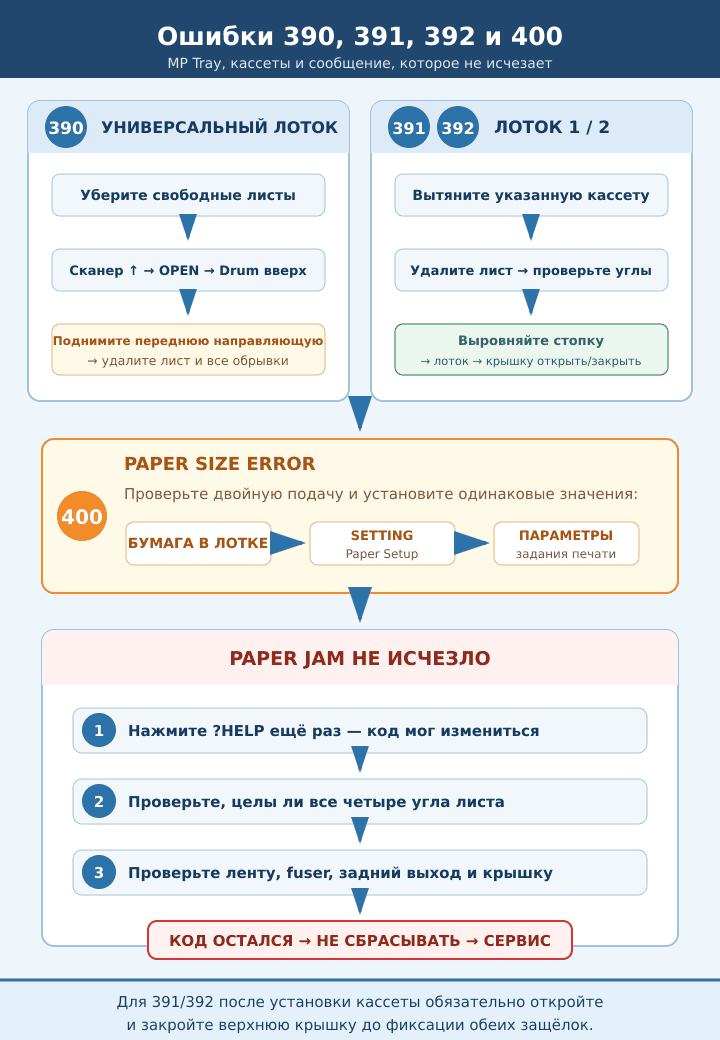
- Удалите незахваченные листы из универсального лотка.
- Поднимите сканирующий блок.
- Нажмите OPEN и полностью откройте верхнюю крышку.
- Извлеките фотобарабан за две ручки, положите на чистую бумагу и накройте от света.
- Найдите пластиковую направляющую в передней части принтера.
- Осторожно приподнимите направляющую.
- Возьмитесь за видимый край бумаги и медленно извлеките лист.
- Осмотрите пространство под направляющей на наличие небольших обрывков.
- Верните направляющую в исходное положение.
- Установите фотобарабан чёрным тонером K вперёд.
- Закройте верхнюю крышку до фиксации и опустите сканер.
Перед повторной печатью распушите стопку, выровняйте края и заново отрегулируйте боковые направляющие универсального лотка. После загрузки поднимите платформу бумаги предусмотренной фиксирующей кнопкой.
Ошибки 391 и 392: замятие в лотке 1 или 2
Код 391 относится к лотку 1, а 392 — к дополнительному лотку 2. Порядок действий одинаков.
- Медленно вытяните кассету того лотка, который указан на дисплее.
- Если лист заметно выступает из принтера и выходит без усилия, держите его двумя руками и извлеките ровно.
- Если бумага не выходит легко, не тяните. Поднимите сканер, откройте верхнюю крышку и приподнимите пластиковую направляющую в передней части внутреннего тракта.
- Извлеките застрявший лист со стороны внутренней полости.
- Проверьте, целый ли удалённый лист. Если угол или край отсутствует, найдите обрывок до сборки.
- Уберите из кассеты смятые, загнутые, влажные или склеившиеся листы.
- Распушите оставшуюся стопку и выровняйте её края.
- Проверьте, что бумага находится под удерживающими выступами и не превышает отметку максимального заполнения.
- Придвиньте боковые направляющие и задний упор к бумаге. Они должны касаться стопки, но не сгибать её.
- Полностью установите кассету обратно.
- Даже если бумага была извлечена со стороны кассеты, откройте и снова плотно закройте верхнюю крышку. Нажмите на обе стороны, чтобы сработали защёлки.
- Опустите сканирующий блок и проверьте дисплей.
Если после удаления бумаги код 391 или 392 не исчез, наиболее часто пропущено последнее действие: верхняя крышка не была открыта и закрыта либо закрылась только с одной стороны.
Ошибка 400: Paper Size Error
Код 400 может появиться без обычного смятого листа. Устройство определило, что длина поданной бумаги не соответствует ожидаемому формату, либо одновременно были захвачены два листа.
Шаг 1. Проверьте бумагу и направляющие
- Извлеките указанный лоток.
- Сравните фактический формат бумаги с форматом задания: например, A4 нельзя заменять Letter без изменения настройки.
- Удалите сдвоенные, склеившиеся или смятые листы.
- Распушите стопку и выровняйте её.
- Установите задний упор точно на отметку используемого формата.
- Придвиньте боковые направляющие к стопке.
- Верните кассету на место.
Шаг 2. Зарегистрируйте бумагу в МФУ
- Нажмите SETTING на панели управления.
- Кнопкой со стрелкой вниз выберите Paper Setup и нажмите Enter или OK.
- Выберите Tray 1, Tray 2 или MP Tray.
- Откройте Paper Size и укажите фактически загруженный формат.
- Откройте Media Type и выберите тип носителя.
- Откройте Media Weight и выберите подходящую плотность.
- Кнопкой со стрелкой влево выйдите из меню.
Шаг 3. Проверьте параметры задания
- Откройте окно печати в используемой программе.
- Выберите нужный принтер OKI.
- Откройте свойства или параметры печати.
- Установите тот же формат, который находится в выбранном лотке.
- Проверьте источник бумаги, тип и плотность носителя.
- После исправления параметров откройте и закройте верхнюю крышку МФУ для восстановления печати.
Не выбирайте A4 только на компьютере, оставляя в меню МФУ Letter, и наоборот. Все три значения — бумага в кассете, настройка лотка и формат задания — должны совпадать.
Ошибка 409: замятие у заднего выхода
- Откройте задний укладчик Face-Up Stacker.
- Осмотрите видимую часть заднего бумажного тракта.
- Если лист выходит свободно, удерживайте его двумя руками и медленно извлеките.
- Если бумага находится низко и не двигается, не вытягивайте её сзади.
- Поднимите сканирующий блок и откройте верхнюю крышку.
- Найдите рычаг снятия давления термоэлемента и переведите его вниз.
- После освобождения прижима осторожно извлеките бумагу через доступную сторону.
- Верните рычаг в исходное положение.
- Закройте верхнюю крышку до срабатывания защёлок.
- Если задний укладчик больше не используется, закройте его.
- Опустите сканирующий блок.
Если бумага удалена, но Paper Jam не исчезло
- Снова нажмите ?HELP. Код мог измениться после удаления первого листа. Проверяйте новую зону, а не повторяйте те же действия.
- Осмотрите удалённую бумагу. У неё должны присутствовать все четыре угла и целые края. Отсутствующий фрагмент, даже небольшой, нужно найти внутри.
- Проверьте все листы задания. При многостраничной печати один лист может находиться у лотка, а другой — возле ленты или выхода.
- Проверьте пространство под лентой. Для кодов 370–372 лист может быть полностью скрыт и не виден после снятия только фотобарабана.
- Проверьте термоэлемент и задний путь. Лист возле выхода может оставаться зажатым прижимным механизмом.
- Проверьте установку ленты. Обе стороны должны лежать горизонтально, приводная шестерня — находиться сзади, а два рычага — быть зафиксированы.
- Проверьте фотобарабан. Блок должен быть опущен в боковые пазы, а чёрный тонер K — находиться спереди.
- Закройте верхнюю крышку повторно. Поднимите сканер, полностью откройте крышку, затем закройте её и нажмите с обеих сторон до щелчка.
- Не выполняйте сброс настроек. Он может удалить сетевые, почтовые и факсимильные параметры, но не освободит механический датчик.
Если код появляется сразу после включения, хотя бумага ещё не начала подаваться, либо остаётся после полного осмотра соответствующего тракта, возможны застрявший флажок датчика, изношенный ролик, неисправный привод или повреждение датчика. Не нажимайте на флажки отвёрткой и не пытайтесь имитировать наличие бумаги. Для дальнейшей проверки потребуется обслуживание.
Если замятие повторяется
Проверьте состояние и загрузку бумаги
- Используйте ровную сухую бумагу без загнутых углов.
- Не смешивайте в одной кассете разные форматы, типы или плотность.
- Перед загрузкой распушите стопку и выровняйте её на ровной поверхности.
- Не превышайте отметку PAPER FULL.
- Размещайте стопку под удерживающими выступами.
- Не оставляйте зазор между стопкой, боковыми направляющими и задним упором.
- Не прижимайте направляющие настолько сильно, чтобы бумага выгибалась.
- Не выдвигайте лоток 1 во время печати из лотка 2.
- Не открывайте и не закрывайте задний выход во время печати.
Выберите правильный путь для плотной бумаги
| Участок | Допустимая плотность | Практическое действие |
|---|---|---|
| Лоток 1 или 2 | 64–176 г/м² | Не загружать бумагу тяжелее 176 г/м² |
| Универсальный лоток | 64–220 г/м² | Использовать для плотной бумаги, конвертов и специальных носителей |
| Автоматический дуплекс | 64–176 г/м² | Не включать дуплекс для более плотной бумаги и конвертов |
| Задний выход Face-Up Stacker | До 220 г/м² | Открыть его при подаче плотной бумаги через универсальный лоток |
Для бумаги плотнее 176 г/м² используйте практически прямой путь: MP Tray → Face-Up Stacker. Не отправляйте такую бумагу в верхний выход и не включайте автоматическую двухстороннюю печать.
Очистите ролики подачи
Если ошибки 390, 391 или 392 повторяются в одном лотке, а бумага загружена правильно, на резиновых роликах могут находиться бумажная пыль и гладкий налёт.
- Завершите задания и штатно выключите МФУ.
- Дождитесь, пока погаснут индикаторы, затем отсоедините кабель питания.
- Извлеките соответствующую кассету и уберите из неё бумагу.
- Найдите резиновые ролики в верхней части ниши лотка.
- Протрите доступную поверхность мягкой безворсовой тканью, слегка увлажнённой водой и хорошо отжатой.
- Осторожно поворачивайте ролик пальцем и очищайте его по всей окружности.
- Не используйте спирт, растворитель, масло или абразивное средство.
- Дождитесь полного высыхания роликов.
- Загрузите исправную бумагу, установите кассету и включите МФУ.
Если ролик затвердевший, блестящий, потрескавшийся или по-прежнему проскальзывает после очистки, требуется его замена. Постоянное проталкивание листа рукой может привести к перекосу и новому обрыву бумаги.
Когда самостоятельную проверку нужно прекратить
Обратитесь в сервис, если выполняется хотя бы одно из следующих условий:
- код появляется сразу после включения при пустом бумажном тракте;
- один и тот же код возвращается после проверки именно указанной зоны;
- флажок датчика сломан, перекошен или не возвращается самостоятельно;
- бумага находится глубоко в термоэлементе и не освобождается предусмотренным рычагом;
- видны повреждения ленты переноса, направляющих, роликов или шестерён;
- после замятия появился посторонний треск, скрежет, запах перегрева или ошибка термоэлемента;
- для извлечения бумаги требуется разбирать корпус за пределами действий, описанных выше.
Перед обращением запишите модель, цифровой код, лоток, тип бумаги и момент возникновения ошибки: при захвате, внутри тракта, во время дуплекса или на выходе. Эта информация позволит быстрее определить неисправный участок и избежать ненужной замены других узлов.
Последнее обновление: 07.08.2026 пользователь Akademinfo


Добавить комментарий