Если OKI MC332, MC362 или MC562 показывает Image Drum Near Life, Image Drum Life, Install New Image Drum либо ошибку 340–343 или 350–353, сначала проверьте точный текст сообщения. Предупреждение о приближении конца ресурса ещё не требует немедленной замены, а ошибка установки и сообщение об окончании ресурса устраняются разными способами.
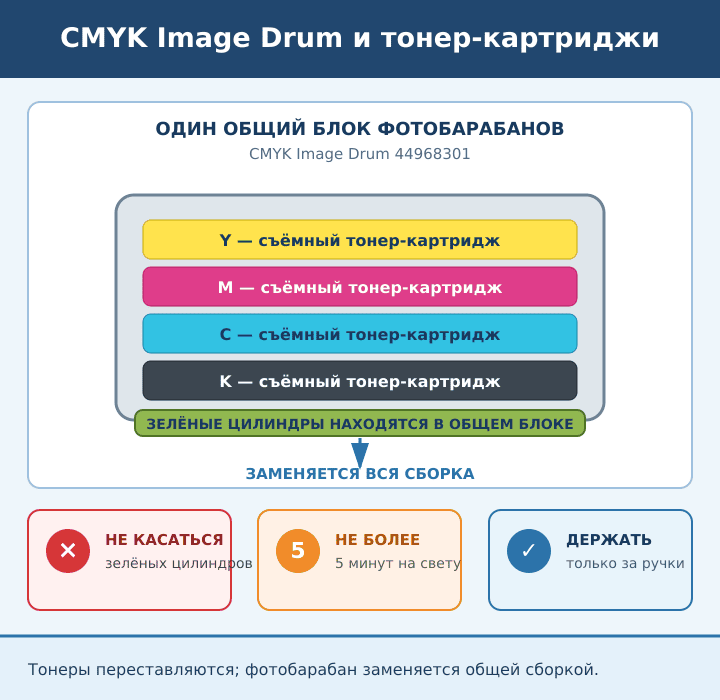
У перечисленных моделей применяется общий блок фотобарабанов CMYK. Его замена отличается от обычной перестановки расходного материала: новый блок необходимо подготовить и выполнить автоматическую первичную заправку с помощью временных картриджей из комплекта. Если пропустить этот этап, установить использованный барабан или перепутать его с тонер-картриджем, сообщение может не исчезнуть.
Если сообщение осталось после замены
Не сбрасывайте счётчик через сервисное меню. Проверьте, что установлен новый CMYK Image Drum для точной модели, первичная заправка выполнена временными картриджами из комплекта, блок опущен в боковые направляющие, а старые тонер-картриджи правильно переставлены на новый барабан. Новый расходный материал сбрасывает свой счётчик автоматически.
Для каких моделей подходит инструкция
Полная процедура относится к следующим цветным МФУ:
- OKI MC332dn;
- OKI MC342dn и MC342dw;
- OKI MC352dn;
- OKI MC362dn и MC362w;
- OKI MC562dn, MC562w и MC562dw;
- OKI ES3452 MFP;
- OKI ES5462 MFP и ES5462dw MFP;
- OKI MPS2731mc.
Такая же конструкция общего блока и процедура первичной заправки применяются у некоторых региональных вариантов и предыдущих моделей: C301, C310, C321, C330, C331, C510, C511, C530, C531, MC351, MC361 и MC561. Перед покупкой обязательно проверьте полное название устройства и номер расходного материала. Не применяйте эту процедуру к более новой модели только потому, что её номер похож.
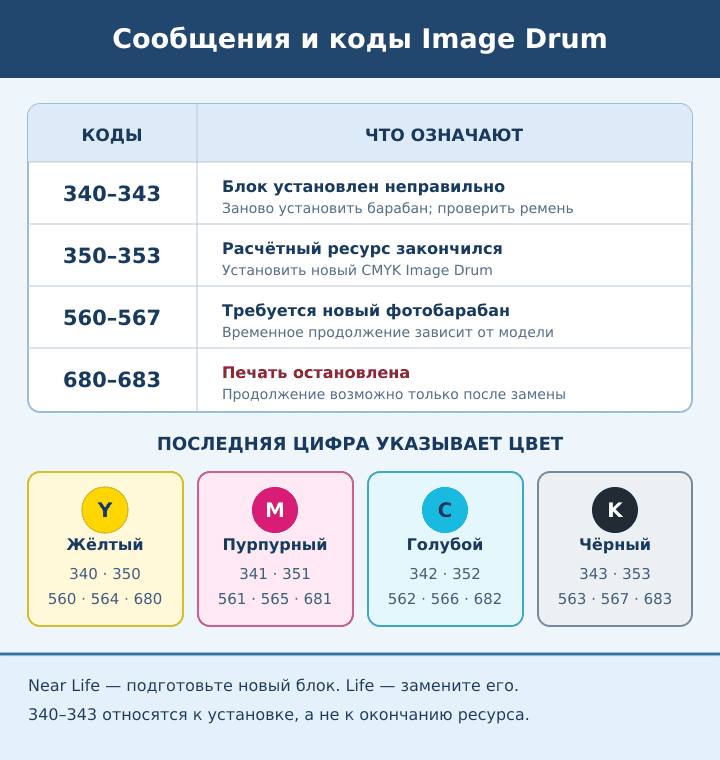
Что означают сообщения Image Drum
| Сообщение или коды | Что произошло | Что делать |
|---|---|---|
| Image Drum Near Life | Барабан приближается к расчётному концу ресурса | Подготовить новый блок; продолжать печать, пока качество приемлемо и не появилось требование замены |
| 340–343 | Блок фотобарабанов установлен неправильно | Заново установить барабан; если ошибка сохранилась, проверить посадку ремня переноса |
| 350–353 | Расчётный ресурс соответствующей секции барабана закончился | Установить новый CMYK Image Drum; открытие и закрытие верхней крышки может ненадолго восстановить печать |
| 560–563 | После окончания ресурса требуется новый фотобарабан | Заменить блок; ручной сброс не выполнять |
| 564–567 | Фотобарабан достиг конца ресурса | Заменить блок; на некоторых вариантах кратковременное продолжение разрешается кнопкой ONLINE или OK |
| 680–683 | Печать остановлена из-за достигнутого предела ресурса | Установить новый фотобарабан; продолжение без замены недоступно |
Если временное продолжение печати разрешено, это не восстанавливает барабан и не обнуляет его ресурс. Качество печати не гарантируется, а после достижения окончательного предела устройство снова остановится.
Как определить цвет по коду
| Цвет | Установлен неправильно | Ресурс закончился | Другие варианты конца ресурса |
|---|---|---|---|
| Yellow — жёлтый | 340 | 350 | 560, 564, 680 |
| Magenta — пурпурный | 341 | 351 | 561, 565, 681 |
| Cyan — голубой | 342 | 352 | 562, 566, 682 |
| Black — чёрный | 343 | 353 | 563, 567, 683 |
Хотя сообщение указывает отдельный цвет, в основной группе моделей заменяется общий блок CMYK, а не один маленький барабан выбранного цвета.
Какой фотобарабан требуется
Для основной группы используется расходный материал с обозначением:
CMYK Image Drum
Номер: 44968301
На разных региональных страницах он может называться CMYK Image Drum, Rainbow Image Drum, Image Drum Unit или блоком фотобарабанов. Это единая сборка для четырёх цветов. Заявленный средний ресурс составляет до 30 000 чёрно-белых или до 20 000 цветных страниц A4 в типичных офисных условиях. Фактический результат зависит от размера заданий, числа включений, плотности печати, температуры и влажности.
Перед покупкой проверьте:
- полное название МФУ, включая буквы после номера;
- номер
44968301на упаковке или странице расходных материалов; - регион поставки;
- что приобретается именно Image Drum, а не Toner Cartridge, Belt Unit или Fuser Unit;
- наличие новых временных картриджей для первичной заправки и инструкции внутри комплекта.
Не устанавливайте использованный барабан как новый
Блок, который уже работал в другом принтере, может сохранить прежнее состояние ресурса и не будет распознан как новый. Даже если в первом устройстве отображался большой остаток, после перестановки сообщение может не исчезнуть. Для замены и контрольной проверки нужен новый, ранее не использовавшийся блок.
Нужно ли сбрасывать счётчик Image Drum
Ручной сброс не требуется. Новый исправный расходный материал определяется автоматически и самостоятельно обновляет счётчик. Если сообщение осталось, это означает, что следует искать причину в самом блоке, его совместимости, первичной заправке или установке.
Не пытайтесь очистить сообщение следующими способами:
- сбросом Drum Count в сервисном или диагностическом меню;
- инициализацией NVRAM;
- установкой предохранителя, reset chip или самодельного контакта;
- изменением реестра Windows;
- удалением и повторной установкой драйвера;
- сбросом МФУ к заводским настройкам;
- обновлением или понижением прошивки без подтверждённой причины.
Сообщение формирует само МФУ и оно не зависит от Windows или драйвера. Общий сброс может удалить рабочие сетевые, почтовые, факсимильные и другие настройки, но не превратит использованный барабан в новый.
Перед заменой нового Image Drum
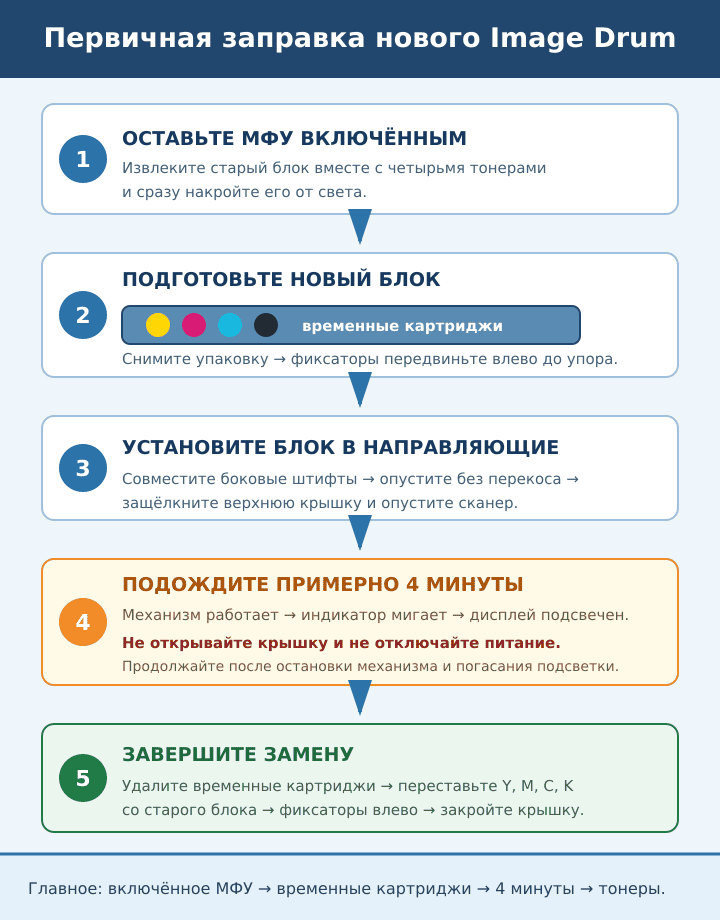
Для первичной заправки новый блок устанавливается при включённом МФУ. Это исключение из обычной процедуры обслуживания. Не выключайте устройство перед началом, если собираетесь устанавливать новый комплект с временными картриджами.
- Завершите печать, копирование, сканирование и отправку факсов.
- Дождитесь состояния готовности.
- Положите рядом упаковку нового барабана, чистый лист бумаги и чёрный непрозрачный пакет либо несколько чистых листов для защиты старого блока от света.
- Убедитесь, что в комплекте находятся новый CMYK Image Drum, временные картриджи для первичной заправки, пакеты для утилизации и инструкция.
- Освободите устойчивую ровную поверхность. Блок нельзя ставить на край стола или на загрязнённую бумагу.
Фотобарабан чувствителен к свету и прикосновениям
Не прикасайтесь к зелёным цилиндрам. Не оставляйте блок под обычным комнатным освещением дольше пяти минут и не допускайте попадания прямого солнечного либо яркого света. Если работа задержалась, накройте барабан чёрной бумагой или поместите в непрозрачный пакет.
Как правильно заменить CMYK Image Drum
Шаг 1. Откройте МФУ
- Оставьте устройство включённым.
- Осторожно поднимите блок сканера.
- Нажмите рычаг освобождения верхней крышки.
- Полностью откройте верхнюю крышку.
Узел закрепления тонера может быть очень горячим. Не касайтесь области с предупреждающей наклейкой и не опускайте руки внутрь устройства за пределы ручек расходного материала.
Шаг 2. Извлеките старый блок вместе с тонером
- Найдите две ручки общего блока фотобарабанов.
- Возьмитесь за обе ручки и поднимайте блок вертикально, без перекоса.
- Извлеките сборку вместе с четырьмя установленными тонер-картриджами.
- Поставьте её на ровную поверхность, защищённую чистой бумагой.
- Накройте блок от света. Не выбрасывайте его: установленные на нём тонер-картриджи ещё потребуются.
Не держите сборку за тонер-картриджи и не ставьте её на зелёные цилиндры.
Шаг 3. Подготовьте новый барабан
- Откройте упаковку нового Image Drum непосредственно перед установкой.
- Уберите все внешние упаковочные элементы, транспортировочные фиксаторы и защитные материалы, указанные во вложенной инструкции.
- Не снимайте временные картриджи первичной заправки.
- Проверьте, что четыре временных картриджа установлены ровно.
- Передвиньте их цветные фиксаторы до упора влево. Это закрепляет картриджи и открывает подачу материала для первичной заправки.
Если комплект неполный, упаковка повреждена или временных картриджей нет, остановитесь и уточните комплектность у продавца. Не используйте для первичной заправки старые тонер-картриджи вместо предусмотренного комплекта.
Шаг 4. Установите новый блок
- Возьмите новый блок только за ручки.
- Совместите боковые штифты блока с направляющими пазами внутри устройства.
- Медленно опустите блок вертикально.
- Убедитесь, что обе стороны находятся на одинаковой высоте и сборка не выступает вверх.
- Не прижимайте блок за тонер-картриджи и не применяйте силу.
Если блок не опускается до конца, поднимите его и ещё раз совместите штифты с пазами. Закрывание крышки не должно использоваться для принудительной посадки перекошенной сборки.
Шаг 5. Выполните автоматическую первичную заправку
- Плотно закройте верхнюю крышку до защёлкивания.
- Осторожно опустите блок сканера.
- Не нажимайте кнопки и не отправляйте задания на печать.
- Подождите приблизительно четыре минуты.
МФУ автоматически запустит первичную заправку. Во время неё слышен шум механизма, индикатор Attention/Status мигает, а дисплей подсвечивается. Не открывайте крышку и не отключайте питание. Промежуточные сообщения на дисплее во время этого процесса не требуют действий.
Заправка закончена, когда остановился механизм и погасла подсветка дисплея. Индикатор Attention/Status при этом может продолжать мигать. На моделях с кнопкой Power Save она может загореться.
Шаг 6. Уберите временные картриджи
- После полной остановки механизма снова поднимите сканер и откройте верхнюю крышку.
- Передвиньте цветной фиксатор первого временного картриджа до упора вправо.
- Приподнимите его правый конец.
- Сдвиньте картридж вправо, освободите левый конец и извлеките его.
- Таким же способом извлеките остальные три временных картриджа.
- Положите их в предназначенные для переработки пакеты.
Не оставляйте временные картриджи в устройстве для обычной печати.
Шаг 7. Переставьте тонер со старого барабана
Работайте по одному цвету, чтобы не перепутать позиции. Порядок картриджей от задней части к передней панели: Yellow, Magenta, Cyan, Black.
- Откройте старый блок только на время снятия первого картриджа.
- Передвиньте его цветной фиксатор до упора вправо.
- Приподнимите правый конец и сдвиньте картридж вправо, освобождая левый конец.
- Возьмите картридж за верхнюю центральную часть.
- На новом барабане вставьте левый конец картриджа в позицию того же цвета.
- Прижмите левый конец к пружине и опустите правый.
- Осторожно нажмите сверху и передвиньте фиксатор до упора влево.
- Повторите действия для остальных цветов.
Не меняйте картриджи разных цветов местами. После установки все четыре картриджа должны располагаться ровно, а их фиксаторы — находиться в крайнем левом положении.
Шаг 8. Закройте устройство и проверьте результат
- Закройте верхнюю крышку и нажмите на неё до защёлкивания.
- Опустите блок сканера.
- Дождитесь завершения проверки расходных материалов.
- Убедитесь, что сообщение Image Drum исчезло и устройство перешло в состояние готовности.
- Распечатайте одну цветную страницу.
Старый барабан упакуйте в защитные материалы от нового комплекта и передайте на переработку в соответствии с местными правилами. Не бросайте барабан или тонер-картридж в огонь.
Если осталась ошибка 340, 341, 342 или 343
Эта группа означает неправильную посадку блока, а не окончание ресурса. Выполните повторную установку:
- Штатно выключите МФУ: удерживайте кнопку питания примерно одну секунду, но не дольше пяти секунд.
- Дождитесь сообщения Shutdown in progress. Please wait. и полного выключения индикатора.
- Подождите около десяти минут, чтобы узел закрепления тонера остыл.
- Поднимите сканер и полностью откройте верхнюю крышку.
- Извлеките блок фотобарабанов за две ручки и сразу накройте его от света.
- Проверьте боковые штифты и направляющие пазы. Уберите только свободно лежащую бумагу или упаковочный материал.
- Верните блок вертикально, совместив обе стороны с пазами.
- Закройте крышку до защёлкивания, опустите сканер и включите устройство.
Если та же ошибка вернулась, блок может приподниматься из-за неправильно установленного ремня переноса, расположенного под ним.
Как повторно установить ремень переноса
Выполняйте эту проверку только при выключенном и остывшем МФУ. Не касайтесь чёрной рабочей поверхности ремня.
- Снова извлеките и накройте блок фотобарабанов.
- Найдите по одному фиксирующему рычагу с левой и правой стороны ремня.
- Поднимите оба рычага и поверните их к передней части устройства в положение разблокировки.
- Возьмитесь за рычаги, поднимите ремень вертикально и извлеките его.
- Проверьте, нет ли под ремнём листа бумаги, транспортировочной детали или другого свободного предмета.
- Установите ремень ровно; приводная шестерня должна находиться сзади.
- Опустите его до полной посадки.
- Поверните оба фиксирующих рычага к задней части устройства, чтобы заблокировать ремень.
- Установите блок фотобарабанов, защёлкните крышку и опустите сканер.
- Включите МФУ и проверьте сообщение.
Если ремень не опускается свободно, рычаг сломан или ошибка 340–343 сохранилась, прекратите разборку и обратитесь в сервис.
Если Image Drum Life осталось после нового барабана
- Проверьте номер нового блока и полную модель МФУ.
- Убедитесь, что барабан действительно новый и ранее не устанавливался в другой принтер.
- Вспомните, выполнялась ли первичная заправка около четырёх минут с временными картриджами из комплекта.
- Проверьте, были ли временные картриджи удалены только после завершения заправки.
- Заново установите блок по боковым направляющим.
- Проверьте посадку ремня переноса, если блок приподнят или возвращается ошибка установки.
- Закройте верхнюю крышку до защёлкивания и дождитесь повторного определения расходных материалов.
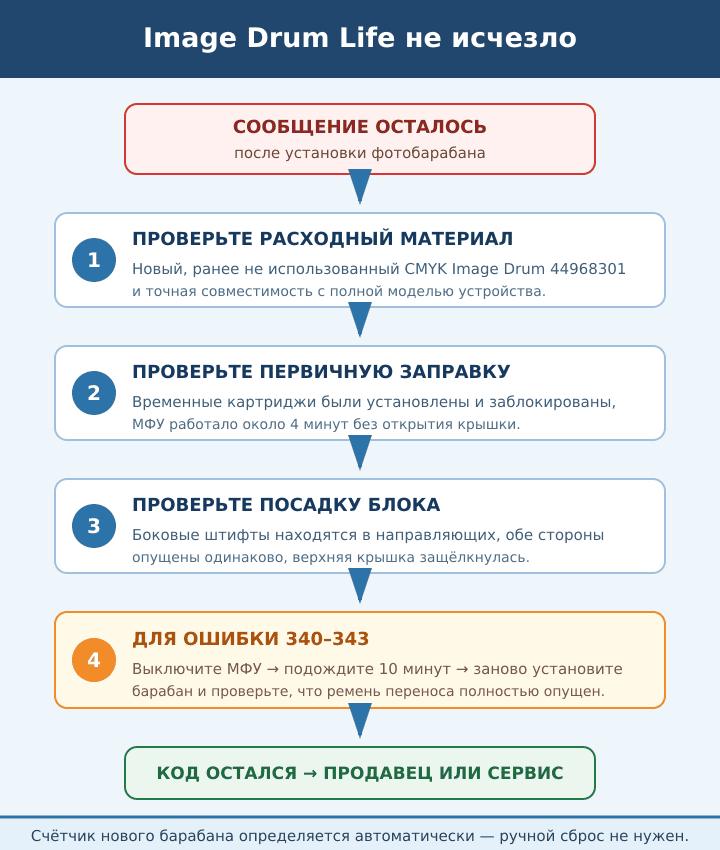
Если новый правильный барабан не сбросил сообщение, не выполняйте ручную инициализацию счётчиков. Возможны дефект нового блока, неполная комплектация, нарушение процедуры первичной заправки либо неисправность механизма автоматического определения. Сохраните упаковку и обратитесь к продавцу для проверки или замены расходного материала.
После замены появилась ошибка тонера
При замене барабана на него переставляются старые тонер-картриджи. Поэтому после успешного определения Image Drum может появиться отдельное сообщение о тонере.
- 544–547: проверьте, удалена ли защитная лента и переведён ли фиксатор соответствующего картриджа до упора влево.
- 610–613: картридж не установлен или не обнаружен; заново вставьте левый конец, опустите правый и заблокируйте фиксатор.
- 540–543: на этом семействе не распознан тонер-картридж или возникла ошибка его датчика; сначала заново установите общий блок, затем соответствующий тонер.
- TONER LOW: подготовьте новый картридж, но продолжайте печать, пока качество приемлемо.
- TONER EMPTY: замените картридж указанного цвета.
Ошибка тонера после замены барабана не означает, что новый Image Drum нужно снова менять. Сначала устраните сообщение, относящееся к тонер-картриджу.
Если после замены ухудшилось качество печати
- Проверьте, завершилась ли четырёхминутная первичная заправка.
- Убедитесь, что все четыре тонер-картриджа находятся в правильных цветовых позициях и заблокированы.
- Сухой чистой безворсовой салфеткой осторожно протрите светодиодные линейки.
- Осмотрите доступную область на наличие оставшегося упаковочного материала.
- Не протирайте зелёные цилиндры и не пытайтесь очищать их растворителем.
Вертикальная полоса, повторяющиеся пятна или дефект с постоянным интервалом после замены могут указывать на повреждение зелёной поверхности, воздействие света, загрязнение светодиодной линейки или дефект нового блока. Если осторожная проверка установки и очистка LED-линеек не помогли, барабан следует проверить у продавца или в сервисе.
Когда требуется сервисное обслуживание
Обратитесь в сервис или к продавцу расходного материала, если:
- новый блок правильной модели не сбрасывает Image Drum Life после выполненной первичной заправки;
- ошибка 340–343 остаётся после повторной установки барабана и ремня переноса;
- блок не входит в направляющие или заметно приподнимается с одной стороны;
- сломаны боковой штифт, фиксатор тонера или рычаг ремня;
- временные картриджи отсутствовали либо процесс заправки был прерван отключением питания;
- из устройства раздаётся треск, скрежет или другой новый механический шум;
- на новом барабане видны царапины, трещины, высыпавшийся тонер или повреждение зелёной поверхности;
- сообщение возвращается с другим новым исправным блоком.
При обращении сообщите точную модель и серийный номер устройства, полный код ошибки, номер Image Drum, был ли блок новым, выполнялась ли четырёхминутная первичная заправка и какие сообщения появились после перестановки тонер-картриджей.
Последнее обновление: 07.08.2026 пользователь Akademinfo


Добавить комментарий