Если после замены тонера OKI MC332, MC362 или MC562 показывает ошибку 540–547 либо 610–613, сначала запишите номер ошибки и указанный цвет. Эти коды похожи, но обозначают разные ситуации: устройство не распознало картридж, картридж установлен неправильно или не обнаружен совсем.
Чаще всего проблему удаётся устранить без разборки МФУ: проверить соответствие картриджа модели, удалить транспортировочные материалы, заново установить картридж и перевести цветной фиксатор до упора в положение блокировки. Если ошибка остаётся, проверка с новым исправным картриджем того же цвета помогает отделить неисправность картриджа от проблемы фотобарабана или датчика.
Что проверить в первую очередь
Откройте верхнюю крышку, найдите цвет из сообщения, убедитесь, что установлен именно тонер-картридж для вашей модели и с него снята упаковка. Вставьте левый конец картриджа первым, опустите правый конец, слегка прижмите картридж сверху и передвиньте цветной фиксатор до упора влево. Закройте крышку до защёлкивания и снова включите МФУ.
Для каких моделей подходит инструкция
Коды и описанный порядок проверки относятся к следующим моделям одного семейства:
- OKI MC332dn;
- OKI MC342dn и MC342dw;
- OKI MC352dn;
- OKI MC362dn и MC362w;
- OKI MC562dn, MC562w и MC562dw;
- OKI ES3452 MFP;
- OKI ES5462 MFP и ES5462dw MFP;
- OKI MPS2731mc.
Внешний вид картриджей и обозначение расходных материалов могут отличаться в зависимости от модели, ресурса картриджа и региона поставки. Поэтому номер нового картриджа всегда сверяйте со страницей поддержки или каталогом расходных материалов именно для полной модели устройства.
Что означают ошибки 540–547 и 610–613
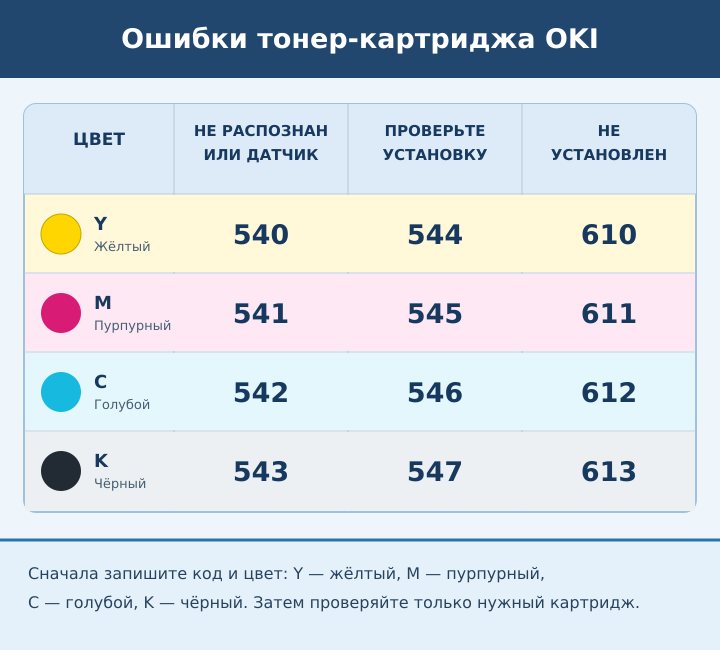
| Цвет | Картридж не распознан или ошибка датчика | Проверьте установку картриджа | Картридж не установлен |
|---|---|---|---|
| Жёлтый (Y) | 540 | 544 | 610 |
| Пурпурный (M) | 541 | 545 | 611 |
| Голубой (C) | 542 | 546 | 612 |
| Чёрный (K) | 543 | 547 | 613 |
Буквы в сообщении обозначают цвет: Y — жёлтый, M — пурпурный, C — голубой, K — чёрный. Например, код 611 относится к пурпурному картриджу, а код 543 — к чёрному.
- 540–543: МФУ не может распознать тонер-картридж соответствующего цвета. Причиной может быть неправильная установка тонера или фотобарабана, незакрытый фиксатор, загрязнение доступной зоны считывания либо неисправность картриджа, барабана или датчика.
- 544–547: требуется проверить картридж соответствующего цвета. Обычно фиксатор не доведён до положения блокировки либо на новом картридже остался транспортировочный элемент.
- 610–613: тонер-картридж соответствующего цвета не установлен или не обнаружен. В первую очередь проверяют наличие картриджа, его посадку и совместимость.
Не путайте сообщения TONER LOW и TONER EMPTY
TONER LOW означает, что тонер заканчивается, но картридж ещё можно использовать. Подготовьте новый расходный материал. Если печать стала бледной, откройте верхнюю крышку и аккуратно постучите по корпусу установленного картриджа несколько раз, чтобы тонер распределился равномернее. Затем плотно закройте крышку.
TONER EMPTY означает, что картридж требуется заменить. Не устанавливайте новый картридж заранее только из-за сообщения TONER LOW: преждевременная замена приводит к потере оставшегося тонера и в некоторых случаях вызывает ошибку его датчика.
Тонер и фотобарабан — разные детали
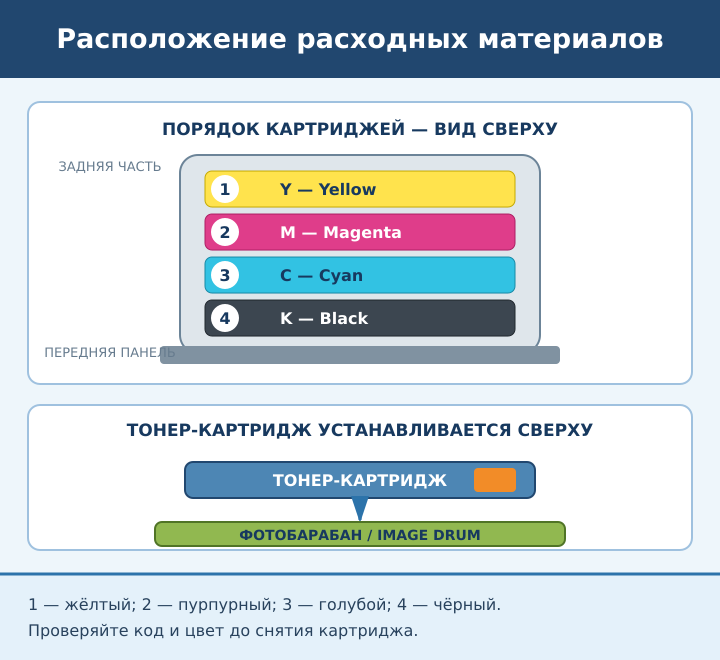
Тонер-картридж — длинная сменная ёмкость с порошком, которая устанавливается сверху на фотобарабан. Фотобарабан, или Image Drum / ID Unit, находится под картриджем. Ошибку тонера нельзя устранить заменой случайно приобретённого барабана, пока не проверены код, цвет и сам картридж.
Перед повторной установкой картриджа
- Запишите полный код и цвет из сообщения. Не ограничивайтесь словами «не видит тонер».
- Дождитесь окончания печати, копирования и сканирования.
- Выключите МФУ штатно: нажмите кнопку питания и удерживайте её примерно одну секунду, но не дольше пяти секунд.
- Дождитесь сообщения Shutdown in progress. Please wait. и полного выключения индикатора. Не вынимайте вилку во время завершения работы.
- Подождите несколько минут. Узел закрепления тонера внутри устройства может оставаться горячим даже после выключения.
- Подготовьте чистый лист бумаги для снятого картриджа и сухую безворсовую салфетку.
Не работайте рядом с открытым огнём и не используйте пылесос, который не предназначен для тонера. Порошок очень мелкий и легко разносится по помещению.
Проверьте, что куплен правильный расходный материал
Похожая форма картриджа ещё не означает совместимость. Перед открытием упаковки сравните:
- полную модель МФУ, включая буквы после номера;
- цвет картриджа;
- номер расходного материала на упаковке;
- регион, для которого предназначен картридж;
- тип детали: Toner Cartridge, а не Image Drum.
Не используйте номер картриджа от другой модели только потому, что в названии есть MC3xx или MC5xx. У MC332/MC342 и MC352/MC362/MC562 могут применяться разные расходные материалы. Кроме того, номера и доступные варианты ресурса зависят от региона.
Если картридж уже работал в другом принтере, для диагностики он не подходит. Такое МФУ может не принять ранее использованный картридж. Для контрольной проверки нужен новый исправный картридж точной модели и того же цвета.
Как правильно снять и заново установить тонер-картридж
Шаг 1. Откройте МФУ
- Осторожно поднимите блок сканера.
- Нажмите рычаг освобождения верхней крышки.
- Полностью откройте верхнюю крышку.
- Не прикасайтесь к области с предупреждением о высокой температуре.
Шаг 2. Найдите картридж нужного цвета
Если смотреть на открытое МФУ спереди, картриджи расположены в таком порядке:
- Yellow (Y) — жёлтый;
- Magenta (M) — пурпурный;
- Cyan (C) — голубой;
- Black (K) — чёрный.
Проверьте цвет по этикетке картриджа и по коду ошибки. Не снимайте остальные картриджи без необходимости и не меняйте разные цвета местами.
Шаг 3. Разблокируйте и снимите картридж
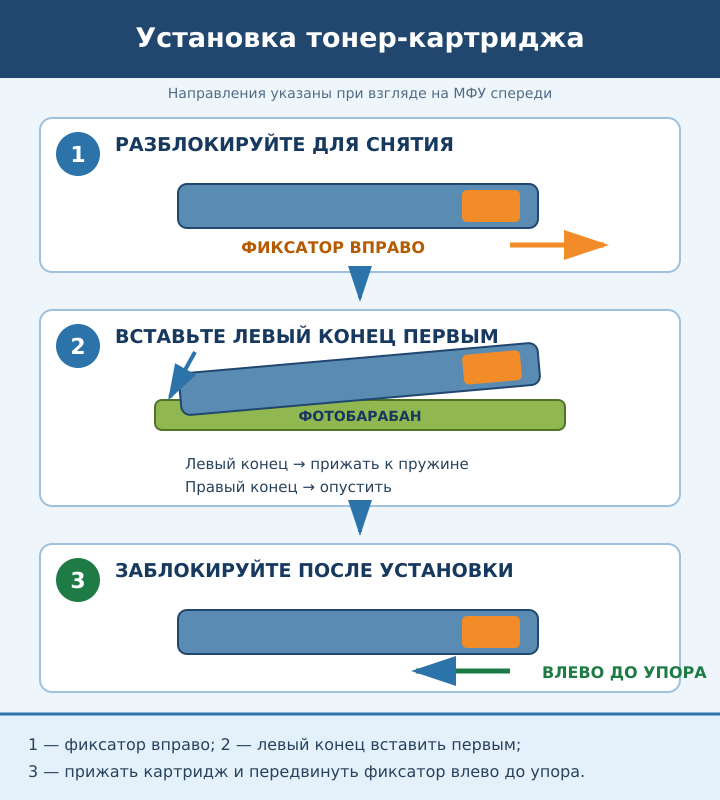
- Передвиньте цветной фиксатор выбранного картриджа до упора вправо. Это положение разблокировки.
- Возьмитесь за правый конец картриджа и приподнимите его.
- Сдвиньте картридж вправо, чтобы освободить его левый конец.
- Осторожно извлеките картридж и положите его на подготовленный лист бумаги.
Держите картридж горизонтально. Не переворачивайте его, не трясите резко и не нажимайте на заслонки. Не прикасайтесь к зелёной поверхности фотобарабана под картриджем.
Шаг 4. Проверьте картридж и место установки
- Убедитесь, что с нового картриджа сняты внешняя упаковка, защитная лента и другие транспортировочные элементы, указанные в его инструкции.
- Проверьте корпус картриджа. Трещины, высыпавшийся тонер, сломанный фиксатор или деформированная заслонка являются причиной прекратить установку.
- Убедитесь, что соответствующий фотобарабан ровно стоит на своём месте.
- Сухой чистой безворсовой салфеткой осторожно протрите доступную верхнюю поверхность блока фотобарабана. Не применяйте спирт, растворитель или воду.
Шаг 5. Подготовьте новый картридж
Если устанавливается новый картридж:
- Достаньте его из коробки, но пока оставьте во внутренней упаковке.
- Несколько раз плавно покачайте картридж из стороны в сторону, удерживая его горизонтально. Это распределит тонер внутри.
- Снимите упаковку и все предусмотренные транспортировочные элементы.
Если выполняется только повторная установка уже открытого картриджа, не встряхивайте его возле открытого МФУ.
Шаг 6. Установите картридж
- Возьмите картридж за верхнюю центральную часть и расположите его над фотобарабаном того же цвета.
- Сначала вставьте левый конец картриджа в посадочное место фотобарабана.
- Слегка прижмите левый конец к пружине и опустите правый конец.
- Осторожно нажмите на картридж сверху, чтобы он сел ровно и до конца.
- Удерживая картридж прижатым, передвиньте цветной фиксатор до упора влево. Это блокирует картридж и открывает подачу тонера в фотобарабан.
Запомните направление фиксатора
Вправо — разблокировать и снять. Влево — установить, заблокировать и открыть подачу тонера. После установки фиксатор должен быть доведён влево до конца, а картридж не должен выступать выше соседних.
Шаг 7. Закройте крышки и проверьте результат
- Осторожно протрите поверхность светодиодной линейки сухой чистой безворсовой салфеткой.
- Закройте верхнюю крышку и нажмите на неё до надёжного защёлкивания.
- Опустите блок сканера.
- Подождите несколько секунд после выключения и включите МФУ.
- Дождитесь завершения инициализации. Не открывайте крышку в этот момент.
Если устройство перешло в состояние готовности, распечатайте одну цветную страницу. Если тот же код появился снова, выберите ниже раздел для своей группы ошибок.
Если осталась ошибка 544, 545, 546 или 547
Эта группа чаще всего связана с незавершённой установкой нового картриджа. Проверьте следующие пункты по порядку:
- Сопоставьте код с цветом по таблице.
- Снова выключите МФУ штатным способом и откройте верхнюю крышку.
- Проверьте, не осталась ли защитная лента, заглушка, чека или часть упаковки.
- Убедитесь, что левый конец картриджа вошёл в посадочное место первым.
- Проверьте, что правый конец полностью опущен и картридж расположен на одном уровне с соседними.
- Слегка прижмите картридж сверху и доведите цветной фиксатор до упора влево.
- Плотно защёлкните верхнюю крышку и включите МФУ.
Если фиксатор не доходит до левого положения, не увеличивайте усилие. Снимите картридж и ещё раз проверьте упаковку, правильность модели и посадку обоих концов. Сломанный фиксатор или деформированная заслонка требуют замены картриджа либо ремонта механизма.
Если осталась ошибка 610, 611, 612 или 613
Эта группа означает, что устройство не обнаружило установленный тонер-картридж. Действуйте так:
- Проверьте, установлен ли картридж именно в позиции цвета из сообщения.
- Сравните номер на его этикетке с точной моделью МФУ.
- Снимите картридж и осмотрите корпус, фиксатор и транспортировочные элементы.
- Проверьте, что соответствующий фотобарабан установлен ровно.
- Установите картридж левым концом первым, опустите правый конец и передвиньте фиксатор до упора влево.
- Закройте крышку до защёлкивания и снова включите устройство.
Если сообщение появилось после установки совместимого картриджа, не делайте вывод, что требуется сброс счётчика. Сначала проверьте этот цвет с новым картриджем точной модели. Если новый исправный картридж распознан, причиной был предыдущий картридж или его несовместимость.
Если осталась ошибка 540, 541, 542 или 543
Эти коды требуют проверки не только тонера, но и соответствующего фотобарабана. Выполните действия по порядку:
- Повторно установите картридж нужного цвета и доведите фиксатор до упора влево.
- Проверьте, что фотобарабан под ним не приподнят, не перекошен и установлен в правильной цветовой позиции.
- Уберите сухой безворсовой салфеткой видимый тонер и пыль только с доступных верхних поверхностей.
- Закройте крышку до защёлкивания и включите устройство.
- Если код вернулся, установите новый исправный картридж точной модели и того же цвета.
Если ошибка исчезла с новым картриджем, замените прежний картридж. Если она остаётся на том же цвете с заведомо исправным картриджем, вероятна проблема посадки фотобарабана, его элемента считывания, механизма фиксации или внутреннего датчика. На этом этапе не разбирайте устройство.
Что делать, если цветной фиксатор не двигается
- Не применяйте плоскогубцы, отвёртку и другие инструменты.
- Убедитесь, что пытаетесь двигать фиксатор нужного картриджа, а не деталь фотобарабана.
- Слегка и равномерно прижмите картридж сверху к фотобарабану.
- Для снятия попробуйте переместить фиксатор вправо без рывка.
- Если он не сдвигается, прекратите попытку. Чрезмерное усилие может сломать рычаг или заслонку и высыпать тонер.
Заклинивший фиксатор обычно указывает на перекошенный, деформированный или неподходящий картридж. Если его нельзя безопасно вернуть в положение разблокировки, обратитесь в сервис и сообщите модель, код ошибки и цвет.
Как проверить картридж без разборки МФУ
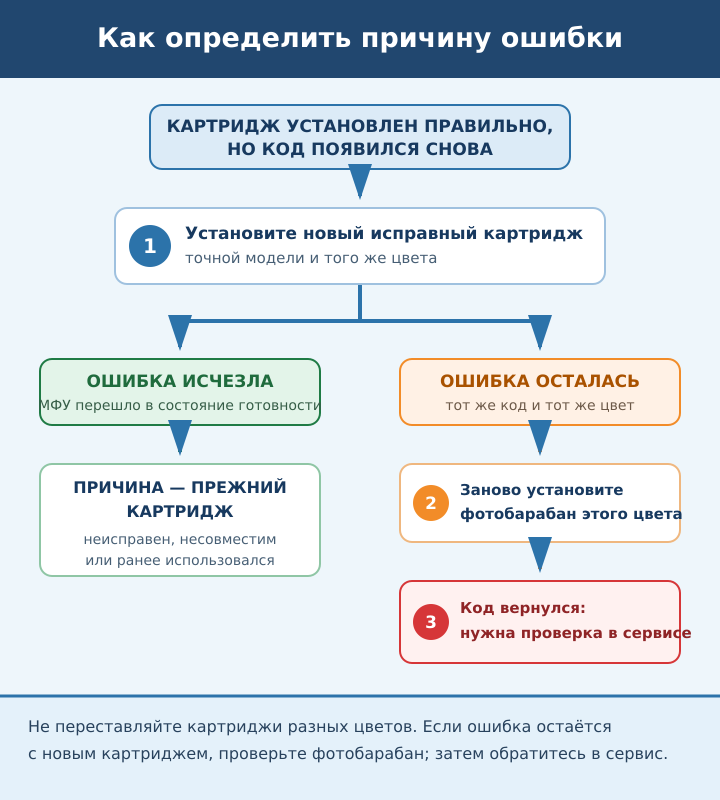
Наиболее полезная проверка — установка другого нового, исправного, совместимого картриджа того же цвета. Не переставляйте жёлтый, пурпурный, голубой и чёрный картриджи между позициями.
| Результат проверки | Вероятная причина | Следующее действие |
|---|---|---|
| С новым картриджем ошибка исчезла | Прежний картридж неисправен, несовместим или ранее использовался в другом устройстве | Использовать распознанный картридж; неисправный вернуть продавцу |
| Тот же код остаётся на том же цвете | Неправильно установлен фотобарабан, повреждён механизм фиксации или неисправен датчик | Повторно установить соответствующий барабан; если код вернулся, обратиться в сервис |
| Фиксатор не закрывается на новом картридже | Осталась упаковка, картридж не сел в пазы, деформирован или не подходит к модели | Не применять силу; снять и сверить картридж, затем заменить его при повреждении |
Если запасного нового картриджа нет, зафиксируйте код, цвет, номер расходного материала и момент появления ошибки. Эти сведения позволят продавцу или сервису проверить совместимость без догадок.
Совместимый или восстановленный картридж не распознаётся
Совместимый картридж может работать, но сам факт внешней совместимости не гарантирует его распознавание. Причиной ошибки могут быть неверный номер, другой регион поставки, повреждение при перевозке, уже использованный картридж или дефект элемента, по которому МФУ определяет расходный материал.
- Сфотографируйте этикетку картриджа и сообщение на дисплее.
- Сверьте у продавца полную модель МФУ, цвет, регион и номер расходного материала.
- Проверьте, что картридж новый и не был установлен в другом устройстве.
- Повторно установите его по инструкции, не применяя силу.
- Если ошибка сохраняется, проверьте МФУ новым оригинальным картриджем точной модели либо другим заведомо исправным картриджем, совместимость которого подтверждена.
Не обновляйте и не понижайте прошивку только ради попытки заставить МФУ принять неизвестный картридж. Без подтверждённой связи между конкретной версией прошивки и конкретной проблемой это не является безопасным способом диагностики.
Если просыпался тонер
- Не растирайте порошок по поверхности.
- Сначала осторожно соберите его мягкой щёткой.
- Оставшийся след удалите прохладной влажной тканью.
- Не используйте горячую воду и растворители: они закрепляют пятно.
- Если тонер попал в глаза, промойте их большим количеством холодной воды и обратитесь за медицинской помощью.
- Если тонер попал в дыхательные пути, выйдите на свежий воздух и при сохранении симптомов обратитесь за медицинской помощью.
Когда требуется сервисное обслуживание
Обратитесь в сервис, если выполнены все безопасные проверки, но наблюдается хотя бы один из следующих признаков:
- код 540–543 остаётся на том же цвете с новым исправным картриджем точной модели;
- соответствующий фотобарабан установлен ровно, но ошибка возвращается после каждого включения;
- цветной фиксатор, заслонка или посадочное место сломаны;
- картридж невозможно безопасно снять или установить;
- внутри устройства видны высыпавшийся тонер, повреждённые детали или посторонний предмет;
- после правильной установки появляются механический шум, треск или новый аппаратный код.
При обращении сообщите полную модель и серийный номер МФУ, код ошибки, цвет, номер установленного картриджа и результат проверки с другим новым картриджем. Это сокращает повторные проверки и помогает сразу определить, нужна ли замена расходного материала, фотобарабана или внутреннего датчика.
Какие способы не следует использовать
- Не входите в сервисный режим и не сбрасывайте счётчики тонера вручную.
- Не замыкайте контакты, не устанавливайте предохранители, чипы и самодельные «обманки».
- Не переставляйте картриджи разных цветов для проверки.
- Не разбирайте плату датчиков, фотобарабан и механизм подачи тонера.
- Не продувайте устройство сжатым воздухом: тонер разлетится по внутренним узлам.
- Не протирайте внутренние детали спиртом, растворителем или горячей водой.
- Не применяйте силу к фиксатору и не закрывайте крышку ударом.
- Не устанавливайте прошивку от другой модели и не выполняйте её понижение как универсальное средство от ошибки картриджа.
Последнее обновление: 07.08.2026 пользователь Akademinfo


Добавить комментарий