Если программа Firmware Update Tool не находит OKI MC332, MC362 или MC562, не спешите загружать случайный файл прошивки или искать способ обновления с USB-накопителя. Сначала укажите IP-адрес МФУ вручную и проверьте SNMP. Если сетевое обнаружение не заработало, выполните проверку через прямое USB-подключение.
Работа печати, сканирования, команды ping или встроенной веб-страницы еще не означает, что программа обновления сможет обнаружить устройство. Для поиска по сети она использует отдельные средства связи, в том числе SNMP. Поэтому МФУ может быть полностью доступно для обычной работы, но отсутствовать в списке Firmware Update Tool.
Краткое решение, если устройство не найдено
Узнайте IPv4-адрес МФУ, затем в Firmware Update Tool выберите Network > Environment setting > Device communications > Network search range, добавьте IP-адрес кнопкой Add и повторите Start search. Если устройство не появилось, включите SNMP по пути SETTING > Admin Setup > Network Menu > Network Setup > Network Setting > SNMP > Enable. После этого закройте и снова запустите программу.
Для каких моделей подходит инструкция
Описанный порядок обновления и устранения ошибок подходит для следующих моделей:
- OKI MC332dn;
- OKI MC342dn и MC342dw;
- OKI MC352dn;
- OKI MC362dn и MC362w;
- OKI MC562dn, MC562w и MC562dw;
- OKI ES3452 MFP;
- OKI ES5462 MFP и ES5462dw MFP;
- OKI MPS2731mc.
Названия некоторых пунктов могут немного отличаться в зависимости от модели, языка панели и версии прошивки. В статье приведены английские названия, которые используются в руководствах и интерфейсе программы.
Когда обновление прошивки действительно требуется
Прошивку стоит обновлять, если новая версия предназначена для устранения наблюдаемой ошибки, закрывает проблему безопасности или если обновление предложено технической поддержкой. Обновление также может потребоваться, когда устройство нестабильно работает с современной операционной системой или сетевой службой и для этой проблемы выпущено исправление.
Не начинайте с прошивки, если причина очевидно находится в другом месте:
- Windows не видит USB-кабель или сетевой интерфейс МФУ;
- не установлен драйвер печати или сканирования;
- в очереди выбран неправильный IP-порт;
- неверно настроена общая папка, электронная почта или учетная запись;
- возникло замятие бумаги, закончился тонер либо отображается аппаратная ошибка.
Прошивка не заменяет исправление этих причин. Если Firmware Update Tool сообщает, что установлена последняя версия, принудительное повторное обновление обычно не требуется.
Firmware Update Tool и файл прошивки — не одно и то же
FWUP_020002_0_322775.exe — это программа обновления для Windows. При обычном онлайн-обновлении она определяет точную модель и загружает с сервера подходящий комплект прошивки. Не переименовывайте файлы .bin, не выбирайте прошивку похожей модели и не используйте файлы со сторонних сайтов.
Шаг 1. Запишите сведения об устройстве
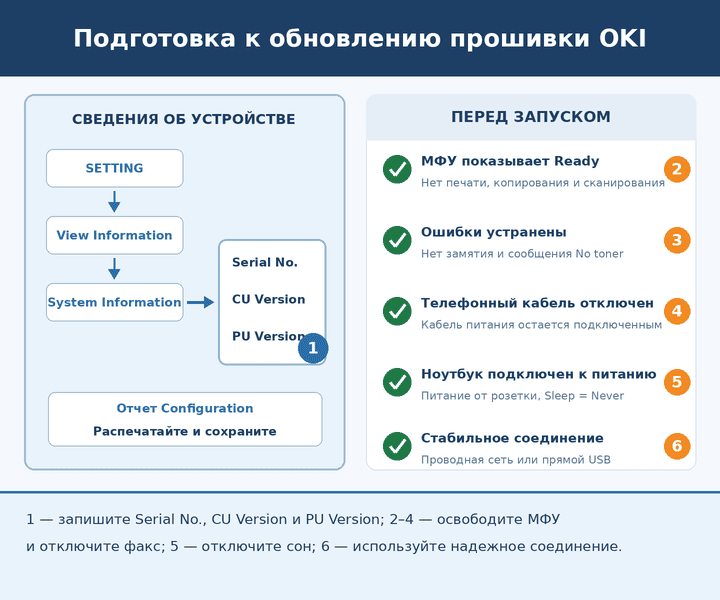
До запуска программы запишите точную модель, серийный номер, версии компонентов и IP-адрес. Эти сведения помогут выбрать правильное устройство в сети и потребуются, если обновление завершится ошибкой.
Серийный номер и версии CU и PU
- На панели МФУ нажмите SETTING.
- Откройте View Information.
- Выберите System Information.
- Запишите значения Serial No., CU Version и PU Version.
CU Version и PU Version относятся к основным компонентам устройства. Пункт Wireless Information > Firmware Version показывает версию беспроводного модуля и не заменяет эти сведения.
IPv4-адрес
- Нажмите SETTING.
- Откройте View Information > Network.
- Запишите значение IPv4 Address, например
192.168.1.40.
Если IPv4-адрес отсутствует или равен 0.0.0.0, сначала подключите МФУ к сети и получите правильный адрес. Ручной поиск по несуществующему адресу не поможет.
Распечатайте конфигурацию
- На панели нажмите SETTING.
- Выберите Reports и нажмите OK.
- Выберите Configuration и нажмите OK.
- Подтвердите печать.
Сохраните отчет до окончания обновления. Если устройство используется для сетевого сканирования, отправки по электронной почте или факса, также сохраните текущие сетевые параметры, адресную книгу и список быстрого набора. Не выполняйте сброс к заводским настройкам перед обновлением.
Шаг 2. Проверьте пароль администратора МФУ
Программа запросит пароль администратора самого устройства. Это не пароль Windows, не PIN-код входа в компьютер, не пароль Wi-Fi и не пароль электронной почты.
- На панели откройте SETTING > Admin Setup.
- Введите известный пароль администратора.
- Если меню открылось, этот пароль можно использовать в Firmware Update Tool.
Для перечисленного семейства первоначальный заводской пароль — aaaaaa. Он подойдет только в том случае, если его не изменили при настройке устройства. В веб-интерфейсе заводское имя администратора — root.
Не сбрасывайте МФУ только из-за неизвестного пароля
Сброс может удалить сетевые, почтовые, факсимильные и другие рабочие параметры. Если aaaaaa не принимается, уточните действующий пароль у администратора или организации, обслуживающей устройство.
Шаг 3. Скачайте Firmware Update Tool для Windows
Для Windows 10 и Windows 11 используется файл:
FWUP_020002_0_322775.exe
Это Firmware Update Tool версии 2.0.2. Размер указанного файла — 3 522 272 байта. Файл доступен на странице Firmware update tool for Windows. Интерфейс этой версии поддерживает бразильский португальский, английский, французский, немецкий, итальянский, японский и испанский языки.
Если на странице уже опубликована более новая версия, используйте новый файл с этой же официальной страницы. Не загружайте более старую копию только потому, что ее имя совпадает с названием в статье.
- Дождитесь полного окончания загрузки.
- Убедитесь, что файл имеет расширение
.exe, а его имя соответствует указанному на странице загрузки. - Не извлекайте содержимое самораспаковывающегося файла и не заменяйте находящиеся внутри компоненты. Запускайте исходный файл
.exe.
Шаг 4. Подготовьте МФУ и компьютер
Подготовка устройства
- Закончите печать, копирование, сканирование и отправку факсов.
- Удалите оставшиеся задания из очереди печати.
- Устраните замятие бумаги, сообщение об отсутствии тонера и другие ошибки.
- Дождитесь состояния готовности.
- Если к МФУ подключена телефонная линия факса, отсоедините телефонный кабель. Кабель питания не отключайте.
- Попросите других пользователей не обращаться к устройству до окончания обновления.
Подготовка компьютера
- Подключите ноутбук к сетевому адаптеру питания.
- Закройте программы печати, сканирования и другие приложения.
- Отключите VPN на время сетевого обновления.
- Не запускайте обновление через удаленный сеанс, который может оборваться.
- Не допускайте перехода компьютера в спящий режим.
Отключение сна в Windows 11
- Откройте Пуск > Параметры > Система > Питание и батарея.
- Разверните Экран и спящий режим.
- Для перехода в спящий режим при питании от сети временно выберите Никогда.
Отключение сна в Windows 10
- Откройте Пуск > Параметры > Система > Питание и спящий режим.
- В разделе Сон для питания от сети временно выберите Никогда.
После успешного обновления можно вернуть прежнее время перехода в спящий режим.
Шаг 5. Выберите наиболее надежное подключение
| Подключение | Когда использовать | Что исключить |
|---|---|---|
| Проводная сеть | МФУ уже стабильно работает по Ethernet и имеет постоянный IPv4-адрес | VPN, гостевую сеть, изоляцию клиентов и нестабильный кабель |
| Wi-Fi | Сигнал устойчивый, а проводное или USB-подключение недоступно | Слабый сигнал, переключение между точками доступа и перезапуск роутера |
| USB | Сетевой поиск не работает либо сеть управляется организацией | USB-концентратор, док-станцию, монитор, поврежденный или чрезмерно длинный кабель |
Если МФУ обычно работает по Wi-Fi, но для обновления временно подключается кабелем Ethernet, после завершения потребуется вернуть прежний способ сетевого подключения.
Шаг 6. Выполните обычное онлайн-обновление
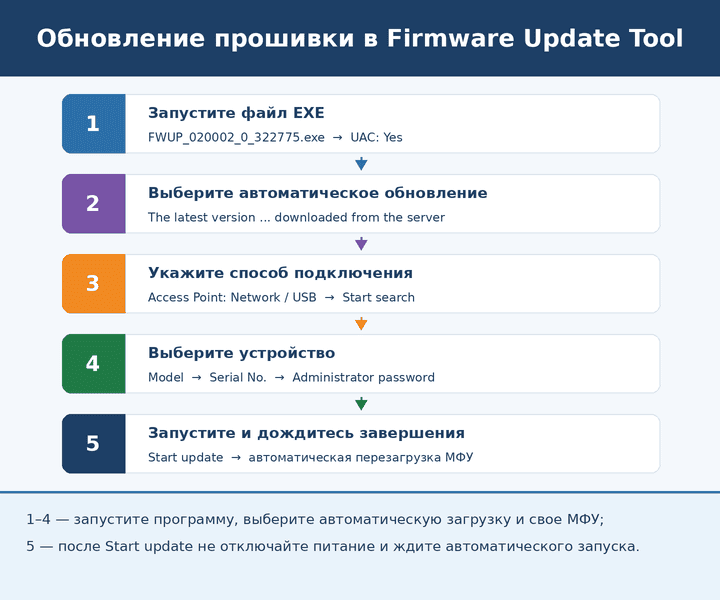
- Дважды нажмите файл
FWUP_020002_0_322775.exe. - Если появится окно Контроль учетных записей, нажмите Да.
- Выберите удобный язык интерфейса и нажмите OK.
- Прочитайте лицензионное соглашение. Если принимаете его, установите флажок I agree и нажмите Next.
- Прочитайте предупреждения и нажмите Next.
- Выберите The latest version of the firmware will be downloaded from the server and updated automatically.
- Нажмите Next.
- В поле Access Point выберите Network или USB.
- Нажмите Start search.
- В верхнем списке выберите точную модель.
- В нижнем списке установите флажок возле серийного номера нужного устройства.
- Нажмите Next.
- Введите пароль администратора МФУ.
- Нажмите Start update.
- После появления подтверждения начала обновления нажмите OK.
- Не пользуйтесь компьютером и МФУ до появления сообщения о завершении и автоматической перезагрузки устройства.
После нажатия Start update не отключайте питание
Не выключайте МФУ кнопкой, не вынимайте вилку из розетки и не отключайте кабель питания. Не отсоединяйте USB или сетевой кабель, не перезапускайте компьютер и не закрывайте программу, даже если индикатор некоторое время не изменяется.
Если Firmware Update Tool не видит МФУ по сети
Шаг 1. Проверьте IP-адрес в браузере
- Убедитесь, что компьютер и МФУ подключены к одной обычной локальной сети.
- Отключите VPN.
- Не используйте гостевую Wi-Fi-сеть, в которой устройства изолированы друг от друга.
- Введите в адресную строку браузера записанный IP-адрес:
http://192.168.1.40
Если открылась веб-страница OKI, сетевое соединение существует. Если страница не открывается, проверьте адрес еще раз, кабель Ethernet, подключение к Wi-Fi, маску подсети и шлюз. Не переходите к обновлению, пока соединение не станет устойчивым.
Успешное открытие веб-страницы или ответ на ping — только базовая проверка. Firmware Update Tool все равно может не найти устройство, если его IP-адрес не входит в диапазон поиска или отключен SNMP.
Шаг 2. Добавьте IP-адрес вручную
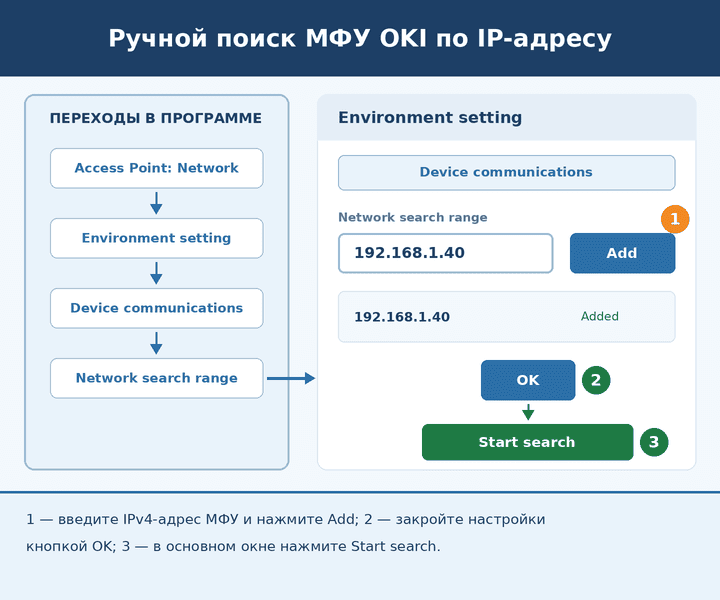
- В Firmware Update Tool выберите Network в поле Access Point.
- Нажмите Environment setting.
- Откройте вкладку Device communications.
- Найдите раздел Network search range.
- Введите IPv4-адрес МФУ, например
192.168.1.40. - Нажмите Add.
- Убедитесь, что адрес появился в списке диапазонов поиска.
- Нажмите OK.
- В основном окне нажмите Start search.
Вводите адрес самого МФУ, а не роутера, компьютера или сетевого порта из очереди, если этот порт ссылается на старый адрес.
Шаг 3. Включите SNMP на панели МФУ
- Нажмите SETTING.
- Выберите Admin Setup.
- Введите пароль администратора и подтвердите вход.
- Откройте Network Menu.
- Выберите Network Setup.
- Откройте Network Setting.
- Найдите SNMP.
- Установите Enable.
- Сохраните изменение. Если устройство предложит перезапустить сетевую часть, дождитесь возвращения в состояние готовности.
- Закройте Firmware Update Tool, запустите его повторно, снова добавьте IP-адрес и нажмите Start search.
Включение SNMP через веб-страницу
Если работать с панелью неудобно, параметр можно проверить в браузере:
- Откройте
http://IP-адрес-МФУ. - Войдите как администратор. Для неизмененной заводской настройки используются имя
rootи парольaaaaaa. - Откройте Admin Setup > Network > Security > Protocol ON/OFF.
- Установите Enable для SNMP и нажмите Submit.
- Дождитесь перезапуска сетевой части и повторите поиск по IP-адресу.
Не меняйте SNMP version, community name и параметры SNMPv3 без необходимости. Для устранения рассматриваемой проблемы сначала достаточно вернуть основной параметр SNMP в состояние Enable.
Шаг 4. Проверьте ограничения сети
- На время поиска подключите компьютер к той же точке доступа или тому же сетевому сегменту, что и МФУ.
- Не запускайте обновление через гостевую сеть.
- Если сеть разделена на VLAN, передача между сегментами может блокироваться, даже когда печать разрешена отдельным правилом.
- В управляемой сети попросите администратора разрешить связь Firmware Update Tool с IP-адресом МФУ и работу SNMP.
- Не отключайте полностью брандмауэр и антивирус. Если политика организации блокирует программу, используйте разрешенное исключение или прямое USB-подключение.
Если МФУ не определяется по USB
Шаг 1. Переподключите устройство напрямую
- До начала передачи прошивки закройте Firmware Update Tool.
- Удалите задания из очереди печати и закройте программы сканирования.
- Отсоедините USB-кабель от компьютера и МФУ.
- Подключите кабель непосредственно к USB-порту компьютера. Не используйте концентратор, док-станцию, монитор или удлинитель.
- Если возможно, используйте короткий заведомо исправный кабель для передачи данных.
- Дождитесь состояния готовности МФУ и реакции Windows на подключение.
- Запустите Firmware Update Tool заново.
- В поле Access Point выберите USB и нажмите Start search.
Шаг 2. Проверьте обнаружение в Windows
- Нажмите правой кнопкой мыши кнопку Пуск.
- Откройте Диспетчер устройств.
- Разверните разделы Принтеры, Программные устройства и Контроллеры USB.
- Найдите OKI, название модели либо неизвестное USB-устройство, появляющееся после подключения кабеля.
- Если при подключении ничего не появляется, замените кабель и USB-порт. Переустановка Firmware Update Tool не исправит отсутствующее физическое соединение.
- Если отображается неизвестное устройство или желтый предупреждающий значок, отключите кабель, перезапустите Windows и МФУ, затем подключите кабель к другому порту.
- Если Windows видит OKI и печать по USB работает, но программа обновления не находит устройство, убедитесь, что МФУ не занято, закройте все программы OKI и повторите поиск после перезапуска компьютера.
Удаление рабочей очереди печати или многократная переустановка обычного драйвера редко исправляет обнаружение Firmware Update Tool. Сначала исключите кабель, порт, занятость устройства и ошибку на панели.
Ошибка пароля администратора
Сообщение Administrator password authentication error означает, что связь с устройством уже установлена, но введенный пароль не принят.
- Не вводите пароль Windows, Wi-Fi или учетной записи электронной почты.
- Проверьте раскладку клавиатуры и состояние Caps Lock.
- Попробуйте войти в SETTING > Admin Setup на панели с этим же паролем.
- При проверке через браузер используйте имя
rootи действующий пароль устройства. - Если пароль никогда не менялся, проверьте
aaaaaa. - Если пароль неизвестен, прекратите перебор и уточните его у администратора или обслуживающей организации.
Не выполняйте заводской сброс перед обновлением: потеря сетевых параметров может дополнительно лишить программу связи с МФУ.
Firmware download error: программа не загружает прошивку
Эта ошибка возникает до передачи прошивки в МФУ и обычно связана с доступом компьютера к серверу.
- Проверьте, открываются ли обычные сайты в браузере.
- Закройте Firmware Update Tool и загрузите актуальную версию программы с официальной страницы.
- Проверьте дату и время Windows.
- Если используется корпоративный прокси-сервер, попросите администратора разрешить программе доступ к интернету.
- Запустите программу повторно и снова выберите автоматическую загрузку последней версии с сервера.
Не заменяйте онлайн-обновление случайным файлом Firmware Suite. Офлайн-обновление допустимо только с комплектом прошивки, предназначенным для точной модели и полученным с ее официальной страницы или от технической поддержки.
Device connection error или Firmware send error
Device connection error означает, что программа не смогла начать нормальную связь с устройством. Firmware send error появляется, когда передача уже началась, но не завершилась. Во втором случае сначала посмотрите на дисплей МФУ и не выключайте его.
Если передача прошивки еще не началась
- Убедитесь, что МФУ включено и находится в состоянии готовности.
- Устраните замятие бумаги, отсутствие тонера и другие ошибки.
- Отмените печать, копирование, сканирование и факс.
- Проверьте USB-кабель или сетевое соединение.
- Перезапустите программу и повторите поиск.
Если передача уже началась
- Не выключайте устройство.
- Посмотрите, какое сообщение отображается на панели.
- Если показано Maintenance in progress, дождитесь состояния готовности и только затем повторите обновление.
- Если показано Firmware update error, используйте действия из следующего раздела.
Что делать при Update timeout
Сообщение о тайм-ауте не всегда означает, что обновление остановилось. Программа могла потерять связь, тогда как само МФУ продолжает записывать прошивку. Решение зависит от сообщения на панели.
| Что показывает МФУ | Что делать |
|---|---|
| Maintenance in progress | Обновление продолжается. Ничего не нажимайте, не отключайте питание и дождитесь автоматической перезагрузки. После возвращения в состояние готовности снова подключите программу и проверьте версии. |
| Firmware update error | Не выключая МФУ, снова запустите Firmware Update Tool и повторите обновление. Если вторая попытка также завершилась ошибкой, прекратите действия и обратитесь в сервис. |
| МФУ автоматически перезапустилось и показывает состояние готовности | Повторно подключитесь к устройству, проверьте CU Version и PU Version, затем выполните тестовую печать. Не запускайте обновление повторно до проверки результата. |
| Экран не меняется, устройство не перезапускается и непонятно, идет ли запись | Не вынимайте вилку из розетки. Запишите сообщение и состояние индикаторов, затем обратитесь в сервис за инструкцией для этой модели. |
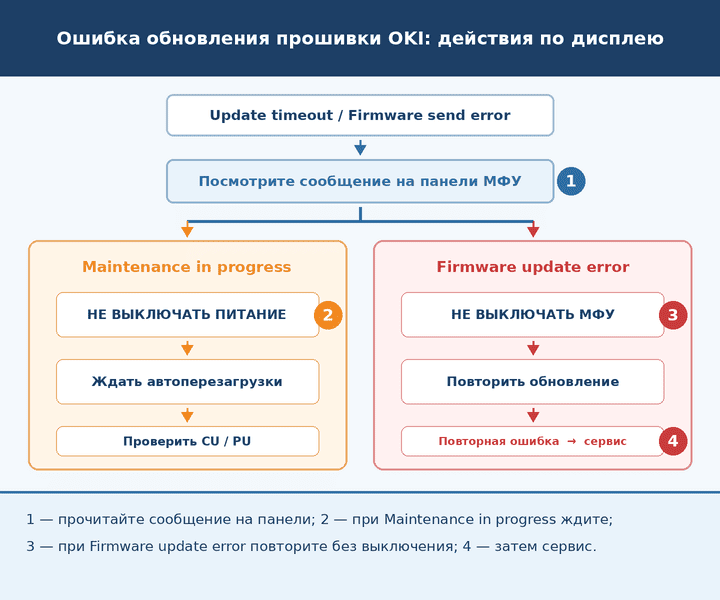
Самая опасная ошибка — выключить МФУ во время Maintenance in progress
Даже если окно программы на компьютере сообщает о тайм-ауте, ориентируйтесь на состояние устройства. Пока на панели показано обслуживание или обновление, отключать питание нельзя.
Update error 1: устройство не готово к обновлению
Эта ошибка обычно связана с состоянием МФУ либо с неправильно выбранным комплектом прошивки.
- Отмените все задания печати, копирования и сканирования.
- Устраните замятие, отсутствие тонера и другие сообщения об ошибках.
- Отсоедините телефонный кабель факса.
- Дождитесь состояния готовности.
- Если на панели показано Maintenance in progress, дождитесь окончания обслуживания.
- Запустите обновление повторно и выберите автоматическую загрузку последней версии с сервера.
Если ранее был выбран локальный Firmware Suite, причиной может быть поврежденный файл или прошивка другой модели. Не пытайтесь исправлять такой файл и не продолжайте обновление с ним.
Update error 2: потеря связи или ошибка устройства
Ошибка может возникнуть из-за потери данных при передаче, аппаратной неисправности или поврежденного комплекта прошивки.
- Не выключайте МФУ.
- Если на панели отображается Firmware update error, повторно запустите Firmware Update Tool.
- Используйте надежное прямое USB- или проводное сетевое подключение.
- Выберите автоматическую загрузку прошивки с сервера и повторите обновление.
- Если ошибка повторилась, больше не выполняйте обновление и обратитесь в сервис.
Если очень старое устройство не определяется ни по сети, ни по USB
Иногда МФУ печатает, сканирует и открывает веб-страницу, но современная Firmware Update Tool не может установить с ним связь. После проверки ручного IP-адреса, SNMP и прямого USB-подключения дальнейший перебор случайных программ становится опасным.
- Запишите точную модель и серийный номер.
- Запишите CU Version, PU Version и значение NIC Program Version из раздела SETTING > View Information > Network.
- Укажите версию Firmware Update Tool и способ подключения.
- Сохраните снимок экрана с сообщением программы.
- Сообщите, что уже проверены ручной поиск по IP, SNMP и USB.
- Передайте эти сведения технической поддержке или авторизованному сервису.
Для старой прошивки может потребоваться промежуточная версия или служебный инструмент. Нужный вариант должен определяться по точной модели и установленным версиям. Не используйте программу для похожего OKI, не копируйте неизвестный .bin на USB-накопитель и не выполняйте найденные в интернете сервисные комбинации клавиш.
Проверка после успешного обновления
- Дождитесь автоматической перезагрузки и состояния готовности.
- Откройте SETTING > View Information > System Information.
- Снова запишите CU Version и PU Version.
- Сравните значения с записанными до обновления.
- Распечатайте одну тестовую страницу.
- Если используется сканер, выполните простое сканирование с компьютера.
- Проверьте сетевой IP-адрес и открытие веб-страницы МФУ.
- Если для обновления Wi-Fi временно заменялся проводной сетью, верните прежний способ подключения.
- Подключите обратно телефонную линию факса.
- Верните прежние параметры сна Windows.
Если после обновления пропала печать или сеть
- Сравните текущий IPv4-адрес с адресом в сохраненной конфигурации.
- Если адрес изменился, исправьте порт принтера в Windows либо верните устройству прежний постоянный адрес.
- Проверьте, не осталось ли МФУ в режиме проводной сети после временного переключения с Wi-Fi.
- Откройте веб-страницу по текущему IP-адресу.
- Проверьте тестовую печать до переустановки драйверов.
Не выполняйте заводской сброс только из-за пропавшей очереди печати. Сначала восстановите способ подключения и IP-адрес, используя сохраненный отчет о конфигурации.
Последнее обновление: 07.08.2026 пользователь Akademinfo


Добавить комментарий