Если OKI MC332, MC362 или MC562 печатает с Mac, но сканер отсутствует в приложении «Захват изображений» (Image Capture), переустановка очереди AirPrint обычно не помогает. Для сканирования этой серии требуется отдельный драйвер ICA. При сетевом подключении также должны быть включены Network TWAIN и доступ приложения к локальной сети.
Сначала установите актуальный ICA-драйвер, а затем проверьте сканирование из приложения «Захват изображений». Если скан запускается с панели МФУ, потребуется дополнительная настройка режима PC Scan Mode и, в защищенном режиме, регистрация Mac как сетевого получателя. Эти способы описаны отдельно, потому что соединение устанавливается в разных направлениях.
Краткое решение
Установите файл SCNI_OSX_020000_287548.dmg, откройте «Захват изображений» и выберите OKI в разделе «Устройства» при USB-подключении или «Общие» при сетевом подключении. Если сетевого сканера нет, включите на МФУ Network TWAIN и проверьте порт 9967. Если появляется сообщение о режиме удаленного ПК, на панели выберите SCAN > Remote Scan > TWAIN либо установите PC Scan Mode > Simple Scan Mode.
Для каких моделей подходит инструкция
ICA-драйвер версии 2.0.0 поддерживает следующие модели:
- OKI MC332dn;
- OKI MC342dn и MC342dw;
- OKI MC352dn;
- OKI MC362dn и MC362w;
- OKI MC562dn, MC562w и MC562dw;
- OKI ES3452 MFP;
- OKI ES5462 MFP и ES5462dw MFP;
- OKI MPS2731mc.
В окнах macOS название может быть сокращено до модели без буквенного обозначения, например OKI MC562. Порядок действий одинаков для перечисленных устройств, но пункты меню на панели могут немного отличаться в зависимости от модели, языка интерфейса и версии прошивки.
Сначала определите способ подключения и откуда запускается сканирование
| Как используется сканер | Что необходимо |
|---|---|
| USB, скан запускается на Mac | ICA-драйвер, исправный USB-кабель и устройство OKI в разделе «Устройства» приложения «Захват изображений» |
| Сеть, скан запускается на Mac | ICA-драйвер, одна локальная сеть, Network TWAIN = ON и порт 9967 |
| Remote Scan в Manual или Secure Scan Mode | Сначала разрешите удаленное сканирование на панели, затем нажмите «Сканировать» на Mac. Выбор Remote Scan сам по себе не запускает передачу файла. |
| Scan To Computer запускается с панели МФУ | ICA-драйвер и OKI ScannerEventWatcher; при сетевом подключении дополнительно требуется зарегистрированный получатель Mac с портом 9968 |
Не путайте порты 9967 и 9968
9967 — порт Network TWAIN на МФУ. Он используется, когда Mac подключается к сканеру. 9968 — порт сетевого получателя по умолчанию для этой серии. Он применяется, когда запрос отправляется с панели МФУ на зарегистрированный Mac. Подстановка одного номера вместо другого может привести к тому, что печать и обнаружение устройства работают, а сканирование не начинается.
Установите актуальный ICA-драйвер OKI
Драйвер печати PostScript и очередь AirPrint не заменяют драйвер сканера. Для macOS 10.12–26 используется ICA-драйвер версии 2.0.0:
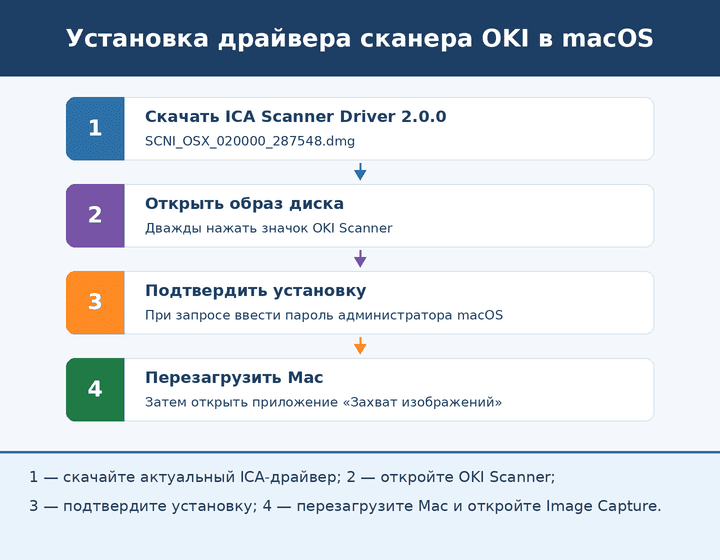
SCNI_OSX_020000_287548.dmg
Файл доступен на странице ICA Scanner Driver 2.0.0 для OKI MC332, MC362 и MC562. Интерфейс драйвера доступен на английском и японском языках.
Шаг 1. Закройте программы сканирования
- Закройте приложение «Захват изображений».
- Закройте программы, которые могли использовать сканер: «Просмотр», Adobe Photoshop, Acrobat, NAPS2 и другие приложения сканирования.
- Если МФУ подключено по USB, временно отсоедините USB-кабель от Mac.
Шаг 2. Установите драйвер
- Дождитесь полного завершения загрузки файла
SCNI_OSX_020000_287548.dmg. - Дважды нажмите загруженный файл.
- Дождитесь подключения образа диска.
- В открывшемся окне дважды нажмите значок OKI Scanner.
- Подтвердите установку и введите пароль администратора macOS, если появится запрос.
- Дождитесь сообщения о завершении установки.
- Закройте окно образа диска и извлеките его через Finder.
- Перезагрузите Mac. Для первой установки это помогает заново запустить службу обнаружения сканеров и компонент OKI ScannerEventWatcher.
Текущая версия драйвера содержит компоненты для Mac с процессорами Intel и Apple Silicon. Если macOS все же показывает системное предложение установить Rosetta для вспомогательного компонента, нажмите Установить и дождитесь окончания установки. Не загружайте Rosetta со сторонних сайтов и не используйте случайные команды Terminal.
Если macOS блокирует запуск файла
Выполняйте следующие действия только для файла с указанным выше названием, загруженного со страницы OKI.
- Попытайтесь открыть OKI Scanner один раз и закройте предупреждение.
- Откройте Apple > Системные настройки > Конфиденциальность и безопасность.
- Прокрутите страницу до раздела Безопасность.
- Возле сообщения о заблокированном компоненте нажмите Все равно открыть.
- Подтвердите запуск паролем пользователя или Touch ID.
Не отключайте Gatekeeper полностью. Если имя заблокированного файла не соответствует компоненту OKI, отмените запуск и повторно загрузите драйвер.
Проверьте сканирование из приложения «Захват изображений»
Первую проверку выполняйте из встроенного приложения macOS. Если сканирование работает в нем, но не работает в Photoshop, Acrobat или другой программе, драйвер и соединение исправны, а проблему нужно искать в настройках этой программы.
- Включите МФУ и дождитесь состояния готовности.
- Для USB-проверки подключите кабель непосредственно к Mac. Не используйте концентратор, монитор или док-станцию.
- Положите один лист текстом вниз на стекло. Для первой проверки не используйте автоподатчик.
- Нажмите Command-Пробел, введите Захват изображений и откройте найденное приложение.
- Подождите до одной минуты, пока обновится список устройств.
- При USB-подключении выберите модель OKI в разделе Устройства.
- При сетевом подключении выберите модель OKI в разделе Общие.
- Если отображается сокращенное окно, нажмите Показать подробности.
- Для проверки выберите планшетный сканер, разрешение 300 dpi, формат JPEG и сохранение на рабочий стол.
- Нажмите Сканировать.
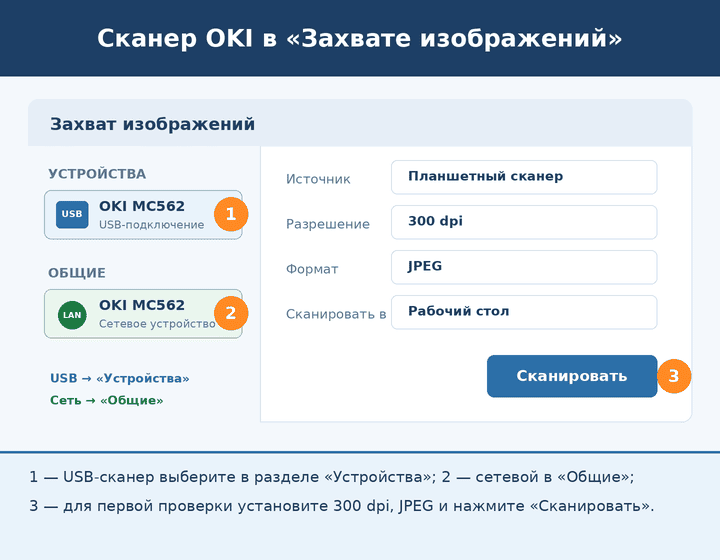
Если файл появился на рабочем столе, базовое сканирование работает. После этого можно выбрать автоподатчик, PDF, двустороннее сканирование и другую папку. Если устройство не появилось или сканирование завершилось ошибкой, используйте соответствующий раздел ниже.
Если USB-сканер OKI не определяется
Шаг 1. Проверьте физическое подключение
- Выключите МФУ.
- Отсоедините USB-кабель от Mac и МФУ.
- Осмотрите разъемы и подключите кабель повторно.
- Подключите устройство непосредственно к Mac. Временно исключите USB-концентратор, переходник с несколькими портами, монитор и док-станцию.
- Включите МФУ и подождите 1–2 минуты.
- Если устройство не появилось, проверьте другим USB-портом и заведомо исправным кабелем для передачи данных.
Шаг 2. Проверьте, видит ли macOS само USB-устройство
- Удерживайте клавишу Option и откройте меню Apple.
- Выберите Информация о системе.
- В левой части окна откройте раздел USB.
- Найдите OKI, название модели или многофункциональное устройство в дереве USB.
- Если OKI отсутствует, проблема находится в кабеле, переходнике, USB-порте или самом интерфейсе МФУ. Повторная установка драйвера не исправит отсутствующее физическое соединение.
- Если OKI отображается в разделе USB, но отсутствует в «Захвате изображений», переустановите ICA-драйвер и перезапустите Mac.
Шаг 3. Выполните чистую переустановку ICA-драйвера
Сначала попробуйте обычную повторную установку версии 2.0.0. Удаляйте прежний компонент только в том случае, если установка поверх него не помогла.
- Закройте «Захват изображений» и остальные программы сканирования.
- В Finder выберите Переход > Переход к папке.
- Введите путь:
/Library/Image Capture/Devices/
- Найдите только файл OKI Scanner.app.
- Переместите его в Корзину и подтвердите действие паролем администратора. Не удаляйте другие элементы из этой папки.
- Перезагрузите Mac.
- Повторно установите
SCNI_OSX_020000_287548.dmg. - Снова перезагрузите Mac, подключите USB-кабель и проверьте «Захват изображений».
Если сетевой сканер отсутствует в Image Capture
Шаг 1. Проверьте, доступно ли МФУ по IP-адресу
- На панели МФУ нажмите SETTING.
- Откройте View Information > Network > IPv4 Address.
- Запишите адрес, например
192.168.1.40. - На Mac отключите VPN на время проверки.
- Введите IP-адрес МФУ в адресную строку браузера:
http://192.168.1.40
Если открылась встроенная веб-страница OKI, Mac видит МФУ в сети. Если страница не открывается, сначала устраните сетевую проблему:
- подключите Mac и МФУ к одной локальной сети;
- не используйте гостевую Wi-Fi-сеть, в которой устройства изолированы друг от друга;
- проверьте кабель Ethernet или подключение МФУ к Wi-Fi;
- убедитесь, что IP-адрес не изменился после перезапуска роутера;
- в рабочей сети уточните, разрешен ли обмен между используемыми VLAN или сегментами.
Работа сетевой печати не доказывает, что разрешено сетевое сканирование: печать и Network TWAIN используют разные службы и порты.
Шаг 2. Включите Network TWAIN и проверьте порт 9967
- На панели МФУ нажмите SETTING.
- Откройте Admin Setup.
- Введите пароль администратора устройства и подтвердите вход. Если заводской пароль не изменялся, для этой серии в исходной конфигурации используется
aaaaaa. - Откройте Scanner Setup.
- Откройте TWAIN Setup.
- Выберите Network TWAIN и установите ON.
- Откройте Port No. и проверьте значение
9967. - Сохраните параметры и вернитесь на основной экран.
- Перезапустите МФУ и снова откройте «Захват изображений» на Mac.
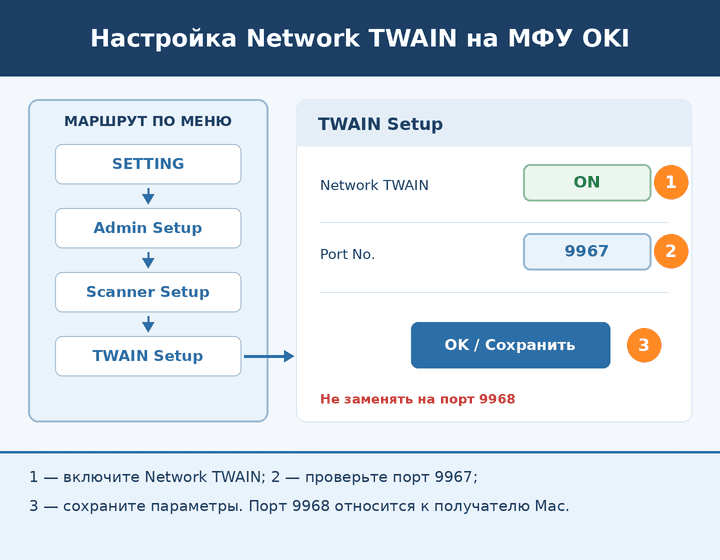
Не меняйте порт 9967 без необходимости. Если он был изменен администратором, тот же номер должен использоваться в настройках соединения и быть разрешен сетевым экраном.
Шаг 3. Разрешите доступ к локальной сети в macOS 15–26
- Откройте Apple > Системные настройки.
- Выберите Конфиденциальность и безопасность.
- Откройте Локальная сеть.
- Разрешите доступ для отображаемого компонента OKI Scanner, ScannerEventWatcher или приложения сканирования, если он присутствует в списке.
- Закройте «Захват изображений» и откройте его повторно.
Если нужного компонента в списке нет, сначала запустите «Захват изображений» и попытайтесь выбрать сетевой сканер. После появления системного запроса разрешите поиск устройств в локальной сети. В macOS 14 и более ранних версиях отдельного раздела «Локальная сеть» может не быть — в таком случае пропустите этот шаг.
Шаг 4. Повторите обнаружение устройства
- Полностью завершите «Захват изображений» через меню Захват изображений > Завершить.
- Выключите МФУ на 30 секунд.
- Включите устройство и дождитесь полной готовности и подключения к сети.
- Откройте IP-адрес МФУ в браузере еще раз.
- Запустите «Захват изображений» и подождите до одной минуты.
- Разверните раздел Общие в боковой панели и выберите OKI.
Если в рабочей сети веб-страница открывается, но сканер не подключается, попросите администратора проверить исходящее соединение от Mac к IP-адресу МФУ на TCP-порт 9967. Не отключайте полностью брандмауэр Mac или роутера.
Как исправить «Please check that the device is set to remote PC mode»
Сообщение появляется, когда на МФУ выбран Manual Scan Mode или Secure Scan Mode, но устройство не переведено в режим удаленного сканирования. Драйвер установлен, однако МФУ отклоняет запрос, пока пользователь не подтвердит режим на панели.
Быстрое решение без изменения настроек
- На панели МФУ нажмите SCAN.
- Выберите Remote Scan и нажмите OK.
- Убедитесь, что выбран TWAIN, и нажмите OK.
- Вернитесь к Mac.
- В приложении «Захват изображений» выберите OKI и нажмите Сканировать.
Выбор Remote Scan только разрешает компьютеру обратиться к сканеру. Сам файл не передается, пока пользователь не нажмет Сканировать в приложении на Mac.
Если используется Secure Scan Mode
- На панели выберите SCAN > Remote Scan > TWAIN.
- Выберите Select a connecting PC.
- Для сети выберите From Network, затем зарегистрированный Mac. Для USB выберите From USB.
- Нажмите MONO или COLOR, чтобы подтвердить доступ выбранному компьютеру.
- На Mac откройте «Захват изображений», выберите OKI и нажмите Сканировать.
Если нужного Mac нет в списке, зарегистрируйте его как Network Scan Destination по инструкции ниже. В этой записи используется адрес Mac и порт получателя 9968.
Как убрать необходимость выбирать Remote Scan каждый раз
Для личного устройства можно включить простой режим:
- Нажмите SETTING.
- Откройте Admin Setup и введите пароль администратора.
- Откройте Scanner Setup.
- Выберите PC Scan Mode.
- Установите Simple Scan Mode.
- Сохраните изменение и вернитесь на основной экран.
| Режим PC Scan Mode | Как работает |
|---|---|
| Simple Scan Mode | Сканирование можно запускать с Mac без предварительного выбора Remote Scan на панели. Подходит для личного или контролируемого устройства. |
| Manual Scan Mode | Перед запросом с Mac необходимо выбрать на панели SCAN > Remote Scan > TWAIN. |
| Secure Scan Mode | Требуется подтверждение на панели. Для отправки скана с МФУ по сети также выбирается заранее зарегистрированный компьютер. |
В общем офисе не меняйте Secure Scan Mode на Simple Scan Mode без согласования: защищенный режим предотвращает удаленный запуск сканирования без действий возле МФУ.
Как настроить Scan To Computer — запуск и сохранение с панели МФУ
Scan To Computer и Remote Scan — разные функции. В режиме Remote Scan пользователь подтверждает доступ на панели, а затем нажимает «Сканировать» на Mac. В режиме Scan To Computer задание запускается кнопкой MONO или COLOR на МФУ, после чего компонент OKI ScannerEventWatcher передает его на Mac.
На Mac для этой серии доступно сохранение в папку. В современных версиях macOS автоматический запуск приложения может быть ограничен разрешениями, поэтому перед проверкой откройте «Захват изображений» и выберите устройство OKI.
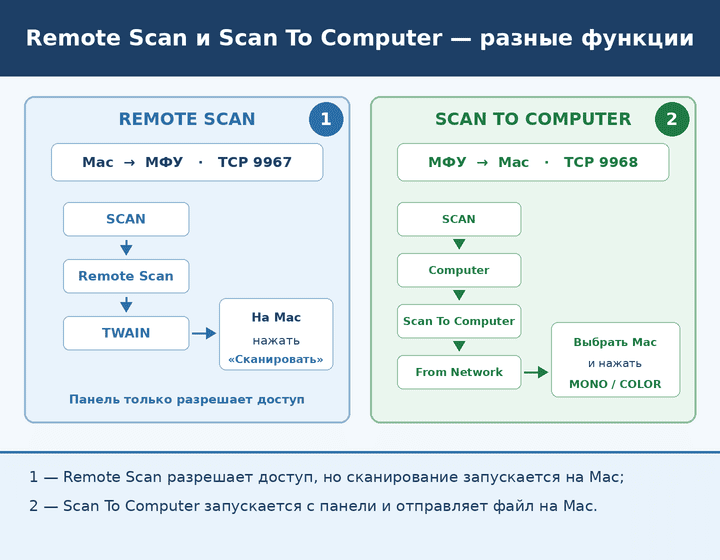
Scan To Computer при подключении по USB
- Подключите МФУ непосредственно к Mac по USB.
- Откройте «Захват изображений» и выберите OKI в разделе Устройства.
- Положите документ текстом вверх в автоподатчик или текстом вниз на стекло.
- На панели нажмите SCAN.
- Выберите Computer.
- Выберите Scan To Computer или Scan to connected PC. Название зависит от языка и версии прошивки.
- Выберите From USB.
- Откройте Select Application и выберите Folder. Для Mac это основной поддерживаемый вариант назначения.
- Нажмите MONO или COLOR.
- Дождитесь окончания задания и проверьте папку сохранения, настроенную для сканирования.
Если после нажатия кнопки ничего не происходит, сначала убедитесь, что обычное сканирование по USB работает из приложения «Захват изображений». Затем проверьте, не запрещен ли запуск OKI ScannerEventWatcher и предоставлен ли компоненту OKI необходимый доступ в разделе «Конфиденциальность и безопасность».
Шаг 1. Зарегистрируйте Mac для Scan To Computer по сети
- На Mac откройте Apple > Системные настройки > Сеть.
- Выберите активное подключение Wi-Fi или Ethernet и откройте сведения о нем.
- Запишите IPv4-адрес Mac. Не используйте IP-адрес МФУ.
- На панели OKI нажмите SETTING.
- Откройте Network Scan Destination.
- Выберите свободный номер и нажмите Register.
- В поле Destination введите понятное имя Mac длиной не более 16 символов.
- В поле Destination Address введите IPv4-адрес Mac.
- В поле Port No. укажите
9968. Это порт сетевого получателя по умолчанию для данной серии, а не порт Network TWAIN 9967. - Сохраните запись.
Шаг 2. Запустите сетевое Scan To Computer
- На Mac откройте «Захват изображений», выберите сетевое устройство OKI в разделе Общие и оставьте приложение открытым.
- Положите документ в автоподатчик или на стекло.
- На панели МФУ нажмите SCAN.
- Выберите Computer.
- Выберите Scan To Computer или Scan to connected PC.
- Выберите From Network.
- Выберите зарегистрированное имя Mac.
- Откройте Select Application и выберите Folder.
- Нажмите MONO или COLOR.
- Дождитесь завершения передачи и проверьте папку сохранения на Mac.
Если имя Mac есть в списке, но задание не запускается, снова проверьте его IPv4-адрес. После переподключения к Wi-Fi или перезапуска роутера адрес мог измениться. Отредактируйте Destination Address или закрепите адрес Mac в DHCP-настройках роутера.
Если обычное сетевое сканирование из «Захвата изображений» работает, а Scan To Computer с панели — нет, откройте Apple > Системные настройки > Сеть > Брандмауэр и проверьте параметры входящих соединений. Разрешите входящие соединения для OKI Scanner или ScannerEventWatcher, если соответствующий компонент присутствует в списке. Не отключайте брандмауэр полностью. В рабочей сети должен быть разрешен трафик от МФУ к Mac на настроенный порт получателя, обычно 9968.
Если в современной версии драйвера нет старой утилиты Network Scanner Setup Tool
В ранних руководствах получатель Mac регистрировался через отдельную утилиту из папки /Applications/OKIDATA/Scanner/. Текущий пакет 2.0.0 устанавливает ICA-компонент и ScannerEventWatcher, но отдельная утилита может не отображаться в «Программах». Не ищите устаревший установщик на сторонних сайтах: зарегистрируйте адрес Mac через меню Network Scan Destination на МФУ. Если автоматическое Scan To Computer остается недоступным, используйте надежный вариант — откройте «Захват изображений» и запустите сканирование кнопкой на Mac.
Сообщения драйвера и способы устранения
| Сообщение | Что сделать |
|---|---|
Insufficient memory to perform operation. |
Уменьшите разрешение и область сканирования, сканируйте меньше страниц за один раз, закройте лишние программы и повторите после перезапуска Mac. |
Scanner error. |
Проверьте сообщение на дисплее МФУ, устраните замятие, закройте крышки и перезапустите устройство. Затем выполните тест со стекла. |
Please check that the device is set to remote PC mode. |
На панели выберите SCAN > Remote Scan > TWAIN или установите PC Scan Mode > Simple Scan Mode. |
The device rejected the scan request. |
Устраните ошибку на МФУ, проверьте PC Scan Mode и Network TWAIN. В Manual или Secure Scan Mode сначала подтвердите Remote Scan на панели. |
Could not find the scanner to control. |
Для USB проверьте устройство в «Информации о системе». Для сети откройте IP-адрес МФУ, включите Network TWAIN, проверьте порт 9967 и доступ к локальной сети. |
Cannot start a scan operation; the device is busy. |
Закройте другие программы сканирования, дождитесь окончания печати или копирования и повторите. Одновременно управлять сканером может только один компьютер или одно приложение. |
The device is busy. Please wait a moment and then try preview/scan again. |
Не нажимайте «Сканировать» повторно несколько раз. Дождитесь освобождения МФУ, отмените зависшее задание на панели и повторите проверку со стекла. |
| Сообщение о замятии, открытой крышке или отсутствии бумаги в ADF | Устраните указанное состояние на МФУ. Если проверяется стекло, выберите планшетный источник вместо автоподатчика. |
Если печать через AirPrint работает, а сканера нет
AirPrint подтверждает, что Mac может отправлять задания печати, но не устанавливает компонент OKI Scanner.app и не включает Network TWAIN на МФУ. Поэтому выполняйте действия в следующем порядке:
-
- Не удаляйте исправную очередь AirPrint.
- Установите отдельный ICA-драйвер версии 2.0.0.
- Проверьте сканер в приложении «Захват изображений».
- Для сети включите Network TWAIN и проверьте порт 9967.
- В macOS 15–26 проверьте разрешение «Локальная сеть».
Сброс системы печати не переустанавливает ICA-драйвер и может удалить очереди других принтеров. Не выполняйте его для исправления отсутствующего сканера. Также не устанавливайте Windows-драйверы TWAIN/WIA на Mac и не выбирайте драйвер от похожей модели.
Если сканер исчез после обновления macOS
- Проверьте, что используется актуальный файл
SCNI_OSX_020000_287548.dmg, а не сохраненная старая версия. - Переустановите ICA-драйвер 2.0.0 поверх существующего.
- Перезагрузите Mac.
- В macOS 15–26 заново проверьте Конфиденциальность и безопасность > Локальная сеть.
- Проверьте USB-соединение в «Информации о системе» или доступность IP-адреса МФУ в браузере.
- Для сети снова проверьте Network TWAIN = ON и порт 9967.
- Если обычная переустановка не помогла, удалите только OKI Scanner.app из
/Library/Image Capture/Devices/, перезагрузите Mac и установите драйвер повторно.
Если установлена старая версия OS X
Не устанавливайте драйвер 2.0.0 в систему, для которой он не предназначен. На странице загрузки этой серии доступны разные версии ICA-драйвера:
- версия 2.0.0 — для macOS 10.12–26;
- версия 1.2.0 — для OS X 10.8–10.11;
- версия 1.0.2 — для Mac OS X 10.3–10.7.
Сначала откройте Apple > Об этом Mac и определите точную версию системы, затем загрузите соответствующий ICA-драйвер со страницы своей модели. Не устанавливайте несколько разных версий одновременно.
Последнее обновление: 07.08.2026 пользователь Akademinfo


Добавить комментарий