Если OKI MC332, MC362 или MC562 обнаруживается на Mac, но задание останавливается с сообщением Filter failed, одной повторной установки старого PS-драйвера недостаточно. Для macOS 10.15–26 сначала устанавливается основной драйвер OKI версии 2.1.3, затем отдельное обновление версии 15.0.4. После обновления прежнюю очередь принтера нужно удалить и создать заново.
Для обычной сетевой печати есть более простой вариант — AirPrint. Он не требует установки драйвера и часто позволяет быстро восстановить печать после обновления macOS. Однако при использовании AirPrint могут отсутствовать некоторые фирменные параметры OKI. Ниже оба способа описаны отдельно, а затем приведены решения для ошибки Stopped — “Filter failed”, пропавшего принтера, неработающей USB-печати и отсутствующих настроек цвета или лотков.
Сначала выберите подходящий способ
AirPrint рекомендуется для простой печати по проводной или беспроводной сети. PS-драйвер OKI выбирайте для USB-подключения или когда нужны фирменные параметры цвета, носителя, лотков и другие возможности устройства. Не создавайте одновременно несколько одинаковых очередей: сначала настройте и проверьте одну.
Для каких моделей подходит инструкция
Основной PS-драйвер 2.1.3 и обновление 15.0.4 подходят для следующих моделей:
- OKI MC332dn;
- OKI MC342dn и MC342dw;
- OKI MC352dn;
- OKI MC362dn и MC362w;
- OKI MC562dn, MC562w и MC562dw;
- OKI ES3452 MFP;
- OKI ES5462 MFP и ES5462dw MFP;
- OKI MPS2731mc.
Названия очереди и драйвера будут соответствовать конкретной модели, например OKI MC362(PS) или OKI MC562(PS). Действия для сетевого и USB-подключения различаются, поэтому не используйте инструкции из другого подраздела.
Определите причину по сообщению или признаку
| Что происходит | Что проверять сначала |
|---|---|
| Stopped — “Filter failed” или Остановлено — «Сбой фильтра» | Установлено ли обновление 15.0.4 и была ли очередь создана заново после обновления |
| Ошибка появилась после обновления macOS или переноса данных на новый Mac | Старую очередь и перенесенные компоненты драйвера; создайте новую очередь после полной установки |
| Принтер есть в списке, но задания остаются в очереди | Состояние очереди, ошибочное задание, доступность IP-адреса и выбранный тип драйвера |
| Принтер не появляется в окне добавления | Одинаковая ли сеть у Mac и МФУ, включен ли AirPrint, работает ли Bonjour; при необходимости добавьте по IP-адресу |
| Печать работает, но нет цвета, двусторонней печати или выбора лотка | Что выбрано в поле «Использовать»: AirPrint, обычный PostScript или точный драйвер OKI |
| Сетевая печать работает, а USB — нет | USB-кабель, прямое подключение без концентратора, наличие устройства в «Информации о системе» и PS-драйвер |
| Ошибка возникает только в одной программе или при печати одного PDF | Проверьте тот же файл из приложения «Просмотр» и напечатайте простой документ из TextEdit |
Что подготовить перед настройкой
- пароль администратора компьютера Mac;
- точную версию macOS;
- способ подключения: сеть или USB;
- для сетевого подключения — IPv4-адрес МФУ;
- два установочных файла OKI для macOS 10.15–26;
- простой документ для тестовой печати.
Как узнать версию macOS
- Откройте меню Apple > Об этом Mac.
- Запишите номер версии, например macOS 15, macOS 14 или macOS 13.
- Если указана версия от 10.15 до 26, используйте основной драйвер 2.1.3 и обновление 15.0.4.
- Если установлена macOS 10.9–10.14, перейдите к отдельному разделу для старых систем в конце статьи. Для них используется другое обновление.
Как узнать IP-адрес МФУ
- На панели МФУ нажмите кнопку SETTING.
- Откройте View Information > Network > IPv4 Address.
- Запишите адрес из четырех групп цифр, например
192.168.1.40. - На Mac откройте браузер и введите адрес МФУ:
http://192.168.1.40
Если открылась встроенная веб-страница OKI, сетевое соединение с МФУ работает. Если страница не открывается, сначала устраните сетевую проблему: переустановка драйвера не восстановит недоступное соединение.
Способ 1. Настройка через AirPrint без драйвера
AirPrint работает только через сеть. МФУ может быть соединено с роутером кабелем Ethernet или по Wi-Fi, а Mac — кабелем или по Wi-Fi. USB-подключение для этого способа не подходит.
AirPrint удобнее выбрать сначала, если требуется обычная печать документов и PDF. Если после этого понадобятся отсутствующие фирменные параметры, можно удалить очередь AirPrint и установить PS-драйвер по второму способу.
Шаг 1. Проверьте сеть и AirPrint на МФУ
- Убедитесь, что Mac и МФУ подключены к одной домашней или рабочей сети.
- Не используйте гостевую Wi-Fi-сеть: в ней устройства часто изолированы друг от друга.
- После включения МФУ подождите 2–3 минуты, пока устройство полностью подключится к сети.
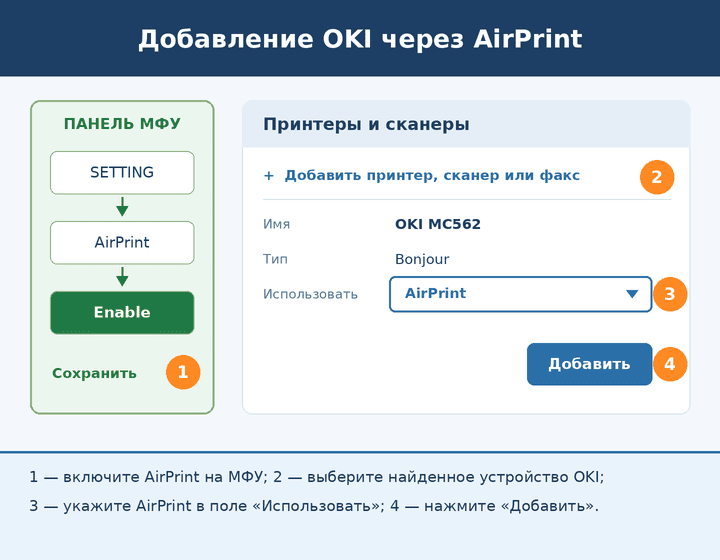
- На панели нажмите SETTING.
- Откройте пункт AirPrint.
- Если AirPrint отключен, выберите Enable и сохраните изменение.
Шаг 2. Добавьте AirPrint в macOS 13–26
- Откройте Apple > Системные настройки > Принтеры и сканеры.
- Нажмите Добавить принтер, сканер или факс.
- Откройте вкладку добавления принтера по умолчанию и подождите, пока появится устройство OKI.
- Выберите строку с вашей моделью. Для сетевого устройства в столбце типа обычно указывается Bonjour или AirPrint.
- В поле Использовать выберите AirPrint. Не выбирайте OKI MC562(PS), если сейчас настраивается именно очередь AirPrint.
- Нажмите Добавить и дождитесь завершения настройки.
Шаг 2. Добавьте AirPrint в macOS 10.15–12
- Откройте Apple > Системные настройки > Принтеры и сканеры.
- Нажмите кнопку + под списком принтеров.
- Выберите МФУ на вкладке По умолчанию.
- Убедитесь, что в поле Использовать указано AirPrint.
- Нажмите Добавить.
Шаг 3. Проверьте печать
- Откройте приложение TextEdit.
- Создайте короткий документ из нескольких строк.
- Выберите Файл > Напечатать или нажмите Command-P.
- Выберите только что созданную очередь OKI AirPrint.
- Нажмите Напечатать.
Если простой документ печатается, а проблемный PDF — нет, откройте PDF в приложении Просмотр и повторите печать. Это помогает отличить неисправность очереди от ошибки конкретной программы или поврежденного файла.
Если AirPrint не находит принтер
- Проверьте, открывается ли IP-адрес МФУ в браузере.
- Перезапустите МФУ, подождите 2–3 минуты и снова откройте окно добавления.
- Проверьте, не подключен ли Mac к гостевой сети, VPN или другому маршрутизатору.
- Если Mac видит веб-страницу МФУ, но Bonjour не обнаруживает его, попробуйте добавить устройство по IP-адресу, как описано ниже.
Добавление AirPrint по IP-адресу
- Откройте Системные настройки > Принтеры и сканеры > Добавить принтер, сканер или факс.
- Перейдите на вкладку IP.
- В поле Адрес введите IPv4-адрес МФУ.
- В поле Протокол выберите AirPrint, если этот вариант доступен.
- Поле Очередь оставьте пустым.
- В поле Использовать убедитесь, что выбрано AirPrint.
- Нажмите Добавить.
Если AirPrint недоступен в списке протоколов, используйте PS-драйвер OKI и сетевое добавление по IP. Не выбирайте случайную модель из списка программного обеспечения.
Способ 2. Полная установка PS-драйвера OKI в macOS 10.15–26
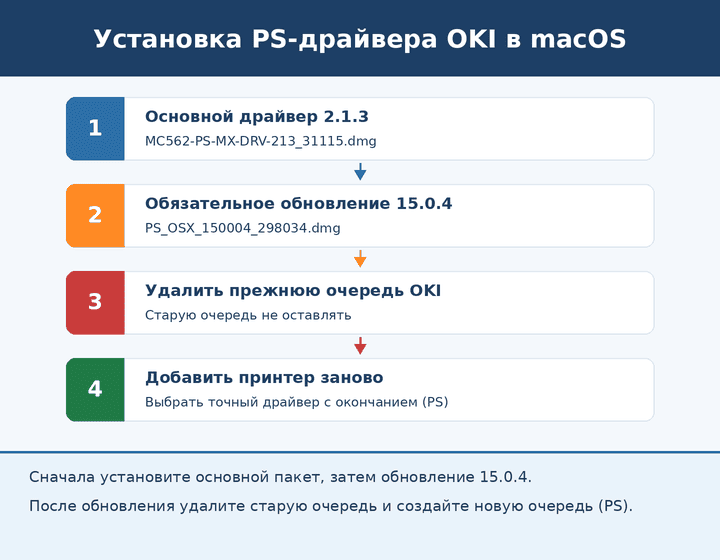
Этот способ состоит из двух установок. Обновление 15.0.4 не является самостоятельным драйвером: оно исправляет уже установленный основной пакет. Поэтому порядок файлов менять нельзя.
| Порядок | Файл | Назначение |
|---|---|---|
| 1 | MC562-PS-MX-DRV-213_31115.dmg |
Основной PS-драйвер 2.1.3 с описаниями моделей и параметрами OKI |
| 2 | PS_OSX_150004_298034.dmg |
Обновление 15.0.4, необходимое для macOS 10.15–26 |
Оба файла доступны на странице загрузок вашей модели. Основной пакет можно открыть на странице PS Printer Driver 2.1.3 для OKI MC332, MC362 и MC562. После него загрузите Printer Driver Updater 15.0.4.
Интерфейс установщиков доступен на следующих языках: японский, английский, бразильский португальский, французский, упрощенный китайский, традиционный китайский, корейский, итальянский, немецкий, испанский и португальский. Если язык macOS не поддерживается, установщик может открыться на английском.
Не устанавливайте только первый файл
Основной пакет содержит старый фильтр печати, который без обновления несовместим с требованиями macOS 10.15 и более новых версий. Повторная установка одного файла MC562-PS-MX-DRV-213_31115.dmg не устраняет Filter failed. Второй файл и повторное создание очереди обязательны.
Шаг 1. Установите основной PS-драйвер 2.1.3
- Если используется USB, отсоедините USB-кабель от Mac. Сетевой кабель отключать не нужно.
- Закройте открытые окна очередей печати.
- Дважды нажмите файл
MC562-PS-MX-DRV-213_31115.dmg. - В открывшемся образе диска дважды нажмите значок установщика OKI.
- Нажмите Continue.
- Ознакомьтесь с условиями, нажмите Continue, затем Agree.
- Нажмите Install.
- Введите имя и пароль администратора macOS или подтвердите действие с помощью Touch ID.
- Дождитесь сообщения об успешной установке и закройте установщик.
- Если предлагается перезагрузка, выполните ее. Пока не добавляйте принтер.
Шаг 2. Установите обязательное обновление 15.0.4
- Дважды нажмите файл
PS_OSX_150004_298034.dmg. - В открывшемся образе диска запустите Printer Driver Updater.pkg.
- Нажмите Continue.
- Нажмите Install.
- Введите пароль администратора macOS или подтвердите действие с помощью Touch ID.
- Дождитесь сообщения об успешной установке.
- Если установщик предлагает перезагрузить Mac, выполните перезагрузку. В остальных случаях переходите к удалению старой очереди.
Если Mac предлагает установить Rosetta
На Mac с чипом Apple нажмите Установить в системном окне Rosetta и введите пароль пользователя macOS. Rosetta работает автоматически; искать отдельную программу или вводить найденные в интернете команды Terminal не требуется. Продолжайте установку OKI только после завершения системной установки Rosetta.
Если macOS блокирует установщик OKI
Выполняйте следующие действия только для файла, загруженного с указанной выше страницы OKI. Не отключайте Gatekeeper полностью и не используйте команды, снимающие защиту для всех приложений.
- Попытайтесь открыть установщик один раз и закройте предупреждение.
- Откройте Apple > Системные настройки > Конфиденциальность и безопасность.
- Прокрутите страницу до раздела Безопасность.
- Возле сообщения о заблокированном установщике нажмите Все равно открыть.
- Подтвердите запуск паролем пользователя или Touch ID.
Если имя заблокированного файла отличается от загруженного установщика OKI, отмените запуск и заново загрузите нужный файл с официальной страницы.
Шаг 3. Удалите старую очередь после обновления
Удаление необходимо даже в том случае, если старый принтер по-прежнему отображается и имеет правильное название. Очередь, созданная до установки обновления, может продолжать использовать прежнюю конфигурацию.
macOS 13–26
- Откройте Apple > Системные настройки > Принтеры и сканеры.
- Нажмите прежний принтер OKI.
- Нажмите Удалить принтер и подтвердите удаление.
- Если в списке есть несколько старых очередей той же модели, удалите их по одной.
macOS 10.15–12
- Откройте Apple > Системные настройки > Принтеры и сканеры.
- Выберите старую очередь OKI.
- Нажмите кнопку − под списком и подтвердите удаление.
- Удалите остальные дубликаты этой модели.
На этом этапе не сбрасывайте всю систему печати. Обычное удаление одной или нескольких очередей OKI не затрагивает другие установленные принтеры.
Шаг 4. Добавьте сетевой принтер с точным PS-драйвером
- Убедитесь, что МФУ включено и подключено к той же сети, что и Mac.
- Откройте Принтеры и сканеры.
- В macOS 13–26 нажмите Добавить принтер, сканер или факс. В macOS 10.15–12 нажмите +.
- На вкладке добавления по умолчанию выберите свою модель OKI с типом подключения Bonjour.
- Откройте поле Использовать.
- Выберите точное название своей модели с окончанием (PS), например OKI MC562(PS).
- Если нужного названия нет, не выбирайте похожую модель. Закройте окно и повторите установку обоих пакетов в правильном порядке.
- Нажмите Добавить.
- Во время сообщения Setting up the device не нажимайте кнопку Configure. Дождитесь автоматического завершения настройки.
- Если появится окно устанавливаемых параметров, проверьте наличие второго лотка и другого фактически установленного оборудования, затем сохраните настройки.
После добавления откройте сведения о принтере. В поле типа должно отображаться точное название, например OKI MC562(PS), а не Generic PostScript Printer.
Если Bonjour не находит МФУ: добавление PS-драйвера по IP
- Узнайте IPv4-адрес МФУ и проверьте его в браузере.
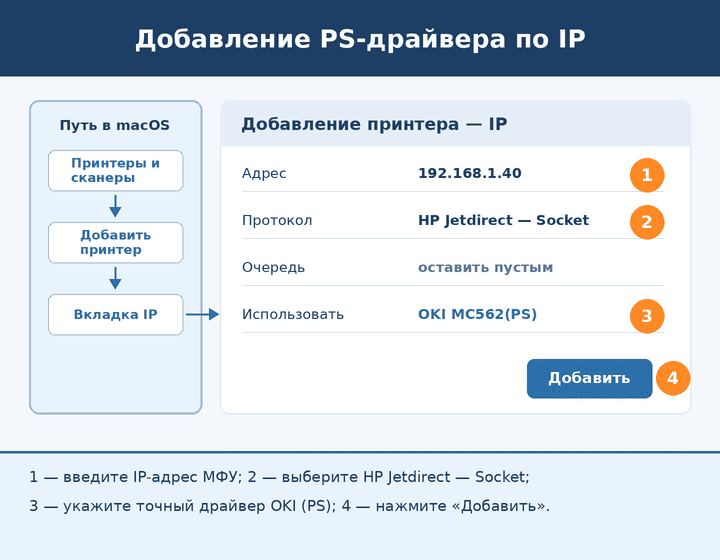
- Откройте окно добавления принтера и перейдите на вкладку IP.
- В поле Адрес введите IP-адрес МФУ.
- В поле Протокол сначала выберите HP Jetdirect — Socket. Этот вариант использует поддерживаемый устройством порт 9100.
- Поле Очередь оставьте пустым.
- Введите понятное имя, например
OKI MC562 PS. - В поле Использовать выберите Выбрать ПО.
- В строке поиска введите модель, например
MC562. - Выберите точное название OKI MC562(PS) и нажмите ОК.
- Нажмите Добавить и дождитесь завершения настройки, не нажимая Configure.
Если порт 9100 запрещен правилами рабочей сети, создайте очередь с протоколом Демон линейного принтера — LPD. Поле очереди сначала оставьте пустым. Не меняйте протоколы наугад, если печать контролирует администратор организации.
Чтобы очередь по IP не перестала работать после перезапуска роутера, закрепите текущий адрес МФУ в настройках DHCP роутера. Не назначайте произвольный статический адрес на панели, пока не проверены диапазон DHCP, маска подсети и адрес шлюза.
Шаг 4. Добавьте принтер при подключении по USB
- После установки обоих пакетов подключите USB-кабель непосредственно к Mac.
- Не используйте USB-концентратор, док-станцию или длинный удлинитель во время первой проверки.
- Включите МФУ и подождите, пока оно перейдет в состояние готовности.
- Откройте Принтеры и сканеры и нажмите кнопку добавления принтера.
- Выберите устройство, для которого указан тип подключения USB.
- В поле Использовать выберите точный PS-драйвер своей модели.
- Нажмите Добавить и дождитесь завершения автоматической настройки.
Если USB-устройство отсутствует в окне добавления, удерживайте клавишу Option и откройте Apple > Информация о системе > USB. Если название OKI отсутствует и там, замените кабель или порт. Переустановка драйвера не исправит физически отсутствующее USB-соединение.
Шаг 5. Напечатайте простой тестовый документ
- Откройте TextEdit и создайте документ из нескольких строк.
- Выберите Файл > Напечатать.
- Выберите новую очередь OKI с окончанием (PS).
- Убедитесь, что выбран формат бумаги, загруженный в лоток, например A4.
- Нажмите Напечатать.
Проверяйте сложный PDF, двустороннюю печать и специальные носители только после успешной печати простого документа. Это позволяет не смешивать неисправность драйвера с неправильным форматом бумаги или параметрами конкретного файла.
Как исправить «Stopped — Filter failed»
Сообщение означает, что macOS не смогла обработать задание одним из компонентов очереди печати. Оно не указывает на отсутствие тонера и обычно не устраняется перезапуском самого МФУ.
Шаг 1. Очистите ошибочное задание и проверьте очередь
- Откройте Центр печати через Spotlight или нажмите значок принтера в Dock.
- Выберите задание с ошибкой и нажмите Удалить задание.
- Удалите остальные задания, которые остаются перед тестовым документом.
- Если очередь приостановлена, нажмите Возобновить.
- Отправьте на печать простой документ из TextEdit.
Если ошибка повторилась сразу, не отправляйте одно и то же задание много раз. Перейдите к проверке типа очереди.
Шаг 2. Проверьте, какой драйвер использует очередь
- Откройте Системные настройки > Принтеры и сканеры.
- Выберите неисправную очередь.
- Откройте Параметры и расходные материалы или сведения о принтере.
- Проверьте название типа или драйвера.
- Если указано OKI MC562(PS) или название другой точной модели, полностью переустановите драйвер и обновление, затем снова создайте очередь.
- Если указано Generic PostScript Printer, удалите очередь и добавьте ее с точным драйвером OKI.
- Если указано AirPrint, фирменный фильтр OKI в этой очереди не используется. Проверьте сеть и попробуйте удалить и заново добавить очередь AirPrint.
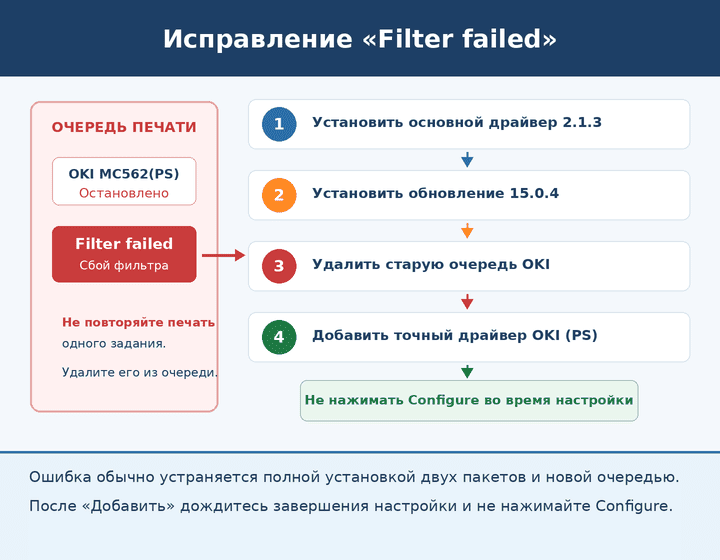
Шаг 3. Выполните полную переустановку, а не установку поверх очереди
- Установите
MC562-PS-MX-DRV-213_31115.dmg. - Сразу после него установите
PS_OSX_150004_298034.dmg. - Если установщик запрашивает перезагрузку, перезагрузите Mac.
- Удалите старую очередь OKI.
- Добавьте принтер заново и выберите точный драйвер с окончанием (PS).
- После нажатия Добавить дождитесь окончания настройки и не нажимайте Configure.
Если основной драйвер уже устанавливался, все равно повторите оба установщика в указанном порядке. Наличие файла или названия модели в списке не доказывает, что обновленный фильтр применен к существующей очереди.
Шаг 4. Отключите расширения диалогового окна для проверки
Если ошибка появляется при открытии окна печати, выборе фирменных параметров или только из отдельных приложений, причиной может быть расширение диалогового окна печати.
- Откройте Системные настройки > Принтеры и сканеры.
- Выберите принтер и нажмите Параметры и расходные материалы.
- Установите флажок Использовать обычные функции принтера.
- Нажмите ОК.
- Закройте и снова откройте программу, из которой выполняется печать.
- Напечатайте простой документ.
Если после этого печать восстановилась, можно оставить обычные функции включенными либо удалить PS-очередь и использовать AirPrint. Некоторые фирменные настройки OKI при этом могут не отображаться.
Шаг 5. Создайте отдельную очередь AirPrint для проверки
Этот вариант подходит только для сетевого подключения.
- Не удаляя временно PS-очередь, добавьте ту же модель еще раз.
- В поле Использовать выберите AirPrint.
- Назовите новую очередь, например
OKI MC562 AirPrint. - Напечатайте документ из TextEdit.
Если AirPrint печатает, а PS-очередь сразу показывает Filter failed, сеть и печатающий механизм исправны. Проблема находится в установленном PS-драйвере или его очереди. Можно временно использовать AirPrint либо еще раз выполнить полную установку двух пакетов.
Если принтер периодически становится недоступным
- Проверьте, сохранился ли прежний IPv4-адрес МФУ.
- Введите этот адрес в браузере Mac.
- Если веб-страница не открывается, проверьте кабель Ethernet, подключение Wi-Fi и состояние роутера.
- Если адрес изменился, закрепите его за МФУ в DHCP-настройках роутера.
- Удалите неработающую очередь и добавьте ее по закрепленному IP-адресу.
- Для рабочей сети уточните у администратора, разрешены ли Bonjour/mDNS, порт 9100 или LPD между используемыми сегментами сети.
Не отключайте брандмауэр роутера или Mac полностью. Сначала определите, какой протокол использует созданная очередь и доступно ли само МФУ по IP-адресу.
Если пропали цвет, двусторонняя печать или второй лоток
- Откройте Системные настройки > Принтеры и сканеры.
- Выберите очередь и откройте Параметры и расходные материалы.
- Проверьте, что выбран точный драйвер модели, а не Generic PostScript Printer.
- Откройте вкладку параметров и отметьте только фактически установленное дополнительное оборудование.
- Если используется AirPrint, создайте PS-очередь OKI: некоторые специальные параметры в AirPrint могут быть недоступны.
- Если установлен флажок Использовать обычные функции принтера, временно снимите его и снова откройте окно печати. Если после этого возвращается Filter failed, включите обычные функции обратно.
Сброс системы печати — только последний способ
Сброс удалит все принтеры на Mac
Будут удалены не только очереди OKI, но и остальные принтеры, сведения о завершенных заданиях и сохраненные наборы параметров печати. Сначала выполните обычное удаление очереди OKI, установите оба пакета и попробуйте AirPrint.
Если остальные способы не помогли:
- Запишите настройки всех принтеров, которые потребуется добавить повторно.
- Откройте Apple > Системные настройки > Принтеры и сканеры.
- Удерживая клавишу Control, нажмите любой принтер в списке или пустую область списка.
- Выберите Сбросить систему печати.
- Подтвердите действие.
- Перезагрузите Mac.
- Сначала добавьте одну очередь OKI: AirPrint либо точный PS-драйвер после установки двух пакетов.
- Напечатайте тестовый документ и только затем добавляйте остальные принтеры.
Отдельная установка для macOS 10.9–10.14
Не используйте обновление 15.0.4 в macOS 10.14 и более ранних версиях. Для macOS 10.9–10.14 предназначено обновление 1.2.0.
- Установите основной пакет
MC562-PS-MX-DRV-213_31115.dmg. - Загрузите Printer Driver Updater 1.2.0 для macOS 10.9–10.14.
- Проверьте имя файла:
OKI PS Printer Driver Updater OSX_010200_270714.dmg. - Установите обновление 1.2.0 после основного драйвера.
- Перезагрузите Mac.
- Удалите старую очередь кнопкой −.
- Добавьте принтер заново кнопкой + и выберите точный драйвер с окончанием (PS).
- После нажатия Добавить дождитесь завершения настройки и не нажимайте Configure.
Для Mac OS X 10.3–10.8 основной драйвер 2.1.3 устанавливается без обновления 15.0.4 или 1.2.0. Названия окон и порядок добавления в этих системах значительно отличаются от современной macOS, поэтому действия для них не следует выполнять по разделам macOS 10.15–26.
Последнее обновление: 07.08.2026 пользователь Akademinfo


Добавить комментарий