Если OKI MC332, MC362 или MC562 сканирует документ, но не отправляет его по электронной почте, переустанавливать драйвер сканера на компьютере обычно не требуется. При использовании функции Scan to E-mail МФУ самостоятельно подключается к SMTP-серверу и передает ему письмо с файлом. Компьютер, драйвер TWAIN/WIA и утилита ActKey в этой операции не участвуют.
Для восстановления отправки нужно определить, на каком этапе возникает ошибка: МФУ не находит почтовый сервер, не может установить защищенное соединение, получает отказ при входе либо успешно передает письмо, которое затем блокирует почтовая система. Ниже приведена настройка с нуля и отдельные решения для сообщений Please check SMTP settings, SMTP Login failed, SMTP Authentication unsupported и Please check DNS settings. Текст сообщения может немного отличаться в зависимости от языка панели и версии прошивки.
Сначала выберите одну схему отправки
Сервер, порт, шифрование и способ входа должны относиться к одной схеме. Например, для smtp.gmail.com нельзя использовать параметры Microsoft 365, а для порта 465 нельзя выбирать STARTTLS только потому, что этот режим указан в другой инструкции.
Для каких моделей подходит инструкция
Порядок настройки подходит для следующих МФУ:
- OKI MC332dn;
- OKI MC342dn и MC342dw;
- OKI MC352dn;
- OKI MC362dn и MC362w;
- OKI MC562dn, MC562w и MC562dw;
- OKI ES3452 MFP;
- OKI ES5462 MFP и ES5462dw MFP;
- OKI MPS2731mc.
Названия отдельных пунктов меню могут различаться, но во всех перечисленных моделях предусмотрены адрес SMTP-сервера, порт, режимы SMTPS и STARTTLS, адрес отправителя, способ аутентификации, имя пользователя и пароль.
Определите причину по сообщению или признаку
| Что происходит | Что проверять сначала |
|---|---|
| Please check SMTP settings | Имя сервера, порт, шифрование, шлюз и доступ к серверу |
| Please check DNS settings | Адрес DNS-сервера и возможность преобразовать имя SMTP-сервера в IP-адрес |
| SMTP Login failed | Полный адрес в имени пользователя, пароль приложения, разрешение SMTP AUTH и адрес отправителя |
| SMTP Authentication unsupported | Выбранный способ аутентификации и требования SMTP-relay |
| Письмо отправляется только внутренним получателям | Ограничения Direct Send или restricted SMTP server |
| Одностраничный скан отправляется, а большой файл — нет | Размер вложения, разрешение, цветной режим и сжатие |
| На панели нет ошибки, но письмо не получено | Спам, карантин, журнал почтового сервера, адрес отправителя и SPF |
| Отправка прекратилась после смены пароля или включения двухэтапной проверки | Сохраненный пароль SMTP и правила входа почтового провайдера |
Что подготовить перед настройкой
Не начинайте с перебора случайных портов и способов шифрования. Сначала подготовьте следующие сведения:
- IP-адрес МФУ в локальной сети;
- пароль администратора МФУ;
- точное имя SMTP-сервера;
- порт SMTP;
- режим шифрования: SMTPS, STARTTLS или None;
- способ аутентификации: SMTP или None;
- полное имя пользователя, обычно совпадающее с адресом электронной почты;
- пароль учетной записи либо отдельный пароль приложения;
- адрес отправителя, который сервер разрешает использовать.
Если почта принадлежит организации, параметры следует получить у ее администратора. Нельзя определять настройки только по окончанию адреса: организация может использовать собственный SMTP-relay, даже если почтовые ящики размещены в Google Workspace или Microsoft 365.
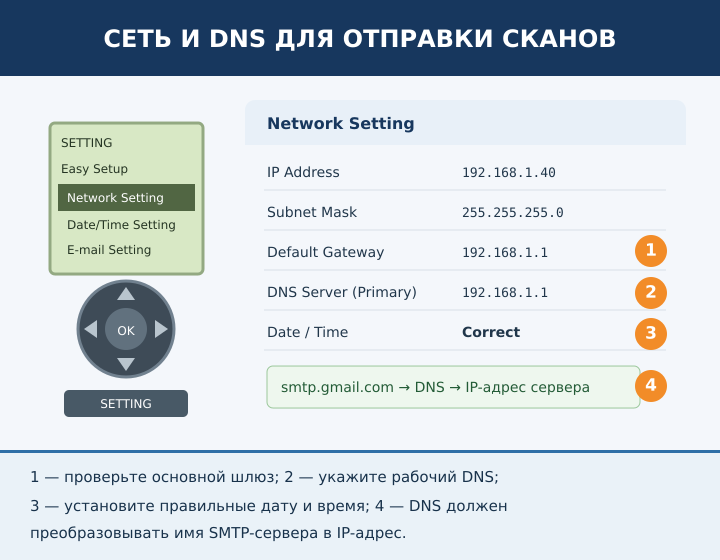
Шаг 1. Проверьте сетевые настройки МФУ
SMTP не заработает, если устройство подключено к локальной сети, но не имеет шлюза для выхода в интернет или DNS-сервера для поиска почтового сервера.
- Узнайте IP-адрес МФУ на панели или в распечатанном отчете о конфигурации сети.
- На компьютере, подключенном к той же сети, откройте браузер.
- Введите IP-адрес устройства, например:
http://192.168.1.40
- Если страница OKI открылась, компьютер видит МФУ в локальной сети. Если она не открывается, сначала восстановите сетевое подключение устройства.
- На панели нажмите кнопку SETTING.
- Откройте Easy Setup > Network Setting.
- Проверьте IP-адрес, маску подсети, основной шлюз и DNS-сервер.
- Если адреса назначаются роутером автоматически, шлюзом и DNS обычно служит адрес роутера. Не вводите произвольные значения, если параметры сети вам неизвестны.
- Проверьте дату, время и часовой пояс МФУ. Сильно неправильное время может мешать проверке сертификата при защищенном соединении.
Если SMTP-сервер указан именем, например smtp.gmail.com, рабочий DNS обязателен. Для Microsoft 365 также следует использовать имя smtp.office365.com, а не найденный в интернете IP-адрес: адреса сервиса могут изменяться, а сертификат выдается для имени сервера.
Дополнительная проверка с компьютера
Следующие команды показывают, доступен ли сервер из вашей сети. Они не проверяют сохраненный в МФУ пароль и не доказывают совместимость его TLS с сервером.
- Нажмите Win + R, введите
powershellи нажмите Enter. - Для проверки DNS выполните:
nslookup smtp.gmail.com
- Для проверки порта 587 выполните:
Test-NetConnection smtp.gmail.com -Port 587
- Если
nslookupне возвращает адрес, проверьте DNS на роутере и у интернет-провайдера. - Если показано
TcpTestSucceeded : False, порт может блокироваться роутером, брандмауэром организации или интернет-провайдером. - Если обе проверки успешны, переходите к настройкам SMTP в МФУ.
Шаг 2. Откройте настройки электронной почты
Параметры можно вводить с панели, но длинный адрес и пароль удобнее вводить через встроенную веб-страницу МФУ.
Настройка через браузер
- Откройте в браузере
http://IP-адрес-МФУ. - Войдите как администратор.
- Для заводской настройки этой серии имя администратора веб-интерфейса —
root, пароль —aaaaaa. Если пароль ранее менялся, используйте установленный пароль. - Откройте Admin Setup > Network > E-mail > Send Settings.
- Откройте подробные настройки протокола SMTP.
- Введите сервер, порт, шифрование, способ аутентификации, имя пользователя, пароль и адрес отправителя.
- Нажмите Submit и дождитесь перезапуска сетевой части устройства.
Не сбрасывайте устройство из-за неподходящего заводского пароля
Если aaaaaa не принимается, значит пароль мог быть изменен при первоначальной настройке. Сброс вернет не только пароль, но и сетевые, почтовые, факсимильные и другие параметры. Сначала уточните действующий пароль у человека, который обслуживает МФУ.
Настройка с панели управления
- Нажмите кнопку SETTING.
- Выберите Easy Setup и нажмите OK.
- Введите пароль администратора и подтвердите ввод.
- Откройте E-mail Setting.
- Введите адрес SMTP-сервера.
- Введите адрес электронной почты устройства в поле отправителя.
- Для обычной функции Scan to E-mail выберите Disable в поле Receive Setting. Получение почты через POP3 для отправки сканов обычно не требуется.
- Если сервер требует имя пользователя и пароль, выберите SMTP в поле Authentication Method.
- Введите SMTP User ID и SMTP Password.
- Сохраните настройки.
- Затем откройте SETTING > Admin Setup > Network Menu > Mail Server Setup.
- Проверьте SMTP Port и SMTP Encryption.
Поля POP3 Server, POP User ID и POP Password оставьте пустыми, если администратор почты специально не выдал параметры POP before SMTP. Этот способ авторизации устарел и для Gmail или Microsoft 365 не нужен.
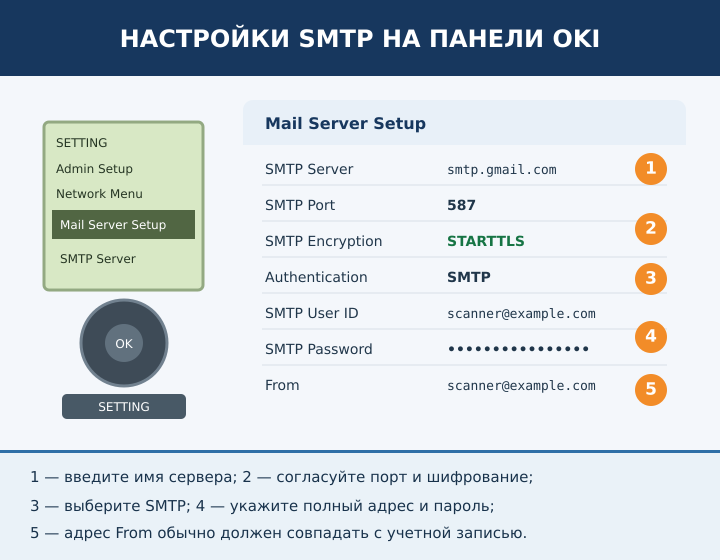
Шаг 3. Не перепутайте порт и шифрование
| Порт | Обычный режим | Как начинается соединение |
|---|---|---|
| 465 | SMTPS | Защищенное соединение устанавливается сразу |
| 587 | STARTTLS | Обычное SMTP-соединение переключается в защищенный режим |
| 25 | None или STARTTLS | Зависит от настроек корпоративного relay; порт часто блокируется провайдером |
Эта таблица не заменяет параметры вашего провайдера. Если администратор указал другой порт, используйте выданное им сочетание. Не выбирайте None для учетной записи с паролем через интернет, если сервер поддерживает защищенное соединение.
Шаг 4. Настройте отправку через Gmail
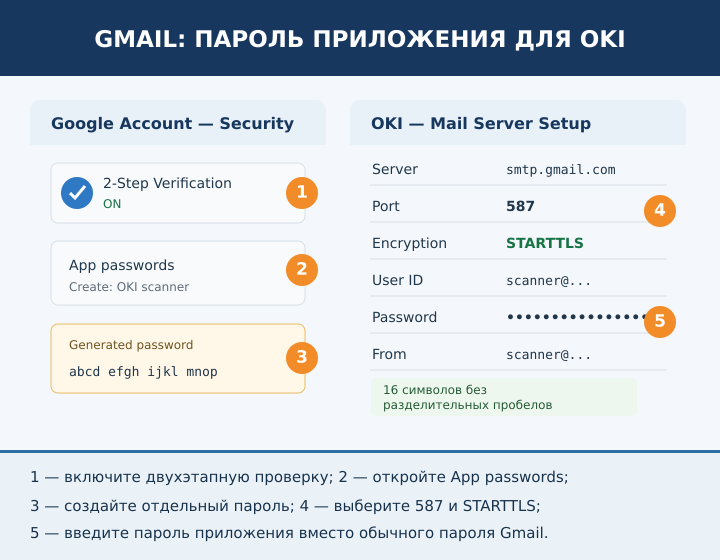
Обычный пароль аккаунта Google часто не принимается старым МФУ. Для непосредственной отправки через Gmail обычно требуется включить двухэтапную аутентификацию и создать отдельный пароль приложения.
Создание пароля приложения Google
- Войдите в аккаунт Google, который будет использоваться только для отправки сканов.
- Откройте Управление аккаунтом Google > Безопасность.
- Включите Двухэтапную аутентификацию, если она еще не включена.
- Откройте раздел Пароли приложений.
- Создайте пароль с понятным названием, например
OKI scanner. - Скопируйте созданный 16-значный пароль. Это значение показывается только один раз.
- Введите его в поле SMTP Password МФУ вместо обычного пароля аккаунта. Если пароль показан группами с пробелами, введите 16 символов без разделительных пробелов.
Если раздел паролей приложений отсутствует, причиной может быть управляемая учетная запись организации, режим Advanced Protection или политика двухэтапной проверки. Не отключайте защиту аккаунта. Проверьте условия использования на странице Вход с помощью паролей приложений. Для Google Workspace в таком случае следует настроить SMTP Relay либо использовать другой SMTP-сервис, разрешенный администратором.
Параметры smtp.gmail.com
| SMTP Server | smtp.gmail.com |
|---|---|
| Вариант 1 | порт 465, шифрование SMTPS |
| Вариант 2 | порт 587, шифрование STARTTLS |
| Authentication Method | SMTP |
| SMTP User ID | полный адрес Gmail, например scanner@example.com |
| SMTP Password | пароль приложения Google |
| From | тот же адрес, который указан в SMTP User ID |
| Receive Setting | Disable |
Сначала настройте один вариант полностью. Если порт 465 с SMTPS не работает, измените одновременно порт на 587 и шифрование на STARTTLS. Не оставляйте порт от первого варианта с шифрованием от второго.
Не ищите переключатель Less secure apps
Старые инструкции предлагают разрешить «небезопасные приложения» и ввести обычный пароль Google. Этот способ больше не является рабочим решением. Используйте пароль приложения или настроенный администратором SMTP Relay.
Google Workspace SMTP Relay
Для организации предпочтительнее отдельный relay, который принимает письма от разрешенного внешнего IP-адреса. Администратор сначала настраивает службу в Google Admin, а затем вводит в МФУ выданные параметры.
- сервер:
smtp-relay.gmail.com; - доступные порты: 25, 465 или 587;
- шифрование и аутентификация: в соответствии с созданным правилом relay;
- адрес отправителя: адрес или домен, разрешенный правилом.
Не переключайте Authentication Method на None, пока администратор не подтвердит, что relay узнает организацию по статическому внешнему IP-адресу. Пошаговые варианты Google для принтеров и сканеров приведены на странице Send email from a printer, scanner, or app.
Шаг 5. Настройте отправку через Microsoft 365
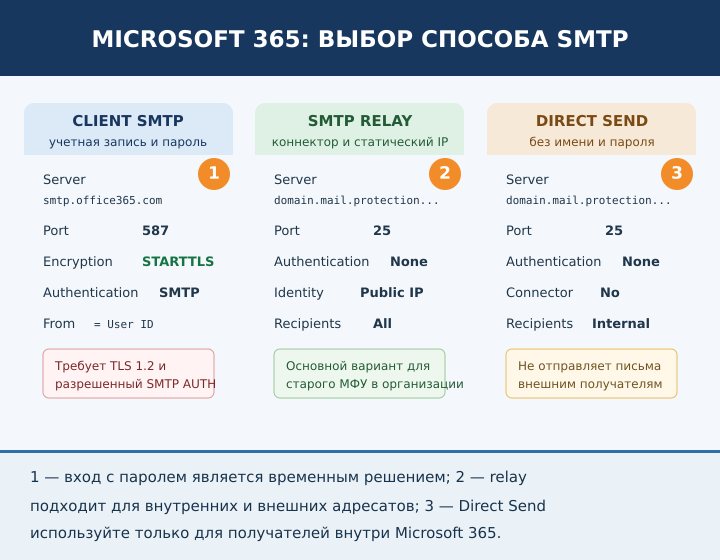
Для Microsoft 365 существуют разные схемы. Сначала определите, будет ли МФУ входить в отдельный почтовый ящик или отправлять письма через корпоративный relay. Эти варианты нельзя объединять.
Вариант 1. Client SMTP submission через smtp.office365.com
| SMTP Server | smtp.office365.com |
|---|---|
| SMTP Port | 587 |
| SMTP Encryption | STARTTLS |
| Authentication Method | SMTP |
| SMTP User ID | полный адрес лицензированного почтового ящика |
| SMTP Password | пароль выделенной учетной записи |
| From | тот же адрес, что и SMTP User ID |
| Receive Setting | Disable |
На стороне Microsoft 365 для выбранного почтового ящика должен быть разрешен Authenticated SMTP. Администратор может проверить это следующим образом:
- Открыть Microsoft 365 admin center.
- Перейти в Users > Active users.
- Выбрать учетную запись, используемую МФУ.
- Открыть вкладку Mail.
- Открыть Manage email apps.
- Проверить состояние Authenticated SMTP.
Если в организации включены Security Defaults или SMTP AUTH запрещен политикой, включение одного переключателя для пользователя может не помочь. Не отключайте общую защиту организации ради старого МФУ. Перейдите на SMTP Relay или другой разрешенный способ отправки.
Учитывайте прекращение старой авторизации Microsoft 365
Эта серия OKI не имеет документированной поддержки OAuth для SMTP. По состоянию на август 2026 года вход по имени пользователя и паролю еще может работать, если его разрешил администратор. Согласно обновленному графику Microsoft, в конце декабря 2026 года SMTP AUTH Basic Authentication будет отключена по умолчанию для существующих организаций. Поэтому настройку через smtp.office365.com следует считать временной, а для постоянной работы подготовить relay.
Вариант 2. Microsoft 365 SMTP Relay
Этот вариант требует администратора Microsoft 365 и статического внешнего IP-адреса организации либо подходящего сертификата. Общая схема выглядит так:
- Администратор определяет MX-адрес домена, например
example-com.mail.protection.outlook.com. - В Exchange admin center создается входящий коннектор от почтового сервера организации к Microsoft 365.
- В коннекторе указывается статический внешний IP-адрес, с которого будут поступать письма.
- В МФУ указывается MX-адрес домена и порт 25.
- Authentication Method устанавливается в None, если коннектор распознает отправителя по IP-адресу.
- В поле From вводится адрес принятого домена организации.
- Администратор проверяет SPF и возможность отправки внутренним и внешним получателям.
Порт 25 должен быть разрешен исходящим правилом сети и интернет-провайдером. Не открывайте доступ к МФУ из интернета и не создавайте общедоступный SMTP-relay. Подробное сравнение Client SMTP submission, SMTP Relay и Direct Send приведено в инструкции Microsoft 365: настройка многофункционального устройства для отправки почты.
Вариант 3. Direct Send только внутренним получателям
Direct Send подключается к MX-адресу организации по порту 25 без имени пользователя и пароля. Он подходит, если сканы должны поступать только адресатам внутри Microsoft 365. Письма внешним получателям через этот способ не пересылаются.
Если отправка сотрудникам организации работает, а на Gmail, Outlook.com или другой внешний адрес — нет, это может быть нормальным ограничением Direct Send, а не неисправностью МФУ.
Шаг 6. Выполните минимальный тест с панели
Первый тест должен создавать небольшой файл. Так ограничение размера вложения не будет скрывать ошибку SMTP.
- Положите одну страницу текстом вверх в автоподатчик или текстом вниз на стекло.
- Нажмите кнопку SCAN.
- Выберите E-mail и нажмите OK.
- Откройте Add Destination > To > Direct Input.
- Введите адрес получателя и подтвердите его.
- Откройте Scan Settings.
- Выберите формат PDF.
- Установите разрешение 200 dpi или 300 dpi.
- Для первого теста используйте монохромное или полутоновое сканирование.
- Нажмите MONO. Для проверки цветной отправки после успешного первого теста можно повторить операцию кнопкой COLOR.
- Дождитесь сообщения о завершении или запишите точный текст ошибки.
После изменения параметров проверяйте только одну учетную запись и одного получателя. Одновременная замена сервера, порта, пароля и адреса отправителя затрудняет поиск причины.
Ошибка Please check SMTP settings
Сообщение означает, что МФУ не смогло установить требуемое соединение с SMTP-сервером. Выполните проверки по порядку:
- Сравните имя сервера с документацией почтового провайдера. Удалите пробелы в начале и конце поля.
- Проверьте основной шлюз и DNS в сетевых настройках МФУ.
- Проверьте сочетание порта и шифрования: 465 с SMTPS либо 587 с STARTTLS, если именно это указал провайдер.
- Если используется порт 25, выясните, не блокирует ли его интернет-провайдер.
- Временно создайте минимальный тест на одну страницу, чтобы исключить слишком большой файл.
- Перезагрузите МФУ после сохранения сетевых параметров и повторите отправку.
Не подставляйте IP-адрес Gmail или Microsoft 365 вместо имени сервера. Если имя не разрешается, исправьте DNS. Использование случайного IP может привести к новой ошибке после смены адреса сервиса или при проверке сертификата.
Ошибка Please check DNS settings
- Откройте SETTING > Easy Setup > Network Setting.
- Проверьте DNS Server (Primary).
- Если сеть использует DHCP, сравните DNS МФУ с параметрами компьютера в той же сети.
- Проверьте, что основной шлюз находится в той же подсети, что и IP-адрес МФУ.
- Убедитесь, что имя SMTP-сервера введено без
https://, косой черты и номера порта.
Правильное значение поля SMTP Server выглядит как smtp.gmail.com, а не как https://smtp.gmail.com:587/. Порт вводится в отдельном поле.
Ошибка SMTP Login failed
В этом случае сервер доступен, но отклонил учетные данные или адрес отправителя.
- Введите в SMTP User ID полный адрес электронной почты, включая часть после символа
@. - Удалите сохраненный пароль и введите его заново. Проверьте регистр букв и случайные пробелы.
- Для Gmail используйте пароль приложения, а не обычный пароль аккаунта.
- Для Microsoft 365 проверьте, разрешен ли Authenticated SMTP для выбранного почтового ящика.
- Укажите в поле From тот же адрес, который используется для входа.
- Если адрес From должен отличаться, администратор Microsoft 365 должен выдать учетной записи разрешение Send As, а Google Workspace — разрешить этот адрес правилом отправки.
- Проверьте, не заблокирован ли почтовый ящик и не был ли недавно изменен его пароль.
Ошибка может появиться после включения многофакторной защиты, даже если обычный пароль остался прежним. Это изменение правил входа, а не неисправность сканера.
Ошибка SMTP Authentication unsupported
Сообщение обычно означает, что выбранный в МФУ способ аутентификации не соответствует серверу.
- Для
smtp.gmail.comиsmtp.office365.comвыберите SMTP, а не POP. - Для relay, который распознает организацию по статическому IP-адресу, может требоваться None.
- Не выбирайте POP before SMTP, если провайдер специально не выдал POP3-сервер и не подтвердил использование этого устаревшего способа.
- Если сервер принимает только OAuth, а МФУ предлагает лишь имя пользователя и пароль, прямое подключение несовместимо. Используйте SMTP-relay.
Письмо отправлено, но его нет во входящих
- Проверьте папки «Спам» и «Нежелательная почта».
- Если используется Microsoft 365, попросите администратора проверить карантин и Message Trace.
- Если используется Google Workspace, проверьте Email Log Search.
- Сравните адрес From с разрешенным отправителем.
- Отправьте тест сначала на адрес внутри того же домена, затем на внешний адрес.
- Если внутренний адрес получает письмо, а внешний — нет, проверьте ограничения Direct Send или restricted SMTP server.
- При отправке через relay проверьте SPF и другие правила домена.
Сообщение об успешной передаче на панели подтверждает только прием письма SMTP-сервером. Сервер все еще может поместить письмо в карантин, отклонить его при дальнейшей доставке или применить ограничение для внешних адресатов.
Небольшой скан отправляется, а большой файл — нет
- Установите разрешение 200 или 300 dpi вместо 600 dpi.
- Для текстовых документов выберите монохромный режим или оттенки серого.
- Используйте PDF и более высокое сжатие.
- Разделите большой документ на несколько сообщений.
- Проверьте ограничение размера сообщения у отправляющего и принимающего серверов.
- Если документы регулярно имеют большой объем, настройте Scan to Shared Folder и отправляйте по почте ссылку или уже уменьшенный файл.
Размер исходных страниц не равен размеру готового письма: цветное сканирование с высоким разрешением создает крупный файл, а кодирование почтового вложения дополнительно увеличивает объем сообщения.
Отправка работает только иногда
Периодические ошибки сложнее отличить от неправильной настройки. Проверьте следующие причины:
- Убедитесь, что МФУ стабильно подключено к сети. По возможности используйте Ethernet вместо слабого Wi-Fi.
- Проверьте, не меняются ли шлюз и DNS после перезапуска роутера.
- Проверьте правильность даты и времени устройства.
- Повторите тест с одной страницей, чтобы исключить ограничение размера и времени передачи.
- Убедитесь, что пароль приложения не отозван и учетная запись не блокируется политикой безопасности.
- Проверьте журнал почтовой системы: сервер может ограничивать частоту отправки или временно отклонять сообщения.
- Сравните версию прошивки МФУ с версией, доступной для точной модели.
Если правильные параметры не помогают: проверьте TLS и прошивку
Microsoft 365 требует TLS 1.2 или более новую версию для Client SMTP submission. В руководствах рассматриваемой серии указаны SMTPS и STARTTLS, но конкретная версия TLS для SMTP не обозначена. Поэтому наличие пункта STARTTLS само по себе не гарантирует совместимость с современным сервером.
- Запишите текущую версию прошивки в сведениях об устройстве.
- Откройте страницу поддержки именно вашей модели OKI.
- Сравните установленную версию с доступной.
- Если прошивка устарела, обновите ее при стабильном питании и сетевом подключении.
- После обновления повторно проверьте сервер, порт, шифрование и минимальную тестовую отправку.
- Если сервер продолжает отклонять защищенное соединение, не отключайте TLS. Используйте совместимый SMTP-relay между МФУ и почтовой системой.
Не устанавливайте прошивку от похожей модели
Файлы для MC362, MC562 и вариантов dn, w или dw могут отличаться. Выбирайте точную модель на сайте поддержки и не выключайте устройство во время обновления. Обновление прошивки не исправляет неправильный пароль или запрещенный способ авторизации.
Если почтовый сервер больше не поддерживает возможности МФУ
Если сервер требует OAuth, а МФУ поддерживает только SMTP-аутентификацию по имени пользователя и паролю, повторный ввод учетных данных не решит проблему. Возможны следующие безопасные варианты:
- настроить Google Workspace SMTP Relay;
- настроить Microsoft 365 SMTP Relay через коннектор и статический внешний IP-адрес;
- использовать защищенный локальный SMTP-relay, который принимает письма только от IP-адреса МФУ и передает их современному сервису;
- использовать отдельного SMTP-провайдера, поддерживающего старые устройства через защищенное соединение;
- сохранять документы через Scan to Shared Folder, а затем отправлять их с компьютера.
Relay не должен принимать письма от любых устройств из интернета. Ограничьте подключение локальным IP-адресом МФУ, правилами брандмауэра и разрешенными адресами отправителя.
Последнее обновление: 06.08.2026 пользователь Akademinfo


Добавить комментарий