Если OKI MC332, MC362 или MC562 не сохраняет скан в сетевую папку Windows, переустановка драйвера сканера обычно не помогает. При использовании функции «Сканирование в общую папку» (Scan to Shared Folder) МФУ самостоятельно подключается к компьютеру по сети. Для этой операции нужны правильный адрес общей папки, отдельная учетная запись Windows с паролем, разрешение на запись и доступ к порту SMB.
Ниже показана полная настройка с нуля и отдельные решения для сообщений Server Login failed, File writing failed, Please check DNS settings, Please check the shared name, а также для ошибок передачи без понятного пояснения. Формулировка сообщения может отличаться в зависимости от языка интерфейса и версии прошивки.
Главное различие
Драйвер TWAIN/WIA и утилита ActKey нужны для сканирования через приложение на компьютере. Для сохранения непосредственно в общую папку они не требуются. Если МФУ видит профиль, начинает сканирование, а затем сообщает об ошибке подключения или записи, проверяйте SMB-путь, учетные данные и разрешения Windows.
Для каких моделей подходит инструкция
Порядок настройки подходит для следующих устройств одной серии:
- OKI MC332dn;
- OKI MC342dn и MC342dw;
- OKI MC352dn;
- OKI MC362dn и MC362w;
- OKI MC562dn, MC562w и MC562dw;
- OKI ES3452 MFP;
- OKI ES5462 MFP и ES5462dw MFP;
- OKI MPS2731mc.
Названия пунктов меню могут немного различаться у моделей с разными панелями управления. Во всех перечисленных вариантах профиль общей папки использует протокол CIFS, адрес вида \\компьютер\общая_папка и по умолчанию порт 445.
По какому признаку искать причину
| Что происходит | Что проверять в первую очередь |
|---|---|
| Please check DNS settings | Замените имя компьютера в адресе папки его IPv4-адресом |
| Please check the shared name | Проверьте именно имя общего ресурса, а не локальный путь к папке |
| Server Login failed | Имя пользователя, обычный пароль Windows и формат локальной или доменной учетной записи |
| File writing failed | Разрешения на вкладках «Доступ» и «Безопасность», свободное место и возможность создать файл |
| Ошибка передачи или тайм-аут | Доступность компьютера, порт 445, брандмауэр и совместимость SMB |
| Работает до перезапуска компьютера или роутера | Изменившийся IP-адрес компьютера, режим сна или смену сетевого профиля на «Общедоступная сеть» |
Не включайте SMB 1.0/CIFS по случайной инструкции из интернета
SMB1 устарел и не устанавливается по умолчанию в Windows 11 и современных установках Windows 10. Его включение не исправит неверный пароль, неправильное имя папки или отсутствие разрешения на запись. Сначала выполните безопасную настройку ниже. Если МФУ с актуальной прошивкой действительно не может работать с требованиями современной Windows, используйте другой поддерживаемый способ доставки сканов, описанный в конце статьи.
Что понадобится перед настройкой
- компьютер и МФУ, подключенные к одной локальной сети;
- права администратора на компьютере;
- IPv4-адрес компьютера;
- отдельная локальная учетная запись Windows с обычным паролем;
- папка, расположенная на локальном диске компьютера;
- доступ к панели управления МФУ.
Компьютер должен быть включен и не находиться в спящем режиме в момент сканирования. Папка OneDrive, рабочий стол и папки внутри профиля пользователя создают дополнительные ограничения. Для первой настройки лучше использовать простой путь C:\Scans\OKI.
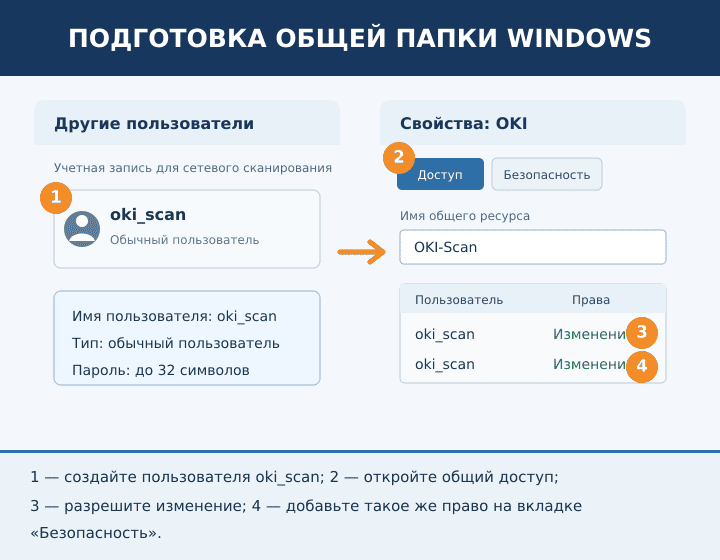
Шаг 1. Создайте отдельную учетную запись для МФУ
Не используйте гостевой доступ и не отключайте общий доступ с парольной защитой. Отдельная учетная запись позволяет дать МФУ доступ только к папке со сканами.
В примерах используется имя oki_scan. Выберите короткое имя латинскими буквами без пробелов. Пароль должен быть обычным паролем учетной записи, а не PIN-кодом Windows Hello. Поле пароля в профиле этих МФУ принимает не более 32 символов, поэтому используйте надежный пароль длиной до 32 символов.
Windows 11
- Откройте Пуск > Параметры > Учетные записи > Другие пользователи.
- Возле пункта добавления другого пользователя нажмите Добавить учетную запись.
- Выберите У меня нет данных для входа этого человека.
- Выберите Добавить пользователя без учетной записи Microsoft.
- Введите имя
oki_scan, пароль и ответы на контрольные вопросы. - Оставьте тип учетной записи Обычный пользователь. Права администратора для сканирования не нужны.
Windows 10
- Откройте Пуск > Параметры > Учетные записи > Семья и другие пользователи.
- Нажмите Добавить пользователя для этого компьютера.
- Выберите У меня нет данных для входа этого человека.
- Выберите Добавить пользователя без учетной записи Microsoft.
- Введите имя
oki_scan, пароль и контрольные ответы. - Не добавляйте эту учетную запись в группу администраторов.
PIN-код не подходит
Если пользователь входит в Windows по лицу, отпечатку или короткому PIN-коду, этот PIN нельзя вводить в профиль МФУ. Сетевой вход принимает пароль учетной записи. Отдельная локальная учетная запись устраняет путаницу с PIN-кодом и паролем учетной записи Microsoft.
Шаг 2. Создайте папку и настройте два уровня разрешений
- Откройте Проводник.
- Создайте папку
C:\Scans, а внутри нее — папкуOKI. - Нажмите правой кнопкой мыши папку OKI и выберите Свойства.
- Откройте вкладку Доступ.
- Нажмите Расширенная настройка.
- Установите флажок Открыть общий доступ к этой папке.
- В поле Имя общего ресурса введите
OKI-Scan. - Нажмите Разрешения.
- Удалите группу Все (Everyone), если она была добавлена автоматически и доступ другим пользователям не нужен.
- Нажмите Добавить, введите
oki_scan, нажмите Проверить имена, затем ОК. - Для учетной записи
oki_scanразрешите Изменение и Чтение. Полный доступ не требуется. - Подтвердите изменения, но пока не закрывайте окно свойств папки.
Теперь настройте второй уровень. Разрешения общего ресурса сами по себе недостаточны: Windows также проверяет права файловой системы.
- В свойствах папки OKI откройте вкладку Безопасность.
- Нажмите Изменить > Добавить.
- Введите
oki_scan, нажмите Проверить имена и ОК. - Выберите добавленную учетную запись.
- В столбце Разрешить установите Изменение. Права на чтение и запись будут включены вместе с ним.
- Нажмите Применить и ОК.
Для сохранения файла должны одновременно разрешать запись обе вкладки: Доступ и Безопасность. Если на одной из них оставлено только чтение, МФУ сможет войти на компьютер, но завершит операцию сообщением File writing failed.
Шаг 3. Разрешите общий доступ в Windows
Windows 11
- Откройте Параметры > Сеть и Интернет.
- Откройте свойства текущего подключения Ethernet или Wi-Fi.
- Для параметра Тип сетевого профиля выберите Частная сеть. Делайте это только для доверенной домашней или рабочей сети.
- Вернитесь в раздел Сеть и Интернет и откройте Дополнительные сетевые параметры > Дополнительные параметры общего доступа.
- В разделе Частные сети включите Сетевое обнаружение и Общий доступ к файлам и принтерам.
- Не отключайте общий доступ с парольной защитой: МФУ будет входить под учетной записью
oki_scan.
Windows 10
- Откройте Пуск > Параметры > Сеть и Интернет.
- Откройте свойства активного Ethernet- или Wi-Fi-подключения и выберите профиль Частная.
- Откройте Панель управления > Сеть и Интернет > Центр управления сетями и общим доступом.
- Слева нажмите Изменить дополнительные параметры общего доступа.
- В профиле Частная включите сетевое обнаружение и общий доступ к файлам и принтерам.
- Сохраните изменения. Общий доступ с парольной защитой оставьте включенным.
Полностью отключать брандмауэр Windows не нужно. Включение общего доступа к файлам и принтерам создает необходимые правила для частной сети. Если настройки ранее изменялись вручную, откройте Безопасность Windows > Брандмауэр и защита сети > Разрешить работу с приложением через брандмауэр и убедитесь, что Общий доступ к файлам и принтерам разрешен для частных сетей.
Шаг 4. Узнайте имя и IPv4-адрес компьютера
Имя компьютера понадобится для имени пользователя, а IPv4-адрес — для надежного адреса общей папки.
- Нажмите Win + R, введите
cmdи нажмите Enter. - Введите команду:
hostname
Запишите полученное имя, например OFFICE-PC.
- В том же окне введите:
ipconfig
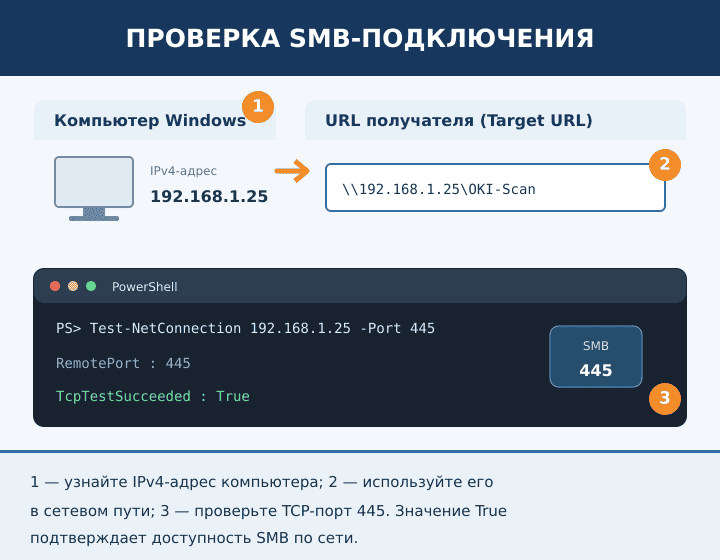
- Найдите активное подключение Ethernet или Wi-Fi и запишите строку IPv4-адрес, например
192.168.1.25.
Для профиля МФУ используйте один из следующих адресов:
\\192.168.1.25\OKI-Scan
\\OFFICE-PC\OKI-Scan
Вариант с IP-адресом не зависит от DNS и обычно надежнее для старого МФУ. Закрепите этот IPv4-адрес за компьютером в настройках DHCP роутера. Не назначайте произвольный статический адрес, пока не проверите диапазон DHCP, шлюз и маску сети: совпадение адресов двух устройств приведет к периодическим отказам.
Адрес общей папки — это не путь на диске
C:\Scans\OKI — локальный путь, известный только Windows. В поле URL получателя (Target URL) нужно вводить сетевой путь \\192.168.1.25\OKI-Scan. После имени общего ресурса не добавляйте букву диска, имя файла или адрес веб-страницы.
Шаг 5. Проверьте порт 445 и вход до настройки МФУ
Эта проверка отделяет проблему Windows от ошибки в профиле OKI. По возможности выполняйте ее с другого компьютера в той же локальной сети.
Проверка порта SMB
- Откройте PowerShell или Терминал.
- Введите команду, заменив адрес на IPv4-адрес компьютера с общей папкой:
Test-NetConnection 192.168.1.25 -Port 445
TcpTestSucceeded : True— служба SMB доступна по сети;TcpTestSucceeded : False— проверьте сетевой профиль, общий доступ к файлам, брандмауэр, адрес компьютера и наличие изоляции клиентов Wi-Fi.
Не открывайте порт 445 на интернет-маршрутизаторе и не создавайте для него переадресацию из интернета. Он должен быть доступен только внутри доверенной локальной сети.
Проверка имени пользователя и пароля
- Откройте командную строку на другом компьютере в той же сети.
- Введите команду, заменив адрес и имя компьютера своими значениями:
net use \\192.168.1.25\OKI-Scan /user:OFFICE-PC\oki_scan *
- Введите пароль учетной записи
oki_scan. Во время ввода символы не отображаются — это нормально. - После сообщения об успешном выполнении откройте в Проводнике
\\192.168.1.25\OKI-Scan. - Создайте в папке небольшой текстовый файл, затем удалите его. Так проверяется не только вход, но и право записи.
- После теста отключите соединение командой:
net use \\192.168.1.25\OKI-Scan /delete
Если появляется системная ошибка 1219 о нескольких подключениях к одному серверу, закройте открытые окна этого сетевого компьютера, отключите ранее подключенные сетевые диски к нему и повторите тест. Эта ошибка возникает на проверяющем компьютере и не означает неисправность МФУ.
Не переходите к профилю OKI, пока тестовая учетная запись не сможет создать файл. Иначе одинаковая ошибка будет повторяться независимо от настроек на панели.
Шаг 6. Создайте профиль общей папки на OKI
Названия пунктов ниже соответствуют панели этой серии. На моделях MC562, ES5462 и MPS2731mc данные также можно вводить с физической клавиатуры.
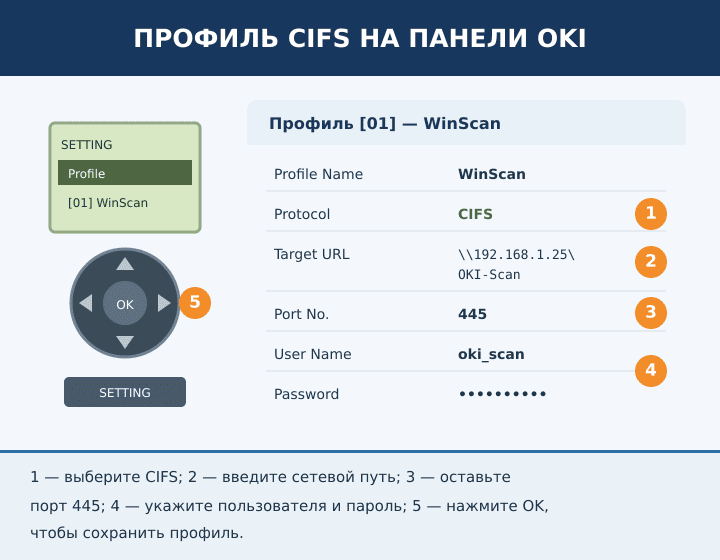
- Нажмите кнопку SETTING (НАСТРОЙКИ).
- Выберите Профиль (Profile) и нажмите OK.
- Выберите свободный номер профиля и откройте регистрацию нового профиля.
- В поле Имя профиля (Profile Name) введите понятное имя длиной до 16 символов, например
WinScan. - Для поля Протокол (Protocol) выберите CIFS.
- В поле URL получателя (Target URL) введите подготовленный адрес:
\\192.168.1.25\OKI-Scan
- Оставьте Порт номер (Port No.) равным 445.
- В поле Имя (User Name) сначала введите
oki_scan. - В поле Пароль (Password) введите пароль этой локальной учетной записи. Учитывайте регистр букв.
- В поле Имя файла (File Name) введите
Scan#n. Метка#nдобавляет последовательный номер и помогает не перезаписывать предыдущий скан. - Если используется имя папки с символами, отсутствующими в английском алфавите, для CIFS Character Set выберите UTF-16. Для более предсказуемой работы лучше оставить имя общего ресурса
OKI-Scan. - Нажмите OK, чтобы сохранить профиль.
Если вход с именем oki_scan завершается ошибкой, измените только поле пользователя и попробуйте формат OFFICE-PC\oki_scan, где OFFICE-PC — результат команды hostname. В доменной сети используйте формат пользователь@домен и уточните параметры у администратора. Не меняйте одновременно путь, пароль и имя пользователя: иначе невозможно определить, какое исправление помогло.
Шаг 7. Выполните пробное сканирование
- Поместите оригинал лицевой стороной вверх в автоподатчик или лицевой стороной вниз на стекло.
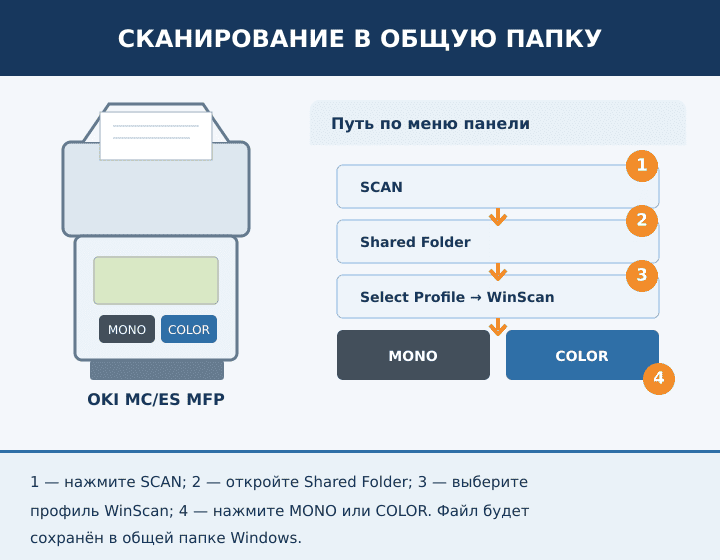
- Нажмите кнопку SCAN (СКАНИРОВАТЬ).
- Выберите Общая папка (Shared Folder) и нажмите OK.
- Выберите Выберите профиль, затем созданный профиль
WinScan. - Нажмите MONO для черно-белого или COLOR для цветного сканирования.
- После завершения откройте
C:\Scans\OKIна компьютере и проверьте новый файл.
Для первого теста используйте один лист, стандартное разрешение и PDF. Если один лист сохраняется, а большой документ обрывается, базовое подключение уже работает; затем проверяйте свободное место, время ожидания, размер файла и стабильность сети.
Ошибка Please check DNS settings
МФУ не смогло преобразовать имя компьютера в IP-адрес. Исправьте только адрес профиля:
- На компьютере выполните
ipconfigи запишите IPv4-адрес активного подключения. - Откройте профиль на МФУ.
- Замените
\\OFFICE-PC\OKI-Scanна\\192.168.1.25\OKI-Scan. - Сохраните профиль и повторите тест.
- Закрепите адрес компьютера в DHCP роутера, чтобы он не изменился после перезапуска.
Если адрес уже указан цифрами, ошибка может означать, что компьютер и МФУ находятся в разных сетях, включена изоляция беспроводных клиентов или введен адрес другого интерфейса — например, VPN вместо Ethernet или Wi-Fi.
Ошибка Please check the shared name
- Откройте свойства папки OKI и вкладку Доступ.
- Проверьте строку Сетевой путь. Она должна заканчиваться именем общего ресурса, например
\OKI-Scan. - Введите в профиле только
\\адрес_компьютера\имя_общего_ресурса. - Удалите лишний завершающий обратный слеш, имя файла и букву диска, если они были добавлены.
- Для проверки временно используйте короткое имя общего ресурса латинскими буквами, цифрами и дефисом без пробелов.
Папка может называться OKI на диске, а ее имя общего ресурса — OKI-Scan. В сетевом пути используется именно второе имя.
Ошибка Server Login failed
Это сообщение появляется после установления сетевого соединения, когда Windows не принимает учетные данные. Проверяйте по одному пункту:
- Повторно введите пароль в профиле. Проверьте регистр букв и не добавляйте пробел в начале или конце.
- Убедитесь, что введен пароль учетной записи, а не PIN-код Windows Hello.
- Проверьте, что учетная запись
oki_scanне отключена и у нее не пустой пароль. - Выполните проверку
net useс другого компьютера. Если Windows не принимает те же данные, сначала исправьте учетную запись. - Попробуйте имя
oki_scan, затемOFFICE-PC\oki_scan. - Если пароль длиннее 32 символов, задайте для этой отдельной учетной записи новый надежный пароль длиной до 32 символов и обновите профиль.
- Если пароль учетной записи менялся, сохраненный в МФУ пароль не обновляется автоматически. Введите новый пароль в каждом профиле.
- В домене используйте
пользователь@домен; не используйте локальную учетную запись с именем доменного пользователя без явного указания контекста.
Не исправляйте ошибку входа отключением парольной защиты или включением гостевых подключений. Эти изменения снижают безопасность всего компьютера и скрывают настоящую причину.
Ошибка File writing failed
При этой ошибке вход мог пройти успешно, но Windows запретила создание файла или МФУ не смогло завершить запись.
- Откройте
C:\Scans\OKIи проверьте свободное место на диске. - На вкладке Доступ > Расширенная настройка > Разрешения убедитесь, что
oki_scanимеет права Изменение и Чтение. - На вкладке Безопасность убедитесь, что та же учетная запись имеет право Изменение.
- Повторите тест через
net useи создайте файл под этой учетной записью. - Упростите имя файла в профиле до
Scan#n. Удалите двоеточия, кавычки, косые черты и другие недопустимые символы. - Если папка находится внутри OneDrive, на рабочем столе или в защищенном каталоге, создайте новую папку
C:\Scans\OKIи измените профиль. - Проверьте журнал защиты антивируса. Если запись блокируется функцией защиты папок, разрешите доступ только к специально созданной папке; не отключайте всю защиту.
Если в папке появляется файл нулевого размера, а затем операция завершается ошибкой, учетная запись уже имеет хотя бы часть прав. Проверьте свободное место, антивирус, стабильность сети и попробуйте один лист с небольшим разрешением.
Порт 445 недоступен
Если Test-NetConnection показывает False, выполните следующие действия:
- Проверьте, что тестируется IPv4-адрес именно того компьютера, где создана папка.
- Убедитесь, что сеть Windows имеет профиль Частная.
- Включите общий доступ к файлам и принтерам для частной сети.
- Откройте Win + R > services.msc и проверьте, что служба Сервер (Server) запущена.
- Если используется сторонний брандмауэр, разрешите входящий SMB-трафик из локальной подсети к этому компьютеру. Не отключайте защиту полностью.
- Проверьте, что Wi-Fi не является гостевым и в роутере не включена изоляция клиентов.
- Если компьютер подключен одновременно к Ethernet, Wi-Fi и VPN, повторите
ipconfigи используйте адрес интерфейса, находящегося в одной сети с МФУ.
Для прямого SMB-подключения используется TCP-порт 445. Перебор портов 21, 80, 137, 138 или 139 при выбранном протоколе CIFS не исправляет обычную настройку современной Windows. Порты 21 и 80 относятся к другим протоколам, а старые NetBIOS-порты не должны использоваться как замена SMB через 445.
Сканирование перестает работать после перезапуска или сна
- Сравните текущий результат
ipconfigс адресом в профиле МФУ. - Закрепите IPv4-адрес компьютера в DHCP роутера.
- Проверьте, не переключила ли Windows подключение с частной сети на общедоступную.
- Убедитесь, что компьютер не спит во время сканирования. Для проверки разбудите его и повторите операцию.
- При подключении ноутбука по Wi-Fi проверьте, что он не перешел на другую точку доступа или гостевую сеть.
- Если пароль учетной записи
oki_scanбыл изменен, обновите его в профиле МФУ.
Постоянное отключение сна не обязательно. Настройте время сна с учетом рабочего процесса или используйте для общей папки компьютер либо сетевое хранилище, которое постоянно доступно в локальной сети.
Все данные верны, но МФУ по-прежнему не подключается
Если порт 445 доступен, команда net use принимает те же учетные данные, тестовый файл создается, а профиль с IP-адресом все равно завершается ошибкой передачи или входа, вероятна несовместимость требований SMB.
В Windows 11 версии 24H2 и более новых выпусках для входящих и исходящих SMB-соединений по умолчанию требуется подпись. Старое сетевое устройство, которое не умеет согласовать требуемую версию SMB, способ проверки подлинности или подпись пакетов, может не подключиться даже при правильных разрешениях. По одному сообщению на дисплее нельзя определить, какой именно этап согласования не выполнен.
Сначала обновите прошивку МФУ
- Распечатайте сведения о конфигурации и запишите установленную версию прошивки.
- Откройте страницу поддержки своей точной модели и сравните версию с доступной.
- Для MC562dnw можно начать с страницы прошивки OKI MC562dnw. Для другой модели сначала выберите ее на сайте поддержки.
- Используйте актуальную версию Firmware Update Tool. Эта программа загружает и устанавливает подходящую прошивку; сам файл установщика утилиты не является прошивкой устройства.
- Во время обновления не выключайте МФУ и компьютер и не разрывайте сетевое соединение.
- После обновления перезапустите МФУ и повторите проверку профиля с портом 445.
Обновление прошивки является проверкой совместимости, а не гарантированным исправлением любой ошибки SMB. Неправильный пароль или отсутствие права записи оно не устранит.
Не отключайте обязательную подпись SMB и не разрешайте гостевой вход
В интернете часто предлагается отключить SMB signing, включить insecure guest logons, разрешить старую NTLM-аутентификацию или установить компонент SMB1. Для обычного пользователя это плохой постоянный способ: он меняет защиту всех сетевых подключений компьютера и может снова перестать работать после обновления Windows или применения политики организации.
Если МФУ с актуальной прошивкой не может подключиться к современной Windows без ослабления ее защиты, выберите один из следующих вариантов:
- используйте Сканирование на компьютер через драйвер сканера и ActKey;
- сохраняйте сканы на USB-накопитель, если это разрешено правилами организации;
- настройте профиль FTP или HTTP на сервере внутри локальной сети, доступ к которому ограничен отдельной учетной записью;
- используйте поддерживаемое сетевое хранилище, на котором можно безопасно ограничить доступ МФУ отдельной папкой и локальной сетью;
- в рабочей сети передайте изменение политики SMB системному администратору: решение должно применяться адресно и с учетом сегментации сети.
Не подключайте старый FTP-, HTTP- или SMB-сервис напрямую к интернету. Альтернативный сервер должен быть доступен только из доверенной локальной сети.
Что проверить, если сканируется один лист, но не сохраняется большой документ
- Проверьте свободное место на диске компьютера.
- Уменьшите разрешение сканирования и повторите тест.
- Для цветных страниц выберите PDF со стандартным качеством вместо несжатого формата.
- Проверьте качество Wi-Fi-соединения МФУ и компьютера. Для диагностики временно подключите устройство кабелем Ethernet, если модель и сеть это позволяют.
- Убедитесь, что компьютер не переходит в сон во время обработки большого задания.
- Проверьте, не создает ли антивирус файл, а затем блокирует его завершение.
- Отсканируйте те же страницы несколькими небольшими заданиями. Если они сохраняются, учетные данные и разрешения настроены правильно, а проблема связана с размером задания или стабильностью передачи.
После успешной настройки не предоставляйте учетной записи oki_scan доступ к другим папкам и не используйте ее для обычной работы за компьютером. Это сохранит функцию сканирования и ограничит возможный доступ МФУ только подготовленным каталогом.
Последнее обновление: 06.08.2026 пользователь Akademinfo


Добавить комментарий