Если OKI MC332, MC362 или MC562 раньше печатал по сети, а затем перешел в состояние «Не в сети», не начинайте с удаления драйвера. Чаще всего Windows отправляет задания на порт WSD или на старый IP-адрес, который уже не принадлежит МФУ. В результате устройство доступно из браузера и может сканировать, но задания остаются в очереди печати.
Ниже показано, как определить причину, проверить доступность МФУ и переключить установленный драйвер на Standard TCP/IP Port. Для прямой сетевой печати эта серия поддерживает протокол RAW и порт 9100.
Сначала определите, где возникла проблема
Если страница МФУ не открывается по его IP-адресу, сначала восстанавливайте подключение к локальной сети. Если страница открывается, но Windows показывает «Не в сети», проверяйте очередь и порт принтера. Замена WSD на Standard TCP/IP помогает только тогда, когда компьютер действительно может связаться с устройством.
Для каких моделей подходит инструкция
Инструкция подходит для сетевых вариантов следующих устройств:
- OKI MC332dn;
- OKI MC342dn и MC342dw;
- OKI MC352dn;
- OKI MC362dn и MC362w;
- OKI MC562dn, MC562w и MC562dw;
- OKI ES3452 MFP;
- OKI ES5462 MFP и ES5462dw MFP;
- OKI MPS2731mc.
Беспроводное подключение предусмотрено только у вариантов с Wi-Fi, например MC342dw, MC362w, MC562w и MC562dw. Остальные перечисленные устройства подключаются к сети кабелем Ethernet. Названия вариантов могут отличаться в зависимости от страны.
Как по признакам определить вероятную причину
| Что происходит | Что проверять в первую очередь |
|---|---|
| МФУ перестало печатать после перезапуска роутера | Сравните новый IPv4-адрес устройства с адресом в порте Windows |
| Печать возобновляется после перезапуска МФУ, но снова пропадает после сна | Проверьте, не используется ли порт WSD |
| Страница МФУ открывается в браузере, но задания остаются в очереди | Проверьте паузу, автономный режим, выбранный порт и доступность TCP-порта 9100 |
| Страница МФУ не открывается ни с одного компьютера | Проверьте кабель или Wi-Fi, полученный IP-адрес и настройки роутера |
| Печатает с одного компьютера, но не печатает с другого | Сравните порты и IP-адреса в свойствах принтера на двух компьютерах |
| Windows показывает «Не в сети», хотя проверка порта 9100 успешна | Проверьте получение состояния через SNMP |
Шаг 1. Распечатайте сведения о сети и запишите IP-адрес
Отчет нужно печатать с панели МФУ, а не из Windows. Так вы получите текущий адрес устройства, даже если компьютер использует старые настройки.
- Нажмите на панели кнопку SETTING.
- Выберите Отчеты и нажмите OK.
- Выберите Система и нажмите OK.
- Выберите Сеть информация (Network Information) и нажмите OK.
- Выберите Да и нажмите OK.
В напечатанном отчете найдите и запишите:
- IPv4 Address — текущий адрес МФУ;
- Subnet Mask — маску подсети;
- Gateway Address — адрес шлюза;
- MAC Address — аппаратный адрес сетевого интерфейса.
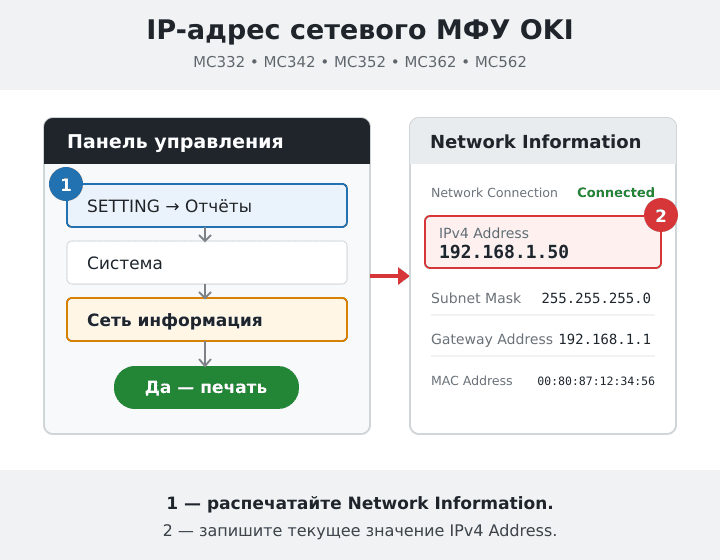
Адрес 0.0.0.0 или 169.254.x.x
При обычном подключении к роутеру такой адрес чаще всего означает, что МФУ не получило сетевые параметры по DHCP. Пока устройство не получит нормальный адрес локальной сети, изменение порта в Windows не поможет.
Если отчет не печатается с панели, устраните ошибку, отображаемую на МФУ: замятие бумаги, открытую крышку, отсутствие расходного материала или другую аппаратную проблему. Настройки Windows в такой ситуации не являются основной причиной.
Шаг 2. Проверьте, доступно ли МФУ с компьютера
Проверка через браузер
- Подключите компьютер к той же локальной сети, в которой находится МФУ.
- Откройте браузер.
- Введите в адресную строку
http://и IPv4-адрес из отчета. Например:
http://192.168.1.50
Если открылась встроенная страница OKI, компьютер видит устройство по сети. Переходите к проверке очереди и порта Windows.
Если страница не открывается, не переустанавливайте драйвер. Сначала выполните проверки из следующего раздела.
Проверка порта печати 9100
Эта проверка показывает, принимает ли МФУ прямое сетевое подключение для печати.
- Откройте меню Пуск и введите PowerShell.
- Запустите Windows PowerShell или откройте профиль PowerShell в приложении Терминал. Запуск от имени администратора не требуется.
- Введите команду, заменив пример адресом своего МФУ:
Test-NetConnection 192.168.1.50 -Port 9100
Найдите строку TcpTestSucceeded:
True— МФУ доступно и порт печати 9100 отвечает;False— соединение с портом 9100 не установлено.
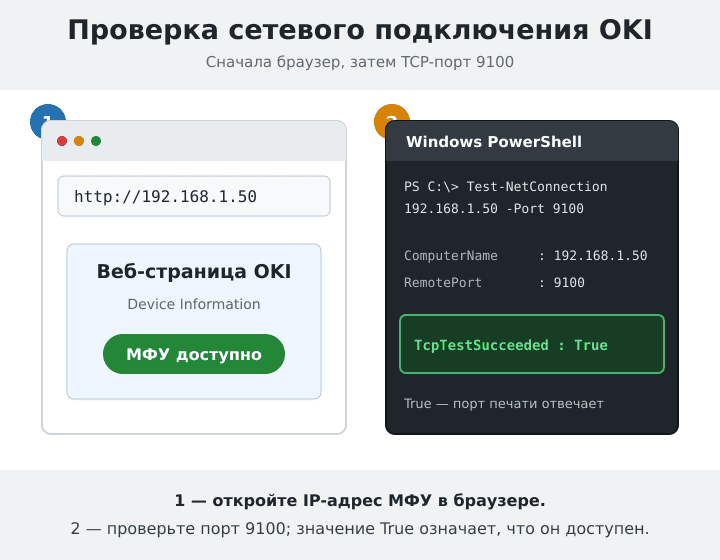
Если встроенная страница открывается, но проверка возвращает False, проверьте, включены ли TCP/IP и Port9100 в сетевых настройках МФУ. Также причиной может быть фильтрация трафика между сегментами сети. Не отключайте полностью брандмауэр Windows или антивирус для этой проверки.
Если страница МФУ не открывается
При подключении кабелем Ethernet
- Проверьте, что кабель подключен к сетевому разъему МФУ и к роутеру или сетевому коммутатору.
- Отсоедините и снова подключите оба конца кабеля.
- Проверьте индикаторы сетевого разъема. Если они не загораются, попробуйте другой кабель и другой порт роутера.
- Перезапустите МФУ и роутер, затем повторно распечатайте сведения о сети.
- Сравните первые части адресов компьютера и МФУ. Например, адреса
192.168.1.25и192.168.1.50обычно находятся в одной домашней подсети при маске255.255.255.0.
При подключении по Wi-Fi
- Убедитесь, что ваша модификация OKI действительно поддерживает Wi-Fi.
- Проверьте в сетевом отчете, что беспроводное соединение имеет состояние Connected и подключено к нужной сети.
- Не подключайте компьютер к гостевой Wi-Fi-сети. В гостевом режиме устройства часто изолированы друг от друга.
- Если на компьютере работает VPN, временно отключите его и повторите проверку локального адреса МФУ.
- При необходимости повторно подключите МФУ к беспроводной сети и снова распечатайте сведения о сети.
Проверка на совпадение IP-адресов
Два устройства с одинаковым IP-адресом могут поочередно становиться доступными и исчезать из сети. Для быстрой проверки:
- Запишите IP-адрес МФУ.
- Полностью выключите МФУ.
- Подождите около минуты и выполните в Терминале команду:
ping 192.168.1.50
Если выключенное МФУ не работает, но с этого адреса продолжают приходить ответы, вероятно, такой же адрес назначен другому устройству. Освободите конфликтующий адрес или назначьте МФУ другой постоянный адрес. Отсутствие ответа само по себе не доказывает, что адрес свободен: некоторые устройства блокируют ответы на ping.
Шаг 3. Уберите паузу и автономный режим в Windows
Windows 11
- Откройте Пуск > Параметры > Bluetooth и устройства > Принтеры и сканеры.
- Выберите нужную очередь OKI.
- Нажмите Открыть очередь печати.
- Откройте меню Принтер.
- Если возле команд Приостановить печать или Работать автономно установлен флажок, снимите его.
- Удалите старые задания из очереди. Затем попробуйте напечатать одну страницу.
Windows 10
- Откройте Пуск > Параметры > Устройства > Принтеры и сканеры.
- Выберите принтер OKI и нажмите Открыть очередь.
- В меню Принтер снимите флажки Приостановить печать и Работать автономно, если они установлены.
- Отмените оставшиеся в очереди задания и повторите печать.
Если задание не удаляется, нажмите Win + R, введите services.msc и нажмите Enter. Найдите службу Диспетчер печати, нажмите ее правой кнопкой мыши и выберите Перезапустить. После перезапуска службы снова очистите очередь.
Если автономный режим возвращается сразу после снятия флажка, переходите к проверке порта. Многократное включение и выключение команды не исправит неправильный IP-адрес или порт WSD.
Шаг 4. Проверьте, какой порт использует принтер
Как открыть свойства принтера в Windows 11
- Откройте Параметры > Bluetooth и устройства > Принтеры и сканеры.
- Выберите нужный принтер OKI.
- Нажмите Свойства принтера.
- Если этой команды нет, нажмите Win + R, введите
control printersи нажмите Enter. В открывшемся окне нажмите правой кнопкой мыши принтер OKI и выберите Свойства принтера. - Откройте вкладку Порты.
Как открыть свойства принтера в Windows 10
- Откройте Параметры > Устройства > Принтеры и сканеры.
- Выберите принтер OKI и нажмите Управление.
- Нажмите Свойства принтера.
- Откройте вкладку Порты.
Найдите строку с установленным флажком и сравните ее со следующими вариантами:
- WSD-… — используется порт WSD. Если печать пропадает после сна или устройство периодически становится автономным, создайте Standard TCP/IP Port.
- IP_192.168… или Standard TCP/IP Port — откройте настройку порта и сравните адрес с отчетом МФУ.
- USB001 — очередь настроена для USB, а не для сетевой печати.
- FILE:, LPT1: или другой несетевой порт — выбрана неправильная очередь или неправильный порт.
Не включайте Разрешить объединение принтеров. Эта функция предназначена для пула одинаковых принтеров и может отправлять задания на другой отмеченный порт.
Если вкладка «Порты» отсутствует или кнопки недоступны: войдите под учетной записью администратора. Если очередь подключена через другой компьютер или сервер печати, порт нужно изменять на том компьютере, который предоставляет общий доступ, а не на клиентском ПК.
Шаг 5. Исправьте адрес существующего Standard TCP/IP Port
Выполните эти действия, если уже выбран Standard TCP/IP Port, но в нем указан старый адрес.
- На вкладке Порты выделите отмеченный TCP/IP-порт.
- Нажмите Настроить порт.
- В поле Имя принтера или IP-адрес введите текущий IPv4-адрес из сетевого отчета.
- В разделе протокола выберите RAW.
- Укажите номер порта 9100.
- На первом этапе оставьте включенным параметр Состояние SNMP разрешено.
- Нажмите OK, затем Применить.
- На вкладке Общие нажмите Пробная печать.
Имя порта может продолжать содержать старые цифры, например IP_192.168.1.40, даже если в его настройках уже указан адрес 192.168.1.50. Для печати имеет значение адрес в окне Настроить порт; переименование порта не требуется.
Шаг 6. Замените WSD на Standard TCP/IP Port
Сначала создайте и проверьте новый порт. Старый WSD-порт и прежнюю очередь не удаляйте, пока не получите успешную пробную страницу.
- Откройте Свойства принтера > Порты.
- Нажмите Добавить порт.
- В списке типов выберите Standard TCP/IP Port.
- Нажмите Новый порт, а затем Далее.
- В поле Имя или IP-адрес принтера введите IPv4-адрес из отчета. Имя порта заполнится автоматически.
- Нажмите Далее и дождитесь проверки устройства.
- Если появится окно дополнительных сведений о порте, выберите Особое и нажмите Параметры.
- Выберите протокол RAW, введите номер порта 9100 и нажмите OK.
- Завершите мастер кнопкой Готово, затем закройте окно выбора типов портов.
- На вкладке Порты убедитесь, что флажок установлен возле нового TCP/IP-порта.
- Нажмите Применить.
- Откройте вкладку Общие и нажмите Пробная печать.
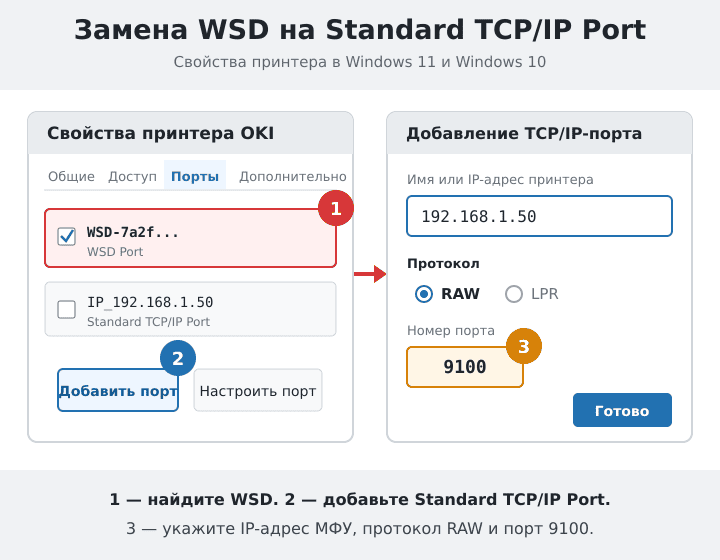
Если пробная страница напечаталась, переименуйте очередь так, чтобы ее было легко отличить от автоматически созданной WSD-очереди, например OKI MC562 TCP-IP. Затем установите ее как принтер по умолчанию. Прежнюю очередь удаляйте только после проверки печати из нескольких программ.
Шаг 7. Проверьте SNMP, если Windows ошибочно показывает «Не в сети»
Standard TCP/IP Port использует SNMP для получения состояния бумаги, крышек и других данных. Иногда печать по TCP-порту 9100 доступна, но ответ SNMP не проходит через роутер, межсетевой экран или отдельный сегмент сети. Тогда Windows может ошибочно считать принтер автономным.
Проверяйте SNMP только при одновременном выполнении двух условий:
- команда
Test-NetConnectionпоказываетTcpTestSucceeded: True; - IP-адрес в Standard TCP/IP Port точно совпадает с адресом МФУ.
- Откройте Свойства принтера > Порты.
- Выделите используемый Standard TCP/IP Port.
- Нажмите Настроить порт.
- Снимите флажок Состояние SNMP разрешено.
- Нажмите OK и Применить.
- Подождите несколько секунд и распечатайте пробную страницу.
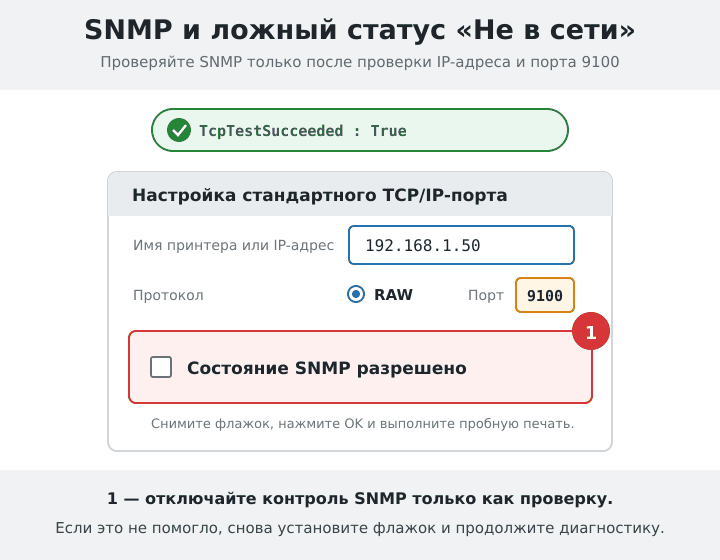
Если после этого печать заработала, можно оставить контроль SNMP отключенным. Принтер будет печатать, но Windows может менее точно показывать его состояние. В рабочей сети лучше устранить блокировку SNMP между компьютером и МФУ, а затем снова включить этот параметр.
Установка дополнительного компонента SNMP в Windows для этой проверки не требуется. Флажок в настройках Standard TCP/IP Port относится к опросу сетевого принтера, а не к запуску на компьютере отдельной службы SNMP.
Если отключение SNMP ничего не изменило, снова установите флажок: причина находится в другом месте.
Шаг 8. Сделайте IP-адрес МФУ постоянным
Если порт заработал после ввода нового адреса, но адрес МФУ периодически меняется, закрепите его. Наиболее безопасный вариант для домашней и небольшой офисной сети — резервирование DHCP в роутере.
- Откройте страницу управления роутером.
- Найдите раздел LAN, DHCP, Address Reservation, Static Lease или раздел с похожим названием.
- Добавьте MAC-адрес МФУ из сетевого отчета.
- Закрепите за ним текущий IPv4-адрес или другой свободный адрес из локальной сети.
- Сохраните настройки и перезапустите сетевое подключение МФУ.
- Повторно распечатайте сведения о сети и убедитесь, что адрес не изменился.
Не назначайте случайный статический адрес
Ручной адрес должен находиться в правильной подсети, не совпадать с адресом другого устройства и желательно быть исключен из автоматического диапазона DHCP. Если диапазон роутера неизвестен, используйте резервирование DHCP или обратитесь к администратору сети.
Если после закрепления адрес изменился, снова откройте настройку TCP/IP-порта Windows и укажите окончательный адрес. При использовании сетевого сканирования также проверьте программы, в которых МФУ было зарегистрировано по прежнему IP-адресу.
Если Standard TCP/IP Port настроен правильно, но печати нет
Проверьте результаты предыдущих действий в следующем порядке:
- Сетевой отчет печатается с панели. Значит, печатающий механизм способен вывести страницу.
- Встроенная страница OKI открывается по текущему IP-адресу. Значит, компьютер видит МФУ в сети.
- Проверка TCP-порта 9100 возвращает True. Значит, служба прямой печати доступна.
- В свойствах выбран Standard TCP/IP Port с тем же адресом, RAW и 9100. Значит, Windows отправляет данные на правильное сетевое назначение.
Если все четыре проверки успешны, а пробная страница не печатается, создайте вторую очередь с модельным драйвером OKI и привяжите ее к уже проверенному TCP/IP-порту. Не удаляйте старую очередь, пока новая не напечатает пробную страницу. Если новая очередь работает, проблема находилась в прежней очереди или ее драйвере, а не в сети.
Если порт 9100 недоступен только с одного компьютера, сравните его подключение, VPN, правила безопасности и номер подсети с компьютером, с которого печать работает. Если порт недоступен со всех компьютеров, проверьте на МФУ параметры TCP/IP и Port9100, сетевую изоляцию и фильтрацию IP-адресов. Полное отключение брандмауэра, сброс МФУ к заводским настройкам и установка случайного статического адреса не должны быть первыми действиями.
Последнее обновление: 06.08.2026 пользователь Akademinfo


Добавить комментарий