На странице поддержки OKI для одного МФУ могут находиться четыре драйвера печати: PCL XL, PCL5, PS и XPS. Они предназначены для разных задач. Неправильный выбор может привести к отсутствию нужных настроек, ошибкам при печати из отдельных программ или к ситуации, когда старый установщик не обнаруживает МФУ.
В этой инструкции показано, какой драйвер подходит для обычной офисной печати, графических программ и XPS-документов. Также приведены два способа установки: стандартный установщик OKI и ручная установка из INF-файла. Ручной способ полезен, если автоматический поиск не находит устройство по USB или сети.
Краткий ответ
Для обычной печати в Windows 11 сначала используйте модельный PCL5 Printer Driver 1.0.7: OKI официально указывает для него Windows 11. В Windows 10 x64 для обычных документов можно выбрать PCL XL 1.0.4 или PCL5. Драйвер PS нужен главным образом для PostScript, EPS и профессиональных графических программ. XPS выбирайте только для приложений и процессов, которым действительно нужен формат XPS.
Для каких моделей подходит инструкция
Рассмотренные модельные пакеты OKI предназначены для следующих устройств:
- OKI MC332dn;
- OKI MC342dn и MC342dw;
- OKI MC352dn;
- OKI MC362dn и MC362w;
- OKI MC562dn, MC562w и MC562dw;
- OKI ES3452 MFP;
- OKI ES5462 MFP и ES5462dw MFP;
- OKI MPS2731mc.
PCL XL, PCL5, PS или XPS: какой драйвер выбрать
| Драйвер | Для каких задач подходит | Windows 11 на странице OKI |
|---|---|---|
| PCL5 1.0.7 | Обычные документы, таблицы, учетные программы и совместимость со старым ПО | Да |
| PCL XL 1.0.4 На сайте называется PCL Printer Driver |
Офисные документы в Windows 10 x64; современный язык PCL XL, который часто называют PCL6 | Нет; указана Windows 10 |
| PS 1.0.3 | PostScript-шрифты, EPS, Adobe и другие графические процессы, где требуется PS | Да |
| XPS 1.0.3 | Печать из XPS-приложений и процессы, специально построенные на XPS | Да |
Не выбирайте PCL XL автоматически только из-за названия PCL6
На актуальной странице OKI для модельного PCL XL 1.0.4 перечислена Windows 10 x64, но Windows 11 не указана. Для PCL5 1.0.7, PS 1.0.3 и XPS 1.0.3 Windows 11 указана. PCL XL может установиться в Windows 11, но для этой версии системы его нельзя считать официально заявленным выбором.
Рекомендуется PCL для обычных офисных документов, PS для PostScript-шрифтов и EPS, а PCL XPS для XPS-приложений. У XPS-драйвера есть дополнительное ограничение: его нельзя использовать для функции контроля доступа пользователя. Поэтому XPS не следует выбирать как универсальный вариант.
Какие файлы нужны
Для этой группы моделей используются следующие пакеты:
| Тип | Файл | INF-файл внутри пакета |
|---|---|---|
| PCL5 | OKW3C04O107_40145.exe |
Driver\OKW3C04O.INF |
| PCL XL | OKW3X04O104x64_40160.exe |
Drivers\OKW3X04O.INF |
| PS | OKW3S04O103_40140.exe |
Driver\OKW3S04O.INF |
| XPS | OKW3D04O103_40164.exe |
Driver\OKW3D04O.INF |
Официальные страницы загрузки:
- PCL5 Printer Driver 1.0.7;
- PCL Printer Driver, PCL XL 1.0.4;
- PS Printer Driver 1.0.3;
- XPS Printer Driver 1.0.3.
Скачивайте только один основной драйвер, если у вас нет причины устанавливать несколько. Одновременная установка PCL5, PCL XL и PS допустима, но в Windows появятся несколько похожих очередей печати. Пользователь может случайно выбрать не ту очередь.
Перед установкой: три важные проверки
1. Проверьте тип системы
Откройте Параметры > Система > О системе и найдите пункт Тип системы. Файл PCL XL с обозначением x64 предназначен для 64-разрядной Windows на процессорах Intel или AMD. Он не является ARM64-драйвером.
Windows 11 на ARM
Старые модельные пакеты OKI не содержат ARM64-драйвер. Microsoft также предупреждает, что установщики производителей могут не работать на ARM-компьютерах. Сначала добавьте принтер средствами Windows. Ручной выбор x64-INF не превращает драйвер в ARM64 и не решает несовместимость архитектуры.
2. Проверьте режим защищенной печати Windows
Если в Windows 11 включен Windows protected print mode, система удаляет сторонние драйверы печати и не позволяет использовать такие модельные пакеты. Откройте Параметры > Bluetooth и устройства > Принтеры и сканеры, прокрутите страницу до раздела параметров принтера и проверьте состояние этого режима.
Если вам необходимы настройки драйвера OKI, режим защищенной печати придется отключить и затем установить принтер заново. Если режим включен политикой организации, обратитесь к администратору. Не отключайте защиту на рабочем компьютере без разрешения.
3. Определите способ подключения
- USB: для первой установки не используйте док-станцию или USB-концентратор.
- Сеть: заранее определите текущий IPv4-адрес устройства. На панели OKI откройте SETTING > View Information > Network. Также можно распечатать отчет SETTING > Reports > System > Network Information.
Способ 1. Обычная установка с помощью пакета OKI
Установка при подключении по USB
- Отключите USB-кабель от компьютера. Кабель можно заранее подключить к USB-разъему на задней панели МФУ, но не подключайте второй конец к компьютеру.
- Запустите выбранный EXE-файл. Подтвердите запрос контроля учетных записей.
- Выберите язык, примите лицензионное соглашение и запустите установку драйвера.
- Выберите USB-подключение, если установщик предлагает выбор.
- Подключите USB-кабель к компьютеру и включите МФУ только тогда, когда установщик попросит это сделать.
- Дождитесь определения устройства и завершите установку.
- Если появляется предложение заменить старую версию драйвера, выберите новый драйвер. Если установщик требует перезагрузку перед продолжением, выполните ее.
- Если Windows показывает окно Помощник по совместимости программ, но установка завершилась без ошибки, выберите Эта программа установлена правильно.
Если кабель был подключен заранее, Windows могла создать очередь с универсальным драйвером, а установщик OKI может не связать ее со своим драйвером.
Установка сетевого принтера
- Подключите МФУ и компьютер к одной доступной сети.
- Запишите IPv4-адрес МФУ.
- Запустите выбранный пакет OKI и выберите сетевое подключение.
- Дождитесь поиска устройств.
- Если МФУ найдено, сравните IP-адрес в окне с адресом на панели устройства и продолжите установку.
- Если устройство не найдено, повторите поиск. Затем выберите поиск по Printer name/IP Address и введите IP-адрес вручную.
- Завершите установку и распечатайте тестовую страницу.
Автоматический поиск может не работать в гостевой Wi-Fi-сети, между разными VLAN или при включенной изоляции клиентов. В такой ситуации установка по точному IP-адресу надежнее широковещательного поиска.
Способ 2. Ручная установка из INF-файла
Используйте этот способ, если EXE-файл распаковывается, но установщик не находит устройство или завершается до создания очереди печати.
Шаг 1. Распакуйте пакет
- Создайте отдельную папку для скачанного EXE-файла.
- Запустите EXE-файл. Самораспаковывающийся пакет создаст папку с файлами драйвера.
- Если после распаковки автоматически открылся установщик, закройте только установщик. Распакованную папку не удаляйте.
- Проверьте наличие нужного INF-файла по таблице выше.
Для ручной установки не требуется переносить EXE в ZIP. Важны распакованная папка, INF-файл и все соседние файлы драйвера. Нельзя копировать только один INF: при установке Windows потребуются каталоги, DLL и другие файлы из того же пакета.
Шаг 2. Откройте мастер добавления принтера
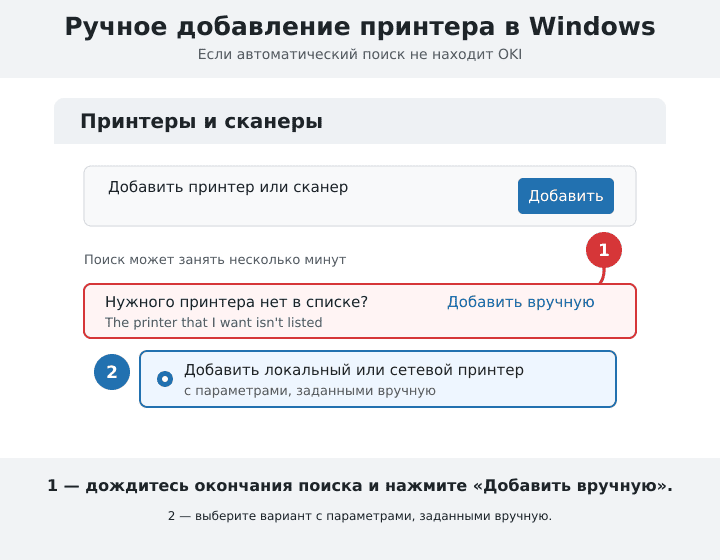
- В Windows 11 откройте Параметры > Bluetooth и устройства > Принтеры и сканеры. В Windows 10 откройте Параметры > Устройства > Принтеры и сканеры.
- Нажмите Добавить устройство или Добавить принтер или сканер.
- Подождите завершения поиска.
- Рядом с сообщением о том, что нужного принтера нет в списке, выберите Добавить новое устройство вручную. В Windows 10 нажмите Необходимый принтер отсутствует в списке.
- Выберите Добавить локальный или сетевой принтер с параметрами, заданными вручную.
Шаг 3А. Выберите порт для USB
- Подключите включенное МФУ непосредственно к компьютеру.
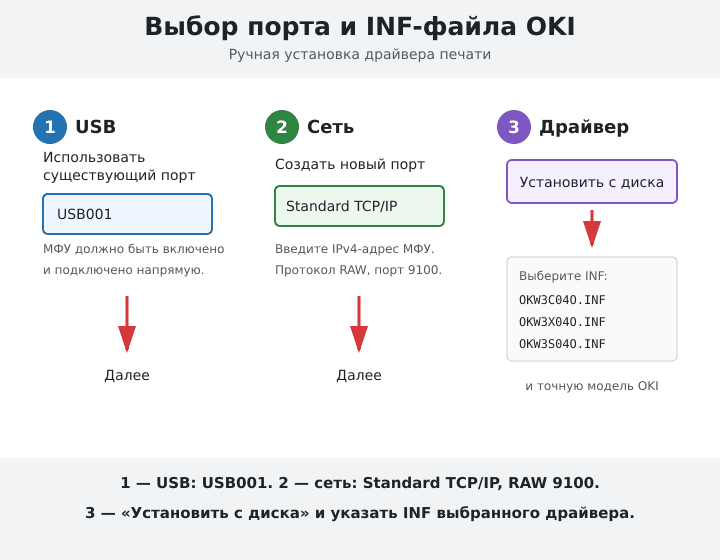
- В мастере выберите Использовать существующий порт.
- Выберите USB001 (Virtual printer port for USB). Если подключалось несколько USB-принтеров, порт может называться USB002 или иметь другой номер.
- Перейдите к выбору драйвера.
Если ни одного USB-порта нет в списке, Windows еще не обнаружила USB-интерфейс принтера. Не создавайте случайный COM- или FILE-порт. Проверьте кабель, другой USB-разъем компьютера и наличие неизвестного устройства в Диспетчере устройств. После повторного обнаружения вернитесь в мастер.
Шаг 3Б. Создайте порт для сетевого подключения
- В мастере выберите Создать новый порт.
- В поле типа порта выберите Standard TCP/IP Port.
- Введите текущий IPv4-адрес МФУ. Используйте постоянный адрес или резервирование DHCP, чтобы адрес не изменился после перезапуска роутера.
- Если доступен флажок автоматического определения драйвера, снимите его. Драйвер будет выбран вручную на следующем шаге.
- Если мастер не определил тип устройства, выберите стандартную сетевую карту и продолжите.
После установки откройте Свойства принтера > Порты, выберите созданный порт и нажмите Настроить порт. Для обычной прямой печати используется протокол RAW и номер порта 9100. Это стандартное значение для монитора TCP/IP-портов Windows.
Шаг 4. Укажите INF-файл
- В окне выбора производителя и принтера нажмите Установить с диска.
- Нажмите Обзор.
- Откройте распакованную папку и выберите INF-файл нужного типа драйвера.
- Выберите точное название своей модели OKI в списке.
- Подтвердите установку. Если Windows спрашивает, какую версию использовать при переустановке того же драйвера, выберите замену текущего драйвера.
- Задайте понятное имя очереди, например OKI MC562 PCL5 TCP-IP или OKI MC332 PS USB.
- Не включайте общий доступ, если принтер не должен раздаваться другим компьютерам через этот ПК.
- Распечатайте тестовую страницу.
Как проверить, какой драйвер установлен
- Откройте Параметры > Принтеры и сканеры.
- Выберите нужную очередь OKI.
- Откройте Свойства принтера.
- На вкладке Дополнительно проверьте поле Драйвер.
- На вкладке Порты проверьте выбранный порт: USB001 для USB или IP-адрес для прямого сетевого подключения.
- На вкладке Общие нажмите Пробная печать.
Если вместо модельного драйвера указано Microsoft IPP Class Driver, Windows установила современный встроенный драйвер. Он может печатать без ошибок, но часть настроек OKI может отсутствовать. Если нужны функции модельного PCL5 или PS, установите пакет OKI вручную и проверьте поле Драйвер еще раз.
Почему Windows все чаще выбирает IPP
С 1 июля 2026 года Microsoft изменила приоритет выбора: встроенный IPP-драйвер Windows получает преимущество перед сторонними драйверами в Windows Update. Это не запрещает установку пакета OKI, скачанного с сайта производителя. Если нужны дополнительные параметры, установите его отдельно.
Если установщик или Windows не видит OKI
| Симптом | Вероятная причина | Что сделать |
|---|---|---|
| USB-принтер не появляется | Кабель подключен слишком рано, неисправен или подключен через концентратор | Отключить кабель, перезапустить установку, подключить только по запросу; проверить другой кабель и порт |
| Нет USB001 | Windows не обнаружила USB-интерфейс принтера | Проверить питание, кабель и Диспетчер устройств; дождаться обнаружения, затем повторить добавление |
| Сетевой поиск не находит МФУ | Другой сегмент сети, гостевой Wi-Fi, изменившийся IP-адрес или блокировка обнаружения | Сверить IPv4-адрес и создать Standard TCP/IP Port вручную |
| Принтер установлен, но часть настроек отсутствует | Используется Microsoft IPP Class Driver или универсальный драйвер | Проверить вкладку «Дополнительно» и установить модельный PCL5, PCL XL или PS |
| Пакет не устанавливается в Windows 11 ARM | Пакет рассчитан на x86/x64, а не ARM64 | Использовать добавление принтера средствами Windows; не пытаться выбрать x64-INF вручную |
| Windows удаляет драйвер или запрещает установку | Включен Windows protected print mode | Проверить состояние режима; отключать его только при необходимости и с разрешения администратора |
| Сетевая очередь показывает «Не в сети», но веб-страница МФУ открывается | Неверный порт или сбой определения состояния по SNMP | Сверить IP и RAW 9100. Отключение SNMP используйте только как диагностическую проверку |
Чистая переустановка драйвера
Чистая переустановка нужна, если Windows постоянно возвращает неправильный драйвер, установка прерывается или в системе осталось несколько поврежденных очередей.
- Откройте Параметры > Принтеры и сканеры и удалите только очереди нужного устройства OKI.
- Нажмите Win + R, введите
printui.exe /s /t2и нажмите Enter. - На вкладке Драйверы найдите конкретный драйвер OKI для этой серии.
- Убедитесь, что другие очереди на компьютере не используют этот драйвер.
- Нажмите Удалить и выберите удаление драйвера и пакета драйвера, если этот вариант доступен.
- Перезагрузите компьютер.
- Повторите установку выбранного пакета. Для USB сначала оставьте кабель отключенным. Для сети заранее запишите IP-адрес.
Последнее обновление: 07.08.2026 пользователь Akademinfo


Добавить комментарий