Если МФУ OKI печатает, но программа сканирования не видит устройство, это обычно не означает поломку сканера. Печать и сканирование используют разные драйверы. Windows может автоматически установить драйвер печати, но не установить драйвер сканера OKI. При сетевом подключении дополнительно требуется выбрать правильный способ сканирования и проверить IP-адрес устройства.
Ниже приведена последовательная инструкция для USB- и сетевого подключения. Сначала определите свой вариант проблемы, а затем выполняйте только соответствующий раздел.
Краткое решение
Установите отдельный Scanner Driver, а не еще один PCL, PS или XPS-драйвер печати. Для сканирования по сети используйте TWAIN или WSD. Для запуска сканирования кнопкой на МФУ установите ActKey и настройте события сканера.
Для каких моделей подходит инструкция
Основная часть инструкции относится к следующим моделям:
- OKI MC332dn;
- OKI MC342dn и MC342dw;
- OKI MC352dn;
- OKI MC362dn и MC362w;
- OKI MC562dn, MC562w и MC562dw;
- OKI ES3452 MFP;
- OKI ES5462 MFP и ES5462dw MFP.
Почему принтер работает, а сканер не определяется
У этой проблемы есть несколько разных причин:
- Установлен только драйвер печати. Драйверы PCL5, PCL XL, PS и XPS не добавляют сканер.
- Выбран неподходящий интерфейс. WIA, TWAIN и WSD работают по-разному. В частности, WIA-драйвер OKI не выполняет обычное сетевое сканирование через TCP/IP.
- Изменился IP-адрес МФУ. Печать может продолжать работать через другой порт или WSD, а программа Network Configuration продолжает искать сканер по старому адресу.
- На МФУ отключен Network TWAIN или WSD Scan.
- Сканирование с компьютера работает, но кнопка SCAN на МФУ не запускает программу. В этом случае обычно не настроены ActKey и события сканера.
Что нужно скачать
Для 64-разрядной Windows 10 и моделей MC332, MC342, MC352, MC362, MC562, ES3452 MFP и ES5462 MFP используются следующие файлы:
| Файл | Назначение | Когда нужен |
|---|---|---|
MC5(3)x2ES5(3)4x2_ScannerDriver64_102_40135.exe |
Scanner Driver 1.0.2: TWAIN и WIA, подключение по USB и сети | Нужен для обнаружения сканера программами Windows и TWAIN-приложениями |
AKY_ALL_011200_0_290392.exe |
ActKey 1.12 и Network Configuration | Нужен для кнопок сканирования, сетевой регистрации компьютера и запуска заданий с панели МФУ |
Скачивайте файлы со страницы поддержки своей модели. На странице OKI необходимо принять лицензионное соглашение, после чего станет доступна кнопка загрузки.
Особенность Windows 11
На официальной странице OKI для Scanner Driver 1.0.2 указана Windows 10 x64, но Windows 11 не указана. Для ActKey 1.12 Windows 11 указана официально. Поэтому на Windows 11 сначала проверьте WSD Scan. Установку старого TWAIN/WIA-драйвера можно попробовать, но нельзя считать ее официально гарантированной для любой сборки Windows 11.
Компьютеры с ARM-процессором
Файл Scanner Driver x64 предназначен для процессоров Intel и AMD. Это не ARM64-драйвер. На компьютере с Windows 11 ARM используйте WSD Scan или другой способ сканирования, который поддерживается системой и МФУ.
Быстрая диагностика
| Симптом | Наиболее вероятная причина | Какой раздел использовать |
|---|---|---|
| Печать работает, но сканера нет в приложениях | Не установлен Scanner Driver | Установка драйвера и проверка USB |
| По USB сканирование работает, по сети нет | Старый IP-адрес, отключен Network TWAIN или выбран WIA | Настройка сетевого сканирования |
| Windows Scan не видит сетевое МФУ | WSD Scan отключен или устройство не добавлено как WSD-сканер | Проверка WSD Scan |
| С компьютера сканирует, но кнопка на МФУ не работает | Не настроены ActKey и события | Настройка ActKey |
| После перезапуска роутера сканер пропал | МФУ получило новый IP-адрес | Изменение адреса в Network Configuration |
Способ 1. Установка драйвера сканера и проверка USB
Шаг 1. Удалите незавершенную установку
Если Scanner Driver уже устанавливался, но сканер не появился, выполните чистую переустановку:
- Отключите USB-кабель от компьютера.
- Закройте ActKey, Windows Scan и другие программы сканирования.
- Откройте Параметры > Приложения > Установленные приложения в Windows 11 или Параметры > Приложения > Приложения и возможности в Windows 10.
- Удалите OKI MC5(3)x2/ES5(3)4×2 Scanner, если этот компонент присутствует.
- Перезагрузите компьютер.
Шаг 2. Установите правильный пакет
- Щелкните файл
MC5(3)x2ES5(3)4x2_ScannerDriver64_102_40135.exeправой кнопкой мыши и выберите Запуск от имени администратора. - Подтвердите запрос контроля учетных записей.
- Следуйте инструкциям установщика.
- Не подключайте USB-кабель раньше запроса установщика. Это требование указано в руководстве OKI.
- Когда появится запрос, подключите МФУ непосредственно к USB-порту компьютера. Не используйте USB-концентратор или док-станцию для первой проверки.
- Завершите установку и перезагрузите компьютер.
Шаг 3. Проверьте, обнаружен ли сканер
- В Windows 11 откройте Параметры > Bluetooth и устройства > Принтеры и сканеры. В Windows 10 откройте Параметры > Устройства > Принтеры и сканеры.
- Выберите устройство OKI. Если Windows определила сканирующую часть МФУ, в параметрах устройства будет доступна функция сканера.
- Откройте приложение Сканер Windows и выполните пробное сканирование с планшета.
Если приложения нет, установите Сканер Windows из Microsoft Store.
Если USB-сканер все еще не определяется
- Нажмите Win + X и откройте Диспетчер устройств.
- Проверьте разделы Устройства обработки изображений, Камеры и Другие устройства.
- Если рядом с OKI или неизвестным USB-устройством есть желтый значок, удалите это устройство, отключите USB-кабель, перезагрузите компьютер и повторно установите Scanner Driver.
- Нажмите Win + R, введите
services.mscи нажмите Enter. - Найдите службу Служба загрузки изображений Windows (WIA). Запустите ее и установите тип запуска Автоматически, если служба остановлена.
- Проверьте другой USB-порт и заведомо исправный кабель.
Способ 2. Настройка сканирования по сети
Для сетевого сканирования сначала определите IP-адрес МФУ:
- На панели OKI нажмите SETTING.
- Откройте View Information > Network.
- Запишите значение IPv4 Address.
Компьютер и МФУ должны находиться в одной доступной сети. Гостевая Wi-Fi-сеть, изоляция клиентов или отдельные VLAN могут разрешать печать через сервер, но блокировать прямое сканирование.
Добавление или исправление адреса в Network Configuration
Программа Network Configuration устанавливается вместе с ActKey.
- Установите
AKY_ALL_011200_0_290392.exe. - Найдите Network Configuration через поиск Windows и запустите программу.
- Чтобы добавить сканер, откройте Scanner > Add Scanner и выберите драйвер сетевого сканера.
- Если устройство уже есть в списке, но его IP-адрес изменился, выберите Scanner > Edit Scanner.
- Введите текущий IP-адрес МФУ. Не меняйте номер порта без необходимости.
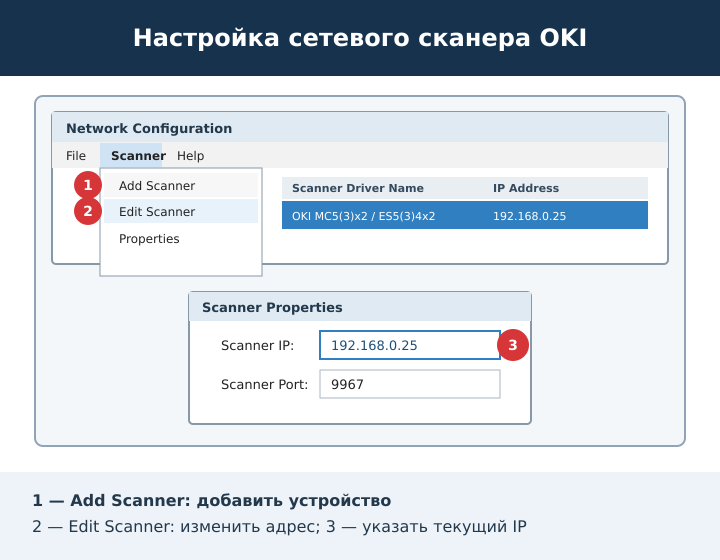
Чтобы компьютер появился в меню Scan To Computer на МФУ, выберите нужный сканер в Network Configuration, затем откройте Scanner > Properties > Register. Проверьте IP-адрес сетевого адаптера компьютера и нажмите Register. Если адрес компьютера изменится, регистрацию необходимо выполнить снова.
Включение Network TWAIN на МФУ
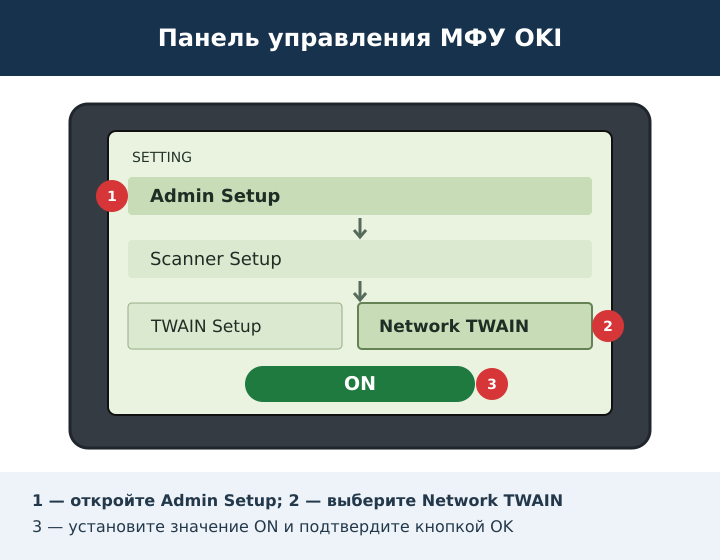
- На панели устройства нажмите SETTING.
- Откройте Admin Setup и введите пароль администратора.
- Откройте Scanner Setup > TWAIN Setup > Network TWAIN.
- Выберите ON и подтвердите настройку кнопкой OK.
В старых руководствах OKI указан заводской пароль администратора aaaaaa. Используйте его только в том случае, если пароль ранее не менялся.
Почему Windows Scan не видит сетевой сканер
Драйвер OKI содержит WIA и TWAIN, но в руководстве производителя прямо указано: WIA не поддерживает обычное сетевое сканирование. WIA работает при подключении по USB или через WSD Scan. Поэтому отсутствие сетевого OKI в приложении Windows Scan не всегда означает неисправность драйвера.
Для сканирования по TCP/IP используйте TWAIN и ActKey. Если нужен именно Windows Scan, включите WSD:
- На панели нажмите SETTING.
- Откройте Admin Setup > Scanner Setup > WSD Scan Setup > WSD Scan.
- Установите значение ON.
- В Windows откройте Параметры > Принтеры и сканеры и нажмите Добавить устройство.
- После добавления проверьте устройство в приложении Windows Scan.
Если WSD работает нестабильно, используйте фиксированный IP-адрес или резервирование адреса в DHCP-настройках роутера, затем настройте TWAIN через Network Configuration.
Проверка брандмауэра
Если программа видит МФУ, но соединение не устанавливается, разрешите ActKey и Network Configuration в брандмауэре Windows для частной сети. Не отключайте брандмауэр постоянно. Также проверьте, что текущая сеть Windows имеет профиль Частная, если это доверенная домашняя или офисная сеть.
Способ 3. Сканирование с панели МФУ не запускает ActKey
Если сканирование из программы на компьютере работает, но после нажатия кнопки SCAN на МФУ ничего не происходит, драйвер обычно исправен. Необходимо связать события сканера с ActKey.
Привязка событий в Windows используется для локального сканирования «push» через USB. Для отправки скана на компьютер по сети сначала зарегистрируйте компьютер через Network Configuration > Scanner > Properties > Register.
- Установите и запустите ActKey.
- Откройте классическую Панель управления Windows.
- Введите в поиске Панели управления Просмотр сканеров и камер.
- Выберите OKI MC5(3)x2_ES5(3)4×2 USB и откройте Свойства.
- Откройте вкладку События.
- Поочередно выберите каждое событие сканера.
- Включите Запустить эту программу и выберите ActKey.
- Повторите настройку для всех событий и нажмите OK.
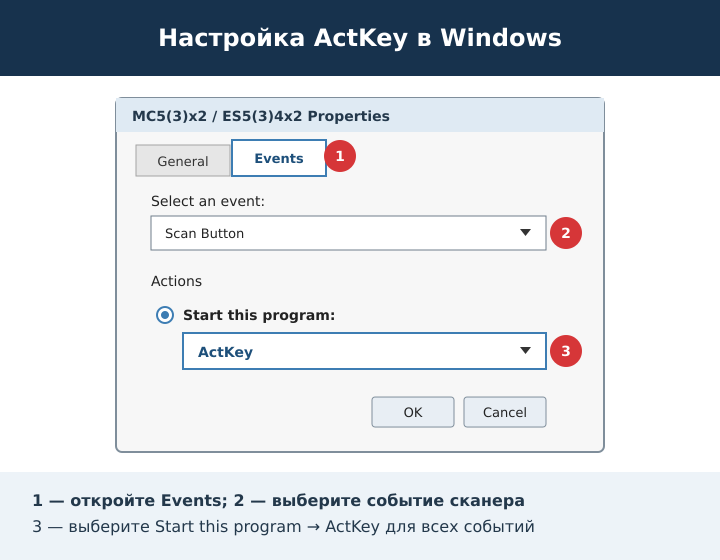
Для локального сканирования «push» нажмите на панели МФУ SCAN > Computer, выберите подключение через USB и нужное приложение, затем нажмите MONO или COLOR. Для сетевого варианта после выбора Computer укажите зарегистрированный компьютер.
Remote Scan используется в другом направлении: задание запускается из ActKey или TWAIN-программы на компьютере. Если на МФУ выбран ручной или защищенный режим PC Scan, на панели потребуется открыть SCAN > Remote Scan > TWAIN и подтвердить подключение.
Если ActKey исчезает после перезагрузки Windows, проверьте, разрешен ли его автозапуск: Параметры > Приложения > Автозагрузка. Значок ActKey или Network Configuration может находиться в области уведомлений рядом с часами.
Что не помогает или может ухудшить ситуацию
- Повторная установка PCL, PS или XPS-драйвера. Эти пакеты относятся к печати и не устанавливают сканер.
- Установка случайного универсального драйвера. Универсальный драйвер OKI предназначен прежде всего для печати.
- Ожидание сетевого сканера в любом WIA-приложении. Для этих моделей WIA по обычной TCP/IP-сети не используется.
- Постоянное отключение брандмауэра и антивируса. Это создает риск и не исправляет неправильный IP-адрес.
- Загрузка драйверов с неофициальных сайтов и из сборников драйверов. Используйте страницу OKI и проверяйте модель, разрядность и имя файла.
- Изменение номера порта без причины. Сначала исправьте IP-адрес и повторно зарегистрируйте компьютер.
Контрольная проверка после настройки
- Выполните пробное сканирование с планшета через USB или WSD.
- При сетевом подключении выполните сканирование через TWAIN или ActKey.
- Проверьте сканирование из автоматического податчика документов.
- Проверьте запуск задания с панели МФУ.
- Перезагрузите компьютер и МФУ, затем повторите проверку.
- Если IP-адрес задается автоматически, настройте резервирование DHCP, чтобы проблема не повторилась.
Частые вопросы
Нужно ли удалять работающий драйвер принтера?
Нет. Если печать работает, не удаляйте исправный драйвер печати. Установите или переустановите только Scanner Driver.
Какой драйвер нужен для сканирования: PCL, PS или XPS?
Ни один из них. Для сканирования нужен отдельный пакет Scanner Driver.
Нужен ли ActKey для обычного сканирования с компьютера?
Не всегда. Для сканирования из WIA- или TWAIN-программы достаточно исправного драйвера и соединения. ActKey нужен для его собственных кнопок, Network Configuration и запуска заданий с панели МФУ.
Почему после замены роутера печать есть, а сканирования нет?
МФУ могло получить новый IP-адрес. Исправьте адрес через Scanner > Edit Scanner в Network Configuration и повторно зарегистрируйте компьютер.
Можно ли использовать эту инструкцию для Windows 11?
Да, для диагностики, WSD Scan и ActKey. Однако Scanner Driver 1.0.2 официально перечисляет Windows 10 x64, а не Windows 11. Если старый TWAIN/WIA-драйвер не устанавливается или работает нестабильно, используйте WSD Scan либо встроенные функции МФУ: сканирование в сетевую папку, на электронную почту или на USB-накопитель.
Последнее обновление: 06.08.2026 пользователь Akademinfo


Добавить комментарий