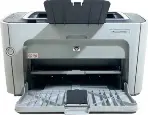
 В этой инструкции показано, как установить драйвер для принтера HP LaserJet P1505n в Windows 10 и Windows 11, а также что делать, если драйвер не устанавливается или принтер не печатает.
Кому подходит инструкция
- Принтер: HP LaserJet P1505n
- ОС: Windows 11 или Windows 10 (обычно 64-bit)
- Подключение: USB
Примечание. Официальный драйвер HP может называться примерно так: ljP1000_P1500-HB-pnp-win64-ru.exe. Название может отличаться по языку (например, “ru”), но принцип установки одинаковый.
Важная подсказка про HP Smart: у старых моделей HP LaserJet (включая P1505n) программа HP Smart может не находить принтер. Это нормально. В таком случае используйте установку через EXE (Способ 1) или ручную установку через INF (Способ 2).
Скачивание драйвера (официальная страница HP):
Страница драйверов HP LaserJet P1505n
Прямая ссылка (если страница HP не открывается):
ljP1000_P1500-HB-pnp-win64-ru.exe
Если установщик не запускается или “исчезает”: попробуйте драйвер для другого языка/региона. У HP часто есть файлы вида …-win64-XX.exe, где XX — код языка. Например, если у вас Windows на другом языке, иногда помогает скачать пакет именно под этот язык.
Важная информация для владельцев современных ARM-ноутбуков!
Если вы устанавливаете принтер или МФУ HP на ноутбук с Windows 11 ARM, например на устройство с процессором Qualcomm Snapdragon, Snapdragon X или Microsoft SQ, обычный драйвер для Windows x64 может не подойти. Установщик HP может запускаться, но драйвер печати или сканирования может не установиться. В результате Windows может показать сообщение «Драйвер недоступен», принтер может не работать по USB, а у МФУ может работать печать, но не работать сканирование.
Для таких устройств часто лучше использовать сетевое подключение по Wi-Fi или Ethernet, добавление принтера по IP-адресу, стандартный драйвер Microsoft IPP Class Driver, Mopria или приложение HP app, если оно поддерживает вашу модель. Подробнее об особенностях установки принтеров и МФУ HP на Windows 11 ARM читайте в отдельной инструкции: Почему принтер или МФУ HP не работает на ноутбуке с Windows 11 ARM и как это исправить.
Содержание:
- Перед установкой (важно)
- Способ 1: установка через EXE
- Способ 2: установка через INF (Установить с диска)
- Если что-то не работает
Перед установкой (важно)
Внимание: ниже есть два разных сценария установки. Из-за этого важно не перепутать порядок действий.
- Если вы устанавливаете через EXE (Способ 1): не подключайте принтер к USB заранее. Подключайте его только когда установщик попросит.
- Если вы устанавливаете через INF (Способ 2): принтер можно подключить заранее, но если Windows покажет «Найдено новое оборудование», нажмите «Отмена» и продолжайте по инструкции.
Общие советы (подходят для обоих способов):
- Когда дойдет до подключения USB, подключайте принтер напрямую к USB-порту компьютера (не через USB-хаб и не через удлинитель).
- Если принтер не определяется, попробуйте другой USB-порт и другой USB-кабель.
- Если вы уже пробовали установку и “ничего не получилось” — сначала удалите старые записи (см. ниже).
Как удалить старые записи:
- Windows 11: Параметры → Bluetooth и устройства → Принтеры и сканеры → удалите HP LaserJet P1505n (и похожие записи P100x/P150x, если появились) → перезагрузите ПК.
- Windows 10: Параметры → Устройства → Принтеры и сканеры → удалите HP LaserJet P1505n (и похожие записи P100x/P150x, если появились) → перезагрузите ПК.
Если после попыток установки появились дубликаты (например HP LaserJet P1505n_1, P1505n_2) — их тоже нужно удалить перед повторной установкой.
Способ 1 (рекомендуется). Установка драйвера через EXE
- Отключите принтер от USB (если он подключен).
- Запустите установщик драйвера EXE (лучше: ПКМ → Запуск от имени администратора).
- Примите условия лицензионного соглашения и продолжите установку.
- Когда установщик попросит — подключите принтер к USB-порту компьютера (не через USB-хаб) и включите питание.
- Дождитесь завершения установки.
- Откройте Параметры → Принтеры и сканеры и распечатайте пробную страницу.
Если все установилось и печать работает — на этом можно закончить.
Способ 2 (универсальный). Установка через файл .INF (“Установить с диска”)
Используйте этот способ, если установка через EXE не проходит, установщик закрывается сам, или принтер установлен, но не печатает.
Внутри папки с драйвером есть файл HPLJP1005.INF. Он нужен, если установка через EXE не сработала.
2.1. Как получить .INF из EXE
- Установите 7-Zip или WinRAR (если не установлен).
- Нажмите правой кнопкой по EXE → 7-Zip/WinRAR → Извлечь.
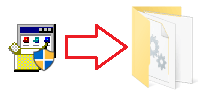
- В распакованной папке найдите файл HPLJP1005.INF.
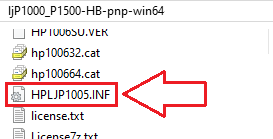
Если в папке не отображаются расширения файлов (например, .INF) и вы не можете найти файл HPLJP1005.INF, найдите файл с именем HPLJP1005. Это тот же самый файл. Просто в Windows может быть отключено отображение расширений.
2.2. Установка драйвера через .INF
- Подключите принтер по USB. Если появится сообщение «Найдено новое оборудование», нажмите «Отмена».
- Если Windows показывает статус «Драйвер недоступен» (Driver unavailable), просто продолжайте — следующие шаги это исправят.
- Откройте раздел принтеров:
- Windows 11: Параметры → Bluetooth и устройства → Принтеры и сканеры
- Windows 10: Параметры → Устройства → Принтеры и сканеры
- Нажмите Добавить устройство.
- Если принтер не появился — нажмите Нужный принтер отсутствует в списке.
- Выберите Добавить локальный принтер или сетевой принтер с ручными параметрами.
- Выберите порт USB001 (или похожий USB00x) → Далее.
- Нажмите Установить с диска….
- Нажмите Обзор и укажите путь к вашему .INF (например HPLJP1005.INF).
- В списке выберите HP LaserJet P1505n → Далее.
- Завершите установку и распечатайте пробную страницу.
В этом видео показано, как вручную установить драйвер через “Установить с диска…”
Если что-то не работает (типовые проблемы и решения)
Быстрая проверка (перед сложными действиями)
- Перезагрузите компьютер и выключите/включите принтер.
- Подключайте USB напрямую к компьютеру (не через USB-хаб).
- Попробуйте другой USB-порт и другой USB-кабель.
Проблема 1. Принтер установлен, но не печатает / задания “висят”
Решение: перезапуск службы печати. Официальная инструкция Microsoft:
Исправьте ошибки службы очереди печати
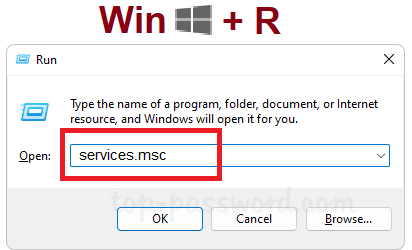
- Нажмите Win+R → введите
services.msc→ Enter.
- Найдите службу Диспетчер печати (Print Spooler) → нажмите Перезапустить.
- Попробуйте печать снова.
Если задания не удаляются, можно очистить очередь: остановите «Диспетчер печати», удалите файлы в C:\Windows\System32\spool\PRINTERS\, затем запустите службу снова. Для этого могут потребоваться права администратора.
Проблема 2. EXE не устанавливается / установщик закрывается сам
У некоторых пользователей установщик может:
- закрываться через 10–20 секунд без сообщений;
- не доходить до 1/4 и закрываться;
- после этого Windows пишет «Драйвер недоступен» (Driver unavailable) или не находит драйвер при подключении принтера.
Что сделать:
- Отключите принтер от USB.
- Запустите EXE через ПКМ → Запуск от имени администратора.
- Подключайте USB только когда установщик попросит.
- Если установщик все равно закрывается — переходите к Способу 2 (INF).
- Если Windows на другом языке или установщик “сыпется” — попробуйте другую языковую версию драйвера (см. блок скачивания выше).
Проблема 3. Драйвер “не удаляется” / пишет “драйвер используется” / появились дубликаты (например P1505n_1)
Иногда после нескольких попыток установки появляются дубликаты принтера (например HP LaserJet P1505n_1), и Windows не дает удалить драйвер, потому что «он используется».
Решение: глубокая очистка драйверов и повторная установка
- Отключите принтер от USB.
- Удалите все записи принтера (включая дубликаты):
- Windows 11: Параметры → Bluetooth и устройства → Принтеры и сканеры → удалите HP LaserJet P1505n и HP LaserJet P1505n_1 (если есть).
- Windows 10: Параметры → Устройства → Принтеры и сканеры → удалите HP LaserJet P1505n и HP LaserJet P1505n_1 (если есть).
- Перезагрузите компьютер.
- Нажмите Win+R → введите
printui /s /t2→ Enter.
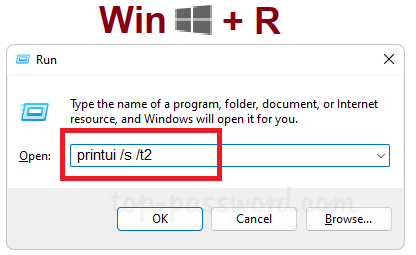
- Откроется окно Свойства сервера печати. Перейдите на вкладку Драйверы.
- Найдите драйверы HP (например HP LaserJet P1505n / P1000 / P1500), выделите их и нажмите Удалить.
- Если появится выбор — выберите вариант Удалить драйвер и пакет драйверов.
- Если драйвер не удаляется — перезагрузите ПК и повторите шаги 3–7.
- После очистки снова установите драйвер:
- Сначала попробуйте Способ 1 (EXE) и подключайте USB только когда установщик попросит.
- Если не получилось — установите через Способ 2 (INF).
Важно: при ручной установке выбирайте USB-порт USB001 (или USB00x). Если вы видите порт вида COM или Последовательный порт (Serial Port), это обычно неверный выбор для USB-принтера.
Проблема 4. Принтер появился в “Другие устройства” (Диспетчер устройств) и не печатает
Если принтер отображается в «Диспетчер устройств» в разделе «Другие устройства» (или как «Неизвестное устройство»), это значит, что драйвер не привязан.
Решение: установите драйвер через Способ 2 (INF) и убедитесь, что выбран порт USB001 (или USB00x).
Проблема 5. Windows пишет: “Драйвер нельзя загрузить” (чаще в Windows 11)
Иногда Windows блокирует драйвер из-за настроек безопасности. Официальная справка Microsoft:
Драйвер не может загрузиться на этом устройстве
Внимание: отключение Целостности памяти (Memory integrity) снижает защиту системы. Делайте это временно и только если иначе установить драйвер не получается.
- Откройте: Безопасность Windows → Безопасность устройства → Изоляция ядра.
- Временно выключите Целостность памяти.
- Перезагрузите компьютер.
- Повторите установку драйвера (лучше через .INF).
Проблема 6. Принтер отображается “Офлайн”
- Откройте Панель управления → Устройства и принтеры.
- Нажмите правой кнопкой по принтеру → Свойства принтера → вкладка Порты.
- Убедитесь, что выбран правильный USB-порт (например USB001).
- Снова распечатайте пробную страницу.
Короткое резюме
- Сначала попробуйте установить драйвер через EXE (USB подключайте только по запросу установщика).
- Если не получилось — установите через .INF (“Установить с диска”).
- Если драйвер “залип” и не удаляется — очистите через
printui /s /t2→ вкладка «Драйверы» → «Удалить драйвер и пакет драйверов». - Если не печатает — перезапустите «Диспетчер печати» (Print Spooler).
Последнее обновление: 29.06.2026 пользователь Akademinfo



Добавить комментарий