Если HP LaserJet Pro MFP M125nw, M125rnw или M126nw не подключается к компьютеру, драйверы не устанавливаются, принтер не находится в сети или после установки работает печать, но не сканирование, рекомендуется удалить предыдущую неудачную установку и установить драйверы заново.
Инструкция предназначена для Windows 11 и Windows 10 64-бит. Для нормальной работы МФУ достаточно драйвера принтера, драйвера сканера и программы HP Scan.
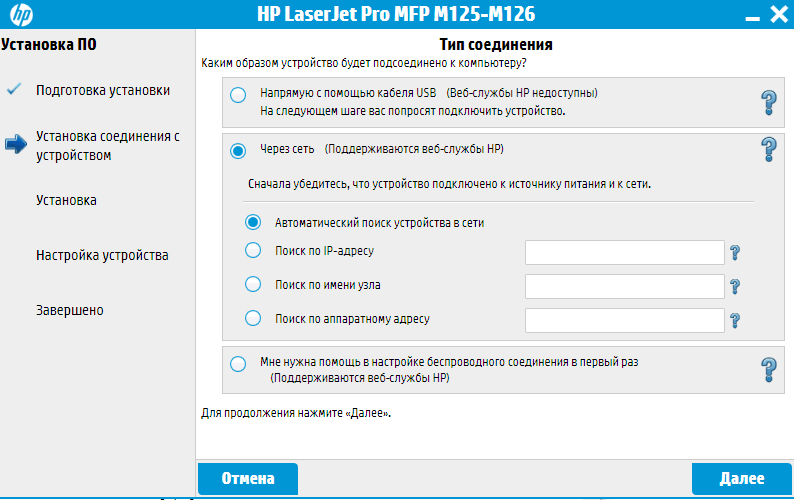
Эти модели можно подключать по USB или использовать как сетевое МФУ. При настройке сети установщик позволяет автоматически найти устройство либо выполнить поиск по IP-адресу, имени узла или аппаратному адресу.
Какой драйвер использовать
Для HP LaserJet Pro MFP M125nw, M125rnw и M126nw используется общий полный установочный пакет серии M125-M126:
Скачать драйверы и программное обеспечение HP LaserJet Pro MFP M125-M126
Имя файла:
LJPro_MFP_M125-126_full_solution_15311.exe
В установочном пакете находятся необходимые компоненты:
- HP LaserJet Pro MFP M125-M126 PCLmS — драйвер принтера;
- HP LaserJet Pro MFP M125-M126 Scan Driver — драйвер сканера;
- HP Scan — программа для сканирования документов и фотографий.
Для обычной печати и сканирования этого достаточно. Дополнительные программы HP устанавливать необязательно.
1. Удалите предыдущую неудачную установку
Если МФУ уже пытались устанавливать, оно определяется неправильно, не находится в сети или установка завершается ошибкой, сначала удалите старое программное обеспечение.
Если используется USB, выключите МФУ и отсоедините USB-кабель от компьютера.
Windows 11
- Откройте Параметры → Bluetooth и устройства → Принтеры и сканеры.
- Если в списке присутствует HP LaserJet Pro MFP M125-M126 или ваше МФУ, откройте его и удалите устройство.
- Перейдите в Параметры → Приложения → Установленные приложения.
- Найдите программное обеспечение HP LaserJet Pro MFP M125-M126 и удалите его.
- Удалите старые компоненты HP Scan этой серии, если они относятся только к переустанавливаемому МФУ.
Windows 10
- Откройте Параметры → Устройства → Принтеры и сканеры.
- Выберите установленное устройство HP LaserJet Pro MFP M125-M126 и нажмите Удалить устройство.
- Откройте Параметры → Приложения → Приложения и возможности.
- Удалите программное обеспечение HP LaserJet Pro MFP M125-M126.
- Удалите старые компоненты HP Scan этой серии, если они больше не нужны.
После удаления перезагрузите компьютер.
2. Дополнительная проверка в Windows 11
Если драйвер HP в Windows 11 не устанавливается или после обновления Windows фирменный драйвер исчез, проверьте Защищённый режим печати Windows.
Откройте:
Параметры → Bluetooth и устройства → Принтеры и сканеры
Если Защищённый режим печати Windows включён, отключите его перед установкой классического драйвера HP.
После изменения параметра перезагрузите компьютер.
Если такого пункта нет или режим уже отключён, ничего изменять не нужно. В Windows 10 этот раздел можно пропустить.
3. Запустите установочный пакет HP
Запустите файл:
LJPro_MFP_M125-126_full_solution_15311.exe
Если Windows покажет запрос контроля учётных записей, разрешите запуск программы.
Примите лицензионное соглашение и дождитесь перехода к выбору устанавливаемых компонентов.
4. Оставьте только необходимые программы
Для работы МФУ оставьте:
- HP LaserJet Pro MFP M125-M126 Scan Driver — требуется;
- HP LaserJet Pro MFP M125-M126 PCLmS — требуется;
- HP Scan — оставьте отмеченным.
Если установщик позволяет снять флажки, можно не устанавливать:
- Обновление HP;
- Предупреждения и состояние принтера HP;
- Панель инструментов устройства HP;
- другие необязательные компоненты.
Нажмите Далее и дождитесь подготовки установщика.
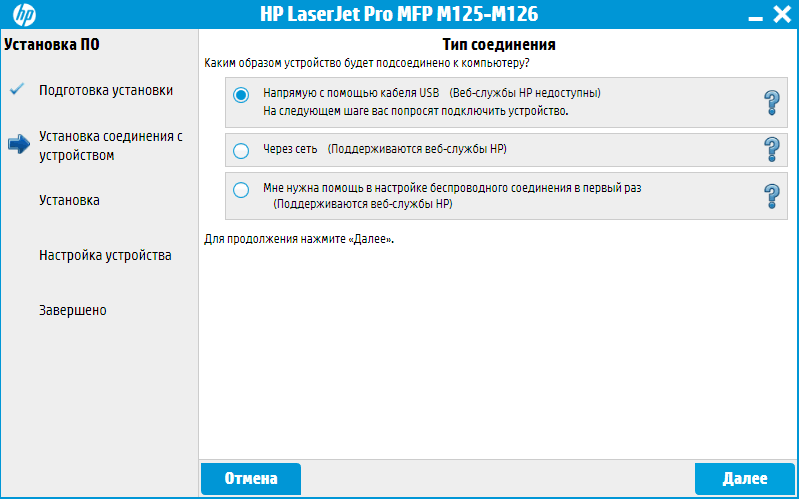
5. Выберите способ подключения
Установщик предлагает несколько вариантов. Выберите тот, которым действительно будет пользоваться МФУ.
Если требуется подключение по USB
Выберите:
Напрямую с помощью кабеля USB
USB-кабель заранее не подключайте. На следующем этапе установщик сам попросит подключить устройство.
После появления запроса:
- включите МФУ;
- подключите USB-кабель непосредственно к компьютеру;
- дождитесь обнаружения устройства и завершения установки.
Если МФУ уже подключено к домашней или офисной сети
Выберите:
Через сеть
Установщик предлагает несколько способов обнаружения устройства. Сначала используйте:
Автоматический поиск устройства в сети
Компьютер и МФУ должны находиться в одной локальной сети.
Если автоматический поиск не находит устройство, выберите Поиск по IP-адресу и введите IP-адрес МФУ.
Поиск по имени узла или аппаратному адресу можно использовать как дополнительные варианты, но для обычной домашней сети обычно проще искать устройство автоматически или по IP-адресу.
Если Wi-Fi на МФУ ещё не настроен
Выберите:
Мне нужна помощь в настройке беспроводного соединения в первый раз
Установщик предложит получить параметры беспроводной сети с компьютера или указать их вручную.
Если компьютер уже подключён к той Wi-Fi-сети, в которой должно работать МФУ, сначала можно выбрать:
Да, получить параметры беспроводной сети с компьютера
После этого продолжайте настройку по указаниям программы.
Если автоматическое получение параметров не работает, вернитесь назад и выберите:
Нет, я укажу параметры беспроводной сети вручную
При ручной настройке потребуется правильно указать имя беспроводной сети и пароль.
6. Установщик не находит МФУ в сети
Если устройство включено и подключено к сети, но автоматический поиск его не обнаруживает, не переустанавливайте драйвер сразу.
Сначала проверьте следующее:
- Убедитесь, что МФУ включено и готово к работе.
- Проверьте, что компьютер подключён к той же домашней или офисной сети.
- Не используйте гостевую сеть Wi-Fi, если она изолирует подключённые устройства друг от друга.
- Перезагрузите МФУ и маршрутизатор.
- Запустите установщик снова и выберите Через сеть.
- Если автоматический поиск не работает, выполните Поиск по IP-адресу.
Если устройство находится по IP-адресу, но не обнаруживается автоматически, обычно можно продолжить установку с использованием найденного адреса.
7. После замены роутера или пароля Wi-Fi принтер перестал работать
Если МФУ раньше печатало и сканировало по Wi-Fi, но перестало определяться после замены маршрутизатора, имени сети или пароля, сохранённые в МФУ параметры беспроводного подключения больше не соответствуют новой сети.
В таком случае:
- запустите установочный пакет HP;
- перейдите к настройке подключения;
- выберите Мне нужна помощь в настройке беспроводного соединения в первый раз;
- передайте новые параметры сети с компьютера или укажите их вручную;
- после подключения повторно установите или добавьте МФУ на компьютере.
8. Wi-Fi сеть не находится или подключение не выполняется
Если МФУ не удаётся подключить к беспроводной сети, проверьте настройки маршрутизатора.
Эти модели используют беспроводную сеть стандарта 802.11b/g/n. При использовании современного двухдиапазонного маршрутизатора убедитесь, что сеть 2,4 ГГц включена.
Также проверьте:
- правильно ли введён пароль Wi-Fi;
- не изменилось ли имя сети;
- не находится ли МФУ слишком далеко от маршрутизатора;
- не используется ли гостевая сеть с изоляцией устройств.
Для первоначальной настройки желательно временно расположить МФУ ближе к маршрутизатору.
9. Принтер печатает по сети, но HP Scan не находит сканер
У пользователей этой серии встречается ситуация, когда сетевая печать работает, но при запуске HP Scan появляется сообщение, что сканер HP LaserJet M125-M126 не найден.
Сначала выполните следующие действия:
- Убедитесь, что компьютер и МФУ находятся в одной сети.
- Перезагрузите МФУ и компьютер.
- Запустите HP Scan снова.
- Если используется сторонний брандмауэр или антивирус, проверьте, не блокирует ли он сетевые компоненты HP.
Если проблема появилась после неполной или старой установки драйвера, выполните чистую переустановку полного пакета HP и при выборе типа подключения укажите именно Через сеть, а не USB.
10. Проверьте службу сканирования Windows
Если HP Scan не обнаруживает сканер даже после правильной сетевой установки, проверьте службу WIA.
- Нажмите Win + R.
- Введите:
services.msc
- Нажмите Enter.
- Найдите Служба загрузки изображений Windows (WIA).
- Убедитесь, что служба запущена.
После этого снова запустите HP Scan.
11. Установка заканчивается ошибкой или не обнаруживает устройство по USB
Если проблема возникает именно при USB-установке:
- отсоедините USB-кабель;
- удалите предыдущую установку HP LaserJet Pro MFP M125-M126;
- перезагрузите компьютер;
- запустите полный установочный пакет заново;
- выберите USB-подключение;
- подключите кабель только после появления запроса программы.
Если устройство всё равно не определяется, попробуйте другой USB-порт и другой исправный USB-кабель.
Проверьте Диспетчер устройств
- Нажмите правой кнопкой мыши кнопку Пуск.
- Откройте Диспетчер устройств.
- Выберите Вид → Показать скрытые устройства.
- Проверьте, нет ли устройства HP LaserJet Pro MFP M125-M126, неизвестного USB-устройства или устройства с жёлтым предупреждающим значком.
Если такое устройство явно относится к МФУ, удалите его, отсоедините USB-кабель, перезагрузите Windows и повторите установку.
12. Проверьте службу печати
Если установка драйвера прекращается до обнаружения устройства, проверьте службу печати Windows.
- Нажмите Win + R.
- Введите
services.mscи нажмите Enter. - Найдите Диспетчер печати.
- Убедитесь, что его состояние — Выполняется.
- Если служба остановлена, запустите её.
После этого перезагрузите компьютер и повторите установку.
13. Проверьте работу сканера без компьютера
Если HP Scan не работает, попробуйте сделать обычную копию документа непосредственно на МФУ.
Если копирование выполняется нормально, сканирующий механизм работает и проблему следует искать в драйвере, подключении или Windows.
Если устройство не может выполнить даже обычное копирование, причина может быть связана с самим МФУ, а не с драйверами компьютера.
14. Проверьте печать и сканирование
После установки обязательно проверьте обе функции отдельно.
Печать: откройте небольшой документ и отправьте его на HP LaserJet Pro MFP M125-M126.
Сканирование: откройте HP Scan, положите документ или фотографию на стекло сканера и выполните пробное сканирование.
Скриншоты этапов установки драйвера принтера HP LaserJet Pro MFP M125r




Последнее обновление: 22.09.2026 пользователь Akademinfo


рпавегнка — работает