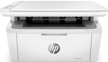
 Для МФУ HP LaserJet MFP M140a можно использовать полный установочный пакет HP Easy Start для Windows 11, Windows 10, Windows 7. В его состав входят драйвер печати, драйвер сканера и программа HP Scan, поэтому для обычной печати и локального сканирования через USB устанавливать HP Smart или HP app не требуется.
Если драйвер устанавливается впервые
Если это первая установка HP LaserJet MFP M140a на данном компьютере и ранее МФУ не подключалось через USB, сразу переходите к разделу «Установка драйверов принтера и сканера».
Удаление предыдущей установки при возникновении проблем
Этот этап требуется только в том случае, если МФУ уже подключалось к компьютеру и предыдущая установка завершилась ошибкой, принтер определяется неправильно или сканер не работает.
Windows 11
- Отключите USB-кабель МФУ от компьютера.
- Откройте «Параметры → Bluetooth и устройства → Принтеры и сканеры».
- Выберите устройство HP LaserJet MFP M139-M142 и удалите его. Именно такое название серии может использовать Windows и программное обеспечение HP для модели M140a.
- Откройте «Параметры → Приложения → Установленные приложения».
- Если в списке есть программное обеспечение HP, относящееся к HP LaserJet MFP M139-M142, удалите его.
- Перезагрузите компьютер.
Windows 10
- Отключите USB-кабель МФУ от компьютера.
- Откройте «Параметры → Устройства → Принтеры и сканеры».
- Выберите устройство HP LaserJet MFP M139-M142 и нажмите «Удалить устройство».
- Откройте «Параметры → Приложения → Приложения и возможности».
- Если в списке есть программное обеспечение HP, относящееся к HP LaserJet MFP M139-M142, удалите его.
- Перезагрузите компьютер.
Дополнительное удаление старого драйвера
Если после обычного удаления проблема сохраняется, можно дополнительно удалить оставшийся пакет драйвера.
- Нажмите Win + R.
- Введите
printui /s /t2и нажмите Enter. - Откройте вкладку «Драйверы».
- Найдите драйвер, относящийся к HP LaserJet MFP M139-M142.
- Если драйвер присутствует и больше не используется, выделите его и нажмите «Удалить».
- Если Windows предложит выбор, используйте вариант «Удалить драйвер и пакет драйвера».
- Перезагрузите компьютер.
Установка драйверов принтера и сканера в Windows 11 и Windows 10
Для HP LaserJet MFP M140a используется следующий установочный пакет:
HPEasyStart-13.6.5-LJM139-M142_U_54_3_5248_1_Webpack.exe
Шаг 1: Запуск HP Easy Start
- Включите HP LaserJet MFP M140a.
- Пока не подключайте USB-кабель к компьютеру.
- Запустите скачанный файл HPEasyStart-13.6.5-LJM139-M142_U_54_3_5248_1_Webpack.exe двойным щелчком.
- Если Windows запросит разрешение на внесение изменений, подтвердите запуск.
- Подождите, пока установочные файлы будут распакованы и откроется HP Easy Start.
Шаг 2: Начало установки
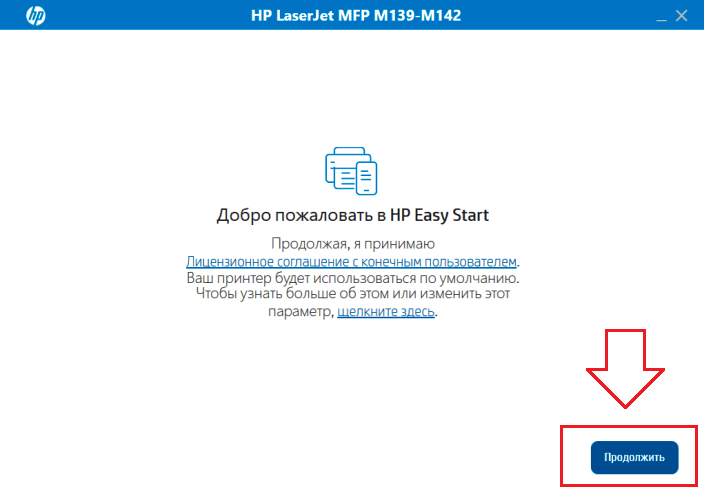
- На экране «Добро пожаловать в HP Easy Start» нажмите «Продолжить».
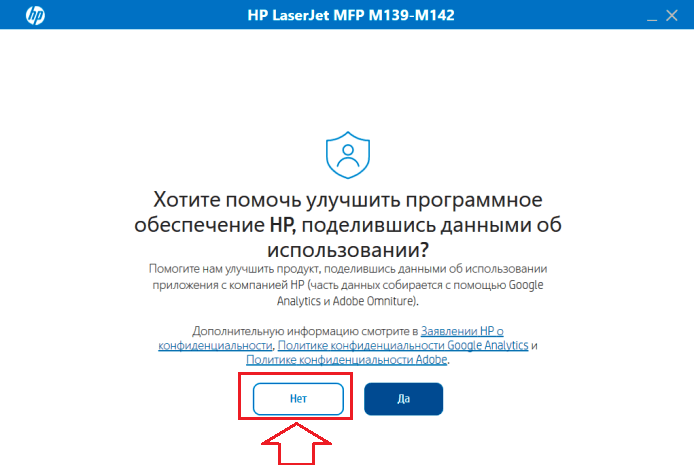
- На следующем экране программа предложит разрешить передачу в HP данных об использовании программного обеспечения.
- Рекомендуется выбрать «Нет». Передача этих данных не требуется для установки драйверов и работы МФУ. Это также уменьшает необязательный сетевой обмен, что может быть полезно при медленном, нестабильном или ограниченном доступе к интернету.
Шаг 3: Переход к выбору подключения
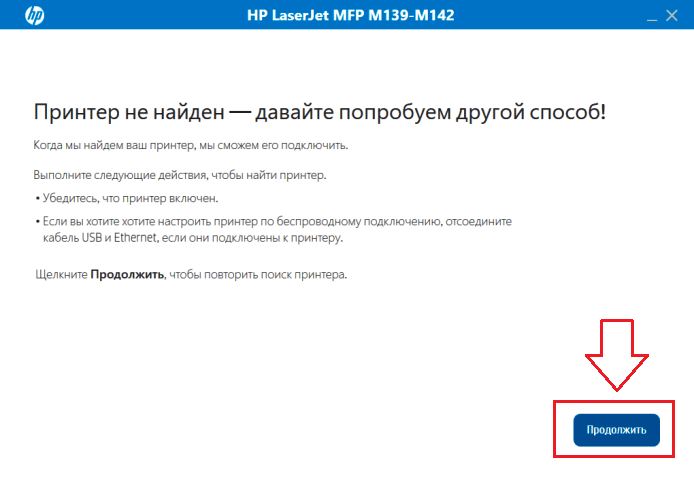
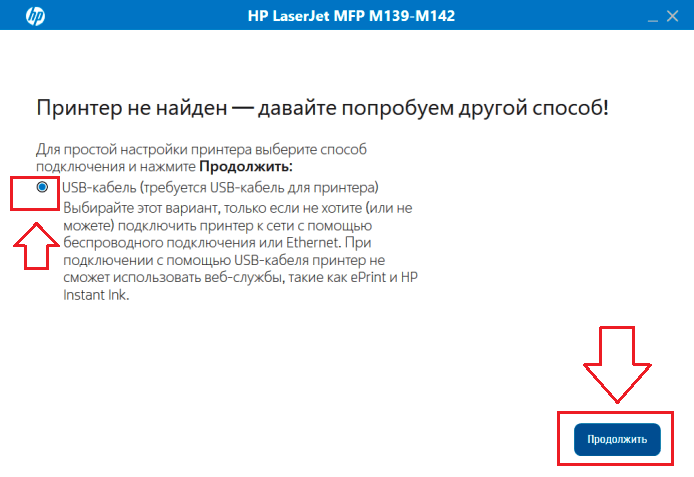
HP Easy Start попытается найти МФУ. Поскольку USB-кабель пока не подключен, программа может показать сообщение «Принтер не найден — давайте попробуем другой способ!».
- Убедитесь, что HP LaserJet MFP M140a включено.
- Оставьте USB-кабель отключенным от компьютера.
- Нажмите «Продолжить».
Шаг 4: Выбор подключения через USB
На следующем экране HP Easy Start предложит выбрать способ подключения.
- Выберите «USB-кабель (требуется USB-кабель для принтера)».
- Нажмите «Продолжить».
Шаг 5: Подключение USB-кабеля
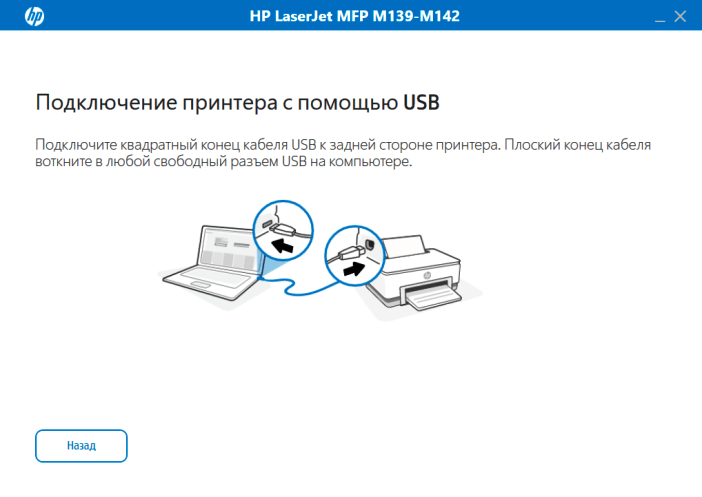
После выбора способа подключения появится экран «Подключение принтера с помощью USB».
- Подключите квадратный конец USB-кабеля к USB-разъему на задней стороне МФУ.
- Подключите плоский конец кабеля к свободному USB-порту компьютера.
- Для первоначальной установки рекомендуется подключать МФУ непосредственно к компьютеру, без USB-концентратора, док-станции или удлинителя.
- Подождите, пока HP Easy Start обнаружит устройство и продолжит установку.
Шаг 6: Установка драйверов и программного обеспечения
После обнаружения HP LaserJet MFP M140a программа продолжит установку необходимых компонентов.
Установочный пакет содержит драйвер печати, компоненты сканирования WIA и TWAIN, а также программу HP Scan. Поэтому для обычной печати и локального сканирования через USB устанавливать HP Smart или HP app не требуется.
- Следуйте сообщениям программы установки.
- Если программа предложит выбрать состав программного обеспечения, выбирайте вариант, включающий функции печати и сканирования.
- Не отключайте МФУ и USB-кабель во время установки.
- Дождитесь сообщения о завершении установки.
Шаг 7: Проверка печати
После завершения установки проверьте, что Windows правильно определяет МФУ.
Windows 11
- Откройте «Параметры → Bluetooth и устройства → Принтеры и сканеры».
- Убедитесь, что устройство HP присутствует в списке. Оно может отображаться под названием серии HP LaserJet MFP M139-M142.
- Откройте устройство и выполните пробную печать либо распечатайте любой документ.
Windows 10
- Откройте «Параметры → Устройства → Принтеры и сканеры».
- Убедитесь, что устройство HP присутствует в списке. Оно может отображаться под названием серии HP LaserJet MFP M139-M142.
- Выполните пробную печать либо распечатайте любой документ.
Как сканировать с помощью HP Scan
Установочный пакет содержит программу HP Scan, предназначенную для локального сканирования. Для ее использования не требуется устанавливать HP Smart или HP app.
- Откройте меню «Пуск».
- Введите в поиске HP Scan.
- Запустите найденную программу.
- Положите документ на стекло сканера.
- Выберите необходимые параметры сканирования.
- Выполните сканирование и сохраните полученный файл.
Сканирование с помощью приложения Windows
Установленный WIA-драйвер позволяет использовать совместимые приложения Windows для сканирования.
- Откройте меню «Пуск» и найдите приложение «Сканирование».
- Если приложение не установлено, его можно установить из Microsoft Store.
- Запустите приложение.
- Выберите HP LaserJet MFP M140a или устройство, отображаемое под названием серии HP LaserJet MFP M139-M142.
- Выполните пробное сканирование.
HP Easy Start не обнаруживает МФУ после подключения USB
Если после появления экрана подключения вы подключили кабель, но HP LaserJet MFP M140a не определяется:
- Убедитесь, что МФУ включено и находится в состоянии готовности.
- Отключите USB-кабель от компьютера и подключите его снова.
- Попробуйте другой USB-порт компьютера.
- Подключайте МФУ непосредственно к компьютеру, без USB-концентратора или док-станции.
- Если возможно, попробуйте другой исправный USB-кабель.
- Если к компьютеру подключены другие принтеры HP, временно отключите их на время первоначальной установки.
- Если устройство ранее устанавливалось, удалите предыдущую установку, перезагрузите компьютер и повторите процедуру.
Принтер работает, но сканер не определяется
Если печать работает, но HP Scan или другое приложение сообщает, что сканер не найден, сначала проверьте USB-подключение и службу Windows Image Acquisition (WIA).
- Убедитесь, что USB-кабель подключен непосредственно к компьютеру и МФУ включено.
- Нажмите Win + R.
- Введите
services.mscи нажмите Enter. - Найдите службу «Служба загрузки изображений Windows (WIA)».
- Убедитесь, что служба не отключена.
- Если служба остановлена, запустите ее.
- Если служба уже работает, можно перезапустить ее.
- После этого снова запустите HP Scan и попробуйте выполнить сканирование.
Если после установки доступна только печать
Если HP LaserJet MFP M140a определяется и печатает, но HP Scan отсутствует или сканер не работает, программные компоненты для сканирования могли установиться неправильно или не полностью.
- Отключите USB-кабель МФУ от компьютера.
- Удалите предыдущую установку, как описано выше.
- Перезагрузите компьютер.
- Снова запустите HPEasyStart-13.6.5-LJM139-M142_U_54_3_5248_1_Webpack.exe.
- Не подключайте USB-кабель во время первоначального поиска устройства.
- После сообщения о том, что принтер не найден, нажмите «Продолжить».
- Выберите «USB-кабель (требуется USB-кабель для принтера)».
- Подключите кабель только после появления экрана «Подключение принтера с помощью USB».
- Завершите установку всех предлагаемых компонентов печати и сканирования.
- После установки снова проверьте наличие HP Scan и работу сканера.
Если HP Scan не запускается
Если HP Scan установлена, но при запуске появляется ошибка:
- Перезагрузите компьютер и МФУ.
- Отключите USB-кабель и подключите его снова.
- Попробуйте другой USB-порт.
- Проверьте службу Windows Image Acquisition (WIA), как описано выше.
- Проверьте работу сканера через приложение «Сканирование» в Windows.
- Если сканирование не работает ни в одной программе, удалите предыдущую установку и повторно установите пакет HP Easy Start.
Скриншоты этапов установки драйверов для HP LaserJet MFP M140a
Последнее обновление: 10.09.2026 пользователь Akademinfo


Добавить комментарий