Старыми принтерами Samsung ML-1710, ML-1740 и ML-1750 до сих пор пользуются многие, но на Windows 10 и Windows 11 у них часто возникают проблемы с драйвером. Обычно это выглядит так: пользователь устанавливает Samsung Universal Print Driver 3, но принтер не печатает, не определяется в системе или печатает неправильно.
Эта инструкция рассчитана прежде всего на ситуацию, когда Samsung Universal Print Driver 3 уже пытались установить, но установка закончилась неудачно, и теперь принтер не работает. Сначала показан основной способ с правильной переустановкой UPD, а затем — резервный способ через INF-файл из самого пакета драйвера.
Официальная загрузка драйвера:
Скачать Samsung Universal Print Driver 3 (официальная ссылка)
Перед установкой (важно)
Внимание: ниже описаны два разных сценария установки. Порядок действий в них отличается.
Если вы устанавливаете через EXE (Способ 1): не подключайте принтер к USB заранее. Подключайте его только тогда, когда установщик попросит. Если сначала подключить принтер, Windows может успеть установить свой драйвер автоматически, и это часто мешает нормальной установке UPD.
Если вы устанавливаете через INF (Способ 2): этот способ удобнее выполнять с уже подключённым и включённым принтером, потому что Windows обычно создаёт USB-порт для устройства, чаще всего USB001. Если Windows покажет сообщение о новом оборудовании, нажмите «Отмена» и продолжайте установку по инструкции.
Если архив или установщик распаковывается с ошибкой, попробуйте 7-Zip.
Способ 1. Переустановить Samsung Universal Print Driver 3 правильно
Шаг 1. Подготовьте принтер и компьютер
- Закройте Word, PDF-просмотрщик и другие программы.
- Выключите принтер кнопкой питания.
- Отключите USB-кабель принтера от компьютера.
На этом этапе принтер не должен быть подключён к ПК.
Шаг 2. Удалите старый принтер из Windows
Windows 11
- Нажмите Пуск.
- Откройте Параметры.
- Откройте Bluetooth и устройства.
- Откройте Принтеры и сканеры.
- Найдите в списке ваш принтер Samsung.
- Щёлкните по нему.
- Нажмите Удалить или Удалить устройство.
- Подтвердите удаление.
Windows 10
- Нажмите Пуск.
- Откройте Параметры.
- Откройте Устройства.
- Откройте Принтеры и сканеры.
- Найдите в списке ваш принтер Samsung.
- Щёлкните по нему.
- Нажмите Удалить устройство.
- Подтвердите удаление.
Если в списке несколько похожих Samsung-принтеров, удалите все, которые относятся к этому устройству.
Шаг 3. Удалите старый драйвер Samsung из системы
Windows 11
- Откройте Пуск.
- Откройте Параметры.
- Перейдите в Bluetooth и устройства.
- Откройте Принтеры и сканеры.
- Пролистайте вниз и нажмите Свойства сервера печати.
Windows 10
- Откройте Пуск.
- Откройте Параметры.
- Перейдите в Устройства.
- Откройте Принтеры и сканеры.
- Нажмите Свойства сервера печати.
Дальше действия одинаковые для Windows 10 и Windows 11
- Откройте вкладку Драйверы.
- Найдите Samsung Universal Print Driver 3 или другой Samsung-драйвер, который уже установлен.
- Выделите его.
- Нажмите Удалить.
- Если появится выбор, выберите Удалить драйвер и пакет драйвера.
- Нажмите ОК.
Если драйвер не удаляется, сначала отмените все задания в очереди печати и повторите попытку.
Шаг 4. Перезагрузите компьютер
После перезагрузки не подключайте принтер по USB, пока не запустите установку драйвера заново.
Шаг 5. Запустите установку Samsung Universal Print Driver 3
- Найдите файл
SamsungUniversalPrintDriver3_V3.00.16.0101.01.exe. - Щёлкните по нему правой кнопкой мыши.
- Выберите Запуск от имени администратора.
- Если Windows запросит разрешение, нажмите Да.
- Нажимайте Далее и соглашайтесь с условиями установки.
- Если программа предлагает выбрать тип подключения, выбирайте USB или локальный принтер.
- Не подключайте принтер, пока программа сама не попросит это сделать.
- Когда появится запрос на подключение устройства:
- подключите USB-кабель;
- включите принтер.
- Если Windows покажет «Найдено новое оборудование», нажмите «Отмена» и продолжайте по инструкции. Дождитесь окончания установки.
- Нажмите Готово.
Ниже — короткое видео с примером обычной установки драйвера через установщик.
Шаг 6. Проверьте, появился ли принтер
Windows 11
- Откройте Пуск → Параметры.
- Откройте Bluetooth и устройства.
- Откройте Принтеры и сканеры.
- Найдите установленный принтер Samsung в списке.
Windows 10
- Откройте Пуск → Параметры.
- Откройте Устройства.
- Откройте Принтеры и сканеры.
- Найдите установленный принтер Samsung в списке.
Если принтер появился, откройте Свойства принтера и нажмите Пробная печать.
Если UPD всё равно не работает
Если после правильной переустановки Samsung Universal Print Driver 3 принтер всё равно не печатает, переходите к резервному способу через INF-файл. Этот способ особенно полезен, если обычный установщик завершился ошибкой, не создал принтер или создал его, но устройство всё равно не работает.
Способ 2. Установить драйвер вручную через INF
В пакете Samsung Universal Print Driver 3 есть INF-файл, через который можно добавить драйвер вручную. Это нормальный рабочий вариант, если обычный установщик не помог.
Шаг 1. Распакуйте пакет драйвера
- Создайте отдельную папку, например на Рабочем столе.
- Распакуйте туда содержимое архива или пакета драйвера.

- Если обычный архиватор выдаёт ошибку, попробуйте 7-Zip.
Шаг 2. Найдите файл us016.inf
Откройте распакованную папку с драйвером. Если внутри есть ещё одна одноимённая папка, откройте и её. Дальше перейдите по пути:
SamsungUniversalPrintDriver3_V3.00.16.0101 → Printer → UPD
В папке UPD найдите файл us016.inf.
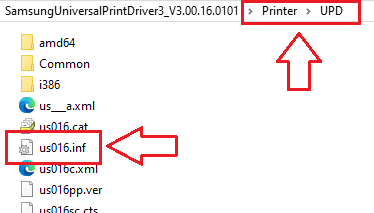
Если в папке не отображаются расширения файлов и вы не можете найти файл us016.inf, найдите файл с именем us016. Это тот же самый файл. Просто в Windows может быть отключено отображение расширений.
Шаг 3. Добавьте принтер вручную через «Установить с диска…»
Windows 11
- Нажмите Пуск.
- Откройте Параметры.
- Откройте Bluetooth и устройства.
- Откройте Принтеры и сканеры.
- Нажмите Добавить устройство.
- Подождите несколько секунд.
- Если нужный принтер не найден, нажмите Добавить вручную.
- Выберите Добавить локальный принтер или сетевой принтер вручную.
- Нажмите Далее.
- Выберите Использовать существующий порт.
- Выберите порт USB001.
- Нажмите Далее.
- Нажмите Установить с диска….
- Нажмите Обзор.
- Укажите путь к файлу
us016.inf. - Нажмите Открыть, потом ОК.
- Выберите из списка модель, которая совпадает с вашим принтером: Samsung ML-1710, Samsung ML-1740 или Samsung ML-1750.
- Нажмите Далее.
- При необходимости задайте имя принтера.
- Завершите установку.
Windows 10
- Нажмите Пуск.
- Откройте Параметры.
- Откройте Устройства.
- Откройте Принтеры и сканеры.
- Нажмите Добавить принтер или сканер.
- Подождите поиск устройств.
- Нажмите Необходимый принтер отсутствует в списке.
- Выберите Добавить локальный или сетевой принтер вручную.
- Нажмите Далее.
- Выберите Использовать существующий порт.
- Выберите порт USB001.
- Нажмите Далее.
- Нажмите Установить с диска….
- Нажмите Обзор.
- Укажите файл
us016.inf. - Нажмите Открыть, потом ОК.
- Выберите из списка модель, которая совпадает с вашим принтером: Samsung ML-1710, Samsung ML-1740 или Samsung ML-1750.
- Нажмите Далее.
- Завершите установку.
Если порта USB001 нет, закройте мастер, убедитесь, что принтер подключён и включён, подождите 20–30 секунд и запустите добавление принтера ещё раз. Если после этого USB001 всё равно не появился, выберите другой доступный USB-порт из списка.
Шаг 4. Проверьте печать
- Откройте Свойства принтера.
- Нажмите Пробная печать.
Если тестовая страница распечаталась, драйвер установлен правильно.
Ниже — короткое видео с примером ручной установки драйвера через «Установить с диска…».
Если драйвер установлен, но печать работает неправильно
Иногда драйвер устанавливается, принтер виден в системе, но задания печати зависают, печать идёт с ошибками или документ выводится неправильно.
Сначала сделайте три простые проверки
- Напечатайте пробную страницу Windows.
- Напечатайте 2–3 строки из Блокнота.
- Попробуйте распечатать тот же файл из другой программы.
Отключите дополнительные возможности печати
- Откройте Принтеры и сканеры.
- Выберите ваш принтер.
- Откройте Свойства принтера.
- Перейдите на вкладку Дополнительно.
- Снимите галочку Включить дополнительные возможности печати.
- Нажмите Применить.
- Снова отправьте Пробную печать.
Очистите очередь печати
- Откройте ваш принтер в разделе Принтеры и сканеры.
- Откройте очередь печати.
- Отмените все задания.
- Если задания не удаляются, перезагрузите компьютер и проверьте ещё раз.
Если нужно, создайте принтер заново
Если принтер виден, но печатает нестабильно, удалите его и добавьте заново тем же способом, который сработал у вас: через обычную установку UPD или через Установить с диска….
Если UPD и INF не помогли
Тогда попробуйте встроенные драйверы Windows.
Важно: мастер добавляет в Windows только драйвер. После этого сам принтер всё равно нужно добавить вручную через раздел Принтеры и сканеры.
- Откройте Свойства сервера печати.
- Откройте вкладку Драйверы.
- Нажмите Добавить.
- Нажмите Далее.
- Выберите x64.
- Нажмите Далее.
- На странице выбора драйвера нажмите Windows Update.
- Подождите, пока Windows обновит список.
- Если в списке есть подходящий Samsung-драйвер, выберите его.
- Завершите добавление драйвера.
- После этого добавьте сам принтер вручную.
Если принтер перестал работать после обновления Windows
Порядок действий тот же:
- удалите принтер;
- удалите старый драйвер Samsung;
- перезагрузите компьютер;
- не подключайте USB заранее;
- заново установите Samsung Universal Print Driver 3;
- если не помогло — установите драйвер через
us016.inf; - если не помогло — попробуйте встроенный драйвер Windows.
Короткий итог
Для Samsung ML-1710, ML-1740 и ML-1750 на Windows 10 и Windows 11 самый правильный порядок такой:
- удалить старый принтер и старый драйвер;
- перезагрузить компьютер;
- устанавливать Samsung Universal Print Driver 3 только с отключённым USB-кабелем;
- подключать принтер только по запросу установщика;
- если обычная установка не помогла — использовать Установить с диска… и файл
us016.inf; - если драйвер установлен, но печать работает неправильно — отключить дополнительные возможности печати и проверить печать из Блокнота.
Последнее обновление: 13.04.2026 пользователь Akademinfo


Добавить комментарий