 Canon PIXMA MP240 — старое МФУ. По этой причине на новых версиях Windows чаще всего возникают проблемы с установкой драйвера и программ для сканирования. Обычно пользователь сталкивается с одной из двух ситуаций: установщик не запускается или не завершает установку, либо печать работает, а сканирование не работает.
Для Canon PIXMA MP240 основным пакетом является MP Driver Ver. 1.02. Наиболее важные проблемы возникают на Windows 11 и Windows 10, поэтому ниже инструкция начинается именно с этих систем. Если у вас Windows 8, Windows 8.1 или Windows 7, порядок действий будет таким же, но установка обычно проходит проще.
Прямые ссылки на драйверы Canon PIXMA MP240
Если у вас 64-разрядная Windows, скачайте файл md64-win-mp240-1_02-ea24.exe.
Если у вас 32-разрядная Windows, скачайте файл md86-win-mp240-1_02-ea24.exe.
Программы для сканирования и работы с фотографиями
MP Navigator EX Ver. 2.05: скачайте файл mpnx_2_0-win-2_05-ea23_2.exe
Это основная программа для сканирования на Canon PIXMA MP240. Через нее можно сканировать документы и фотографии, сохранять файлы, печатать отсканированные изображения и настраивать работу кнопки SCAN на устройстве. Для этой модели это важная программа. Если MP Navigator EX не установлен, кнопка SCAN может не работать так, как ожидает пользователь.
My Image Garden Ver. 3.6.4a: скачайте файл mig_-win-3_6_4a-ea31_2.exe
Это дополнительная программа для сортировки и печати фотографий, а также для создания простых фотопроектов. Она не является обязательной для базовой работы принтера и сканера. Если у вас есть проблемы с установкой Canon PIXMA MP240, сначала установите драйвер и MP Navigator EX. My Image Garden лучше устанавливать только после этого, если программа действительно нужна.
С чего начать на Windows 11 и Windows 10
На Windows 11 и Windows 10 лучше не подключать принтер к компьютеру заранее. Сначала нужно запустить установку драйвера, пройти основные шаги мастера установки и только на последнем этапе подключить USB-кабель и включить принтер. Если подключить устройство слишком рано, Windows может установить свой стандартный драйвер, и затем установка Canon пройдет с ошибками или будет неполной.
Если вы уже пытались установить MP240 раньше, сначала удалите старые записи о принтере и старые драйверы. Для этого отключите принтер от USB, откройте «Параметры», затем раздел «Bluetooth и устройства», потом «Принтеры и сканеры», найдите Canon MP240 и удалите устройство, если оно там есть. После этого перезагрузите компьютер.
Затем откройте «Диспетчер устройств». Самый простой способ — нажать правой кнопкой мыши по кнопке «Пуск» и выбрать «Диспетчер устройств». Если такого пункта нет, нажмите «Пуск», введите слова «Диспетчер устройств» и откройте найденную программу. В Диспетчере устройств проверьте разделы «Принтеры», «Очереди печати», «Устройства обработки изображений» и «Другие устройства». Если там есть Canon MP240 или неизвестное устройство, связанное с этим МФУ, удалите его. После удаления снова перезагрузите компьютер.
Как узнать, какая у вас версия Windows: 64-бит или 32-бит
Если вы не знаете, какой драйвер скачивать, откройте «Параметры», затем «Система», затем «О системе». В строке «Тип системы» будет указано, какая у вас Windows: 64-разрядная или 32-разрядная. После этого скачайте нужный файл драйвера.
Шаг 1. Обычная установка через EXE
Это основной способ установки. Для большинства пользователей он должен быть первым.
Скачайте нужный EXE-файл, найдите его в папке «Загрузки», нажмите по нему правой кнопкой мыши и выберите «Запуск от имени администратора». Если Windows покажет окно контроля учетных записей, нажмите «Да». Затем следуйте подсказкам мастера установки.
На этом этапе важно помнить, что принтер не нужно подключать заранее. Сначала завершите основные шаги установки. Подключение принтера по USB и его включение нужно выполнять только на последнем этапе, когда программа установки уже дошла до завершения и предлагает закончить процесс.
После завершения установки перезагрузите компьютер и проверьте, появился ли Canon MP240 в списке принтеров.
Шаг 2. Если EXE не запускается или установка не проходит, включите режим совместимости
На Windows 11 и Windows 10 старые установщики Canon не всегда запускаются с первого раза. В такой ситуации сначала стоит попробовать режим совместимости.
Нажмите правой кнопкой мыши по файлу драйвера, откройте «Свойства» и перейдите на вкладку «Совместимость». Включите запуск в режиме совместимости с Windows 8 и дополнительно включите запуск от имени администратора. После этого нажмите «Применить», затем «ОК» и снова запустите установщик.
Если установка после этого по-прежнему не запускается, завершается с ошибкой, не видит принтер или устанавливает только часть компонентов, переходите к следующему шагу. Ручная установка через INF-файлы нужна именно для таких случаев. Это не обязательный этап для всех пользователей, а запасной способ, когда обычная установка через EXE не помогла.
Шаг 3. Если установка через EXE не помогла, распакуйте EXE как архив
Файл md64-win-mp240-1_02-ea24.exe — это не только установщик, но и архив с файлами драйвера. Его можно распаковать в отдельную папку и затем вручную установить драйвер принтера и драйвер сканера. Такой способ полезен, когда стандартная установка не сработала или прошла не полностью.
Чтобы извлечь файлы из EXE, установите 7-Zip или WinRAR, если архиватор еще не установлен. Затем нажмите правой кнопкой мыши по EXE-файлу и выберите команду извлечения через 7-Zip или WinRAR. После распаковки откройте полученную папку и найдите внутри папку Driver.
В папке Driver находятся два основных файла. Файл MP240PR.inf — это драйвер принтера. Файл MP240SC.INF — это драйвер сканера. Именно эти файлы используются для ручной установки.

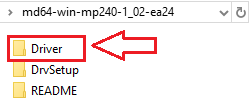
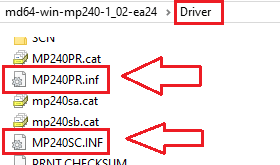
Если в Windows скрыты расширения файлов, окончание .inf может не отображаться. В этом случае ищите файлы с именами MP240PR и MP240SC. Это те же самые файлы. Просто Windows может не показывать расширения.
Шаг 4. Ручная установка драйвера принтера через INF
Если обычная установка не помогла, распакуйте EXE-файл в отдельную папку, затем подключите принтер к компьютеру по USB и включите его. После этого откройте Диспетчер устройств. Найдите Canon MP240, неизвестное устройство или устройство со значком ошибки в разделе «Принтеры», «Очереди печати» или «Другие устройства».
Нажмите по устройству правой кнопкой мыши и выберите «Обновить драйвер». Затем выберите поиск драйверов на этом компьютере. После этого укажите путь к файлу MP240PR.inf. Подтвердите установку. Если Windows покажет предупреждение, подтвердите продолжение установки. После завершения должен установиться драйвер принтера.
Шаг 5. Ручная установка драйвера сканера через INF
Если принтер уже печатает, но сканер не определяется, нужно отдельно установить драйвер сканера. Для этого снова откройте Диспетчер устройств и найдите устройство со значком ошибки в разделе «Устройства обработки изображений», «Другие устройства» или в похожем разделе, связанном со сканером.
Нажмите по устройству правой кнопкой мыши, выберите «Обновить драйвер», затем укажите поиск драйверов на этом компьютере и выберите файл MP240SC.INF. После завершения установки Windows должна правильно определить сканер.
В этом видео показано, как вручную установить драйвер через “Установить с диска…”
Шаг 6. Установите MP Navigator EX
После установки драйверов нужно установить MP Navigator EX, если вам требуется сканирование. Для Canon PIXMA MP240 это важная программа, потому что через нее выполняется сканирование документов и фотографий. Кроме того, при нажатии кнопки SCAN на устройстве запускается именно MP Navigator EX. Это важный момент, который знают не все пользователи.
Если MP Navigator EX не установлен, кнопка SCAN может ничего не делать или сканирование будет запускаться неправильно. По этой причине после установки драйвера печати и драйвера сканера желательно сразу установить MP Navigator EX, а затем сначала проверить сканирование с компьютера, и только после этого проверять кнопку SCAN на самом устройстве.
Для установки скачайте файл MP Navigator EX, запустите его от имени администратора, дождитесь завершения установки и перезагрузите компьютер.
Шаг 7. Проверка после установки
После установки лучше проверять работу устройства по порядку. Сначала проверьте печать. Для этого откройте «Параметры», затем «Bluetooth и устройства», затем «Принтеры и сканеры», выберите Canon MP240, откройте свойства принтера и распечатайте тестовую страницу. Если тестовая страница напечаталась, значит драйвер принтера установлен правильно.
После этого проверьте сканирование с компьютера. Откройте меню «Пуск», найдите MP Navigator EX, запустите программу, положите документ на стекло сканера и выполните сканирование из самой программы. Если сканирование из программы работает, значит драйвер сканера установлен правильно.
Только после этого проверяйте кнопку SCAN на устройстве. Если кнопка SCAN не работает, а сканирование из MP Navigator EX работает, проблема обычно связана не с самим сканером, а с запуском MP Navigator EX через кнопку на корпусе устройства.
Установка на Windows 8.1, Windows 8 и Windows 7
На Windows 8.1, Windows 8 и Windows 7 установка обычно проходит проще. Порядок действий остается таким же. Сначала скачайте нужный EXE-файл, затем запустите его от имени администратора и пройдите мастер установки. Принтер не нужно подключать заранее. Подключите его только на последнем этапе установки. После этого при необходимости установите MP Navigator EX, перезагрузите компьютер и проверьте печать и сканирование.
Что делать, если печать работает, а сканирование не работает
Это одна из самых частых проблем у Canon PIXMA MP240. В большинстве случаев причина в том, что установлен только драйвер принтера, но не установлен драйвер сканера или не установлена программа MP Navigator EX.
В такой ситуации сначала убедитесь, что драйвер сканера установлен через файл MP240SC.INF. Затем установите MP Navigator EX и проверьте сканирование именно из этой программы. Если после этого сканирование работает только с компьютера, а кнопка SCAN на устройстве по-прежнему не запускает программу, начните с простой перезагрузки компьютера и повторной проверки.
Что делать, если принтер не определяется
Если устройство не определяется во время установки, сначала убедитесь, что кабель подключен напрямую к USB-порту компьютера, а не через USB-хаб. Затем попробуйте другой USB-порт. После этого выключите и снова включите принтер. Если устройство по-прежнему не определяется, откройте Диспетчер устройств и проверьте, не появилось ли там неизвестное устройство. Если оно есть, выполните ручную установку драйвера через файл MP240PR.inf.
Что делать, если установщик закрывается с ошибкой
Если EXE-файл не запускается или закрывается с ошибкой, сначала переместите его в простую папку, например в папку на диске C. Затем попробуйте запуск от имени администратора и режим совместимости с Windows 8. Если это не помогает, распакуйте EXE как архив и установите драйвер вручную через INF-файлы.
Что делать, если установили My Image Garden, но сканер все равно не работает
Это нормальная ситуация. My Image Garden не заменяет драйвер сканера и не заменяет MP Navigator EX. Если у вас есть проблемы со сканированием, сначала должны быть правильно установлены драйвер принтера, драйвер сканера и MP Navigator EX. Только после этого имеет смысл устанавливать My Image Garden как дополнительную программу.
Краткий вывод
Для Canon PIXMA MP240 на Windows 11 и Windows 10 самый надежный порядок такой: удалить старые неудачные установки, скачать правильный EXE-файл, не подключать принтер заранее, попробовать обычную установку через EXE, а если она не помогла — распаковать EXE как архив и вручную установить драйвер принтера через MP240PR.inf и драйвер сканера через MP240SC.INF. После этого нужно установить MP Navigator EX, проверить печать, затем проверить сканирование с компьютера и только потом проверять кнопку SCAN на устройстве.
Последнее обновление: 27.03.2026 пользователь Akademinfo



Добавить комментарий