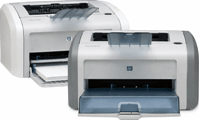
 HP LaserJet 1018 / 1018s — старый, но надежный лазерный принтер. Основная проблема в том, что в Windows 11 и Windows 10 установка этого принтера не всегда проходит автоматически. Иногда Windows не находит драйвер. Иногда драйвер устанавливается, но принтер не печатает.
В этой инструкции показано, как правильно установить драйвер HP LaserJet 1018 / 1018s на Windows 11, Windows 10, Windows 8.1, Windows 8 и Windows 7.
Какой драйвер нужен для HP LaserJet 1018 / 1018s
Для HP LaserJet 1018 обычно используется официальный драйвер HP из старого пакета установки.
Этот пакет также подходит для моделей серии 1018 / 1020 / 1022 / 1022n / 1022nw.
Это важно, потому что у этих моделей часто возникают одинаковые проблемы с установкой. Поэтому многие советы из этой статьи подходят и для других принтеров этой серии.
Перед началом установки
Перед установкой сделайте несколько простых действий.
- Скачайте драйвер HP LaserJet 1018 / 1018s на официальной странице HP:
https://support.hp.com/us-en/drivers/hp-laserjet-1020-printer-series/439423 - Если страница открывается, но файл не скачивается, можно использовать прямую ссылку на установочный файл:
https://ftp.hp.com/pub/softlib/software13/COL51473/bi-124608-2/hp_LJ1020_Full_Solution-v2012_918_1_57980.exe - Заранее подготовьте USB-кабель принтера.
Лучше подключать принтер напрямую к компьютеру, а не через USB-хаб. Это уменьшает риск ошибок при установке.
Как установить драйвер HP LaserJet 1018 / 1018s
Есть два основных способа установки:
Если вы используете установку через Setup.exe, не подключайте принтер заранее. Подключать его нужно только тогда, когда программа установки покажет это на экране.
Если вы используете ручную установку через INF-файл, лучше заранее подключить принтер к компьютеру и включить его. Это помогает Windows создать нужный USB-порт, обычно USB001, который потом нужно выбрать при установке.
Для Windows 7, Windows 8 и Windows 8.1 чаще подходит обычная установка.
Для Windows 10 и Windows 11 часто надежнее ручная установка.
Важная информация для владельцев современных ARM-ноутбуков!
Если вы устанавливаете принтер или МФУ HP на ноутбук с Windows 11 ARM, например на устройство с процессором Qualcomm Snapdragon, Snapdragon X или Microsoft SQ, обычный драйвер для Windows x64 может не подойти. Установщик HP может запускаться, но драйвер печати или сканирования может не установиться. В результате Windows может показать сообщение «Драйвер недоступен», принтер может не работать по USB, а у МФУ может работать печать, но не работать сканирование.
Для таких устройств часто лучше использовать сетевое подключение по Wi-Fi или Ethernet, добавление принтера по IP-адресу, стандартный драйвер Microsoft IPP Class Driver, Mopria или приложение HP app, если оно поддерживает вашу модель. Подробнее об особенностях установки принтеров и МФУ HP на Windows 11 ARM читайте в отдельной инструкции: Почему принтер или МФУ HP не работает на ноутбуке с Windows 11 ARM и как это исправить.
Способ 1. Обычная установка драйвера через Setup
Этот способ стоит попробовать первым. Он подходит в первую очередь для Windows 7, Windows 8 и Windows 8.1. В некоторых случаях он также работает на Windows 10.
Шаг 1. Запустите установщик
Запустите файл Setup.exe от имени администратора.
Для этого нажмите на файл правой кнопкой мыши и выберите Запуск от имени администратора.
Шаг 2. Следуйте инструкциям на экране
Обычно программа установки сама показывает, что делать дальше.
Очень важно: не подключайте принтер заранее, если программа установки еще не попросила это сделать.
Шаг 3. Подключите принтер и завершите установку
Когда программа установки попросит подключить устройство, подключите HP LaserJet 1018 к компьютеру через USB и включите его. После завершения установки откройте список принтеров, найдите HP LaserJet 1018 и распечатайте тестовую страницу.
Если тестовая страница печатается, значит драйвер установлен правильно.
Способ 2. Ручная установка драйвера HP LaserJet 1018
Если обычная установка не работает, используйте этот способ. Он особенно полезен для Windows 10 и Windows 11.
Ручная установка помогает, если:
- Windows не находит драйвер автоматически;
- принтер не определяется;
- устройство отображается как неизвестное;
Setup.exeне запускается или не завершает установку;- после обычной установки принтер не печатает.
Шаг 1. Распакуйте драйвер в отдельную папку
Как получить INF-файл из EXE.
- Установите 7-Zip или WinRAR (если не установлен).
- Нажмите правой кнопкой по EXE → 7-Zip/WinRAR → Извлечь.
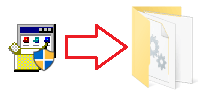
У вас должна быть папка с файлами драйвера. Внутри нужно найти файл HPLJ1020.inf.
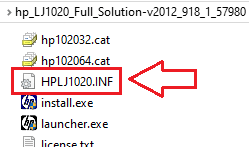
Именно этот файл используется для ручной установки.
Если в папке не отображаются расширения файлов и вы не можете найти файл HPLJ1020.inf, найдите файл с именем HPLJ1020. Это тот же самый файл. Просто в Windows может быть отключено отображение расширений.
Шаг 2. Откройте раздел с принтерами
На Windows 11 и Windows 10 откройте:
Пуск → Параметры → Bluetooth и устройства → Принтеры и сканеры
На Windows 7, Windows 8 и Windows 8.1 можно открыть:
Панель управления → Устройства и принтеры
Шаг 3. Добавьте новый принтер
Нажмите кнопку Добавить принтер.
Если Windows не находит HP LaserJet 1018 автоматически, выберите вариант ручного добавления. Название пункта может отличаться в разных версиях Windows. Обычно это один из таких вариантов:
- Нужный принтер отсутствует в списке;
- Принтер, который мне нужен, отсутствует в списке.
Шаг 4. Выберите ручную установку
Выберите вариант:
Добавить локальный принтер или сетевой принтер с ручными параметрами
Затем нажмите Далее.
Шаг 5. Выберите порт принтера
Обычно для USB-принтера нужно выбрать порт:
USB001 (Virtual printer port for USB)
Если в списке несколько USB-портов, сначала попробуйте USB001.
Если такого порта нет, убедитесь, что принтер подключен к компьютеру и включен, а затем откройте список портов снова.
Шаг 6. Нажмите «Установить с диска»
В окне выбора производителя и модели нажмите кнопку Установить с диска.
Шаг 7. Укажите путь к файлу INF
Нажмите Обзор и укажите путь к файлу HPLJ1020.inf в папке с распакованным драйвером.
После этого нажмите ОК.
Шаг 8. Выберите HP LaserJet 1018
В списке моделей выберите HP LaserJet 1018 и нажмите Далее.
Шаг 9. Завершите установку
Windows установит драйвер и добавит принтер в систему.
Если Windows спросит, какой вариант выбрать, обычно можно оставить текущий вариант установки. Если принтер раньше работал с ошибками, лучше удалить старый драйвер и установить его заново.
Шаг 10. Напечатайте тестовую страницу
После установки откройте свойства принтера и напечатайте тестовую страницу.
Если страница печатается, значит установка прошла успешно.
В этом видео показано, как вручную установить драйвер через “Установить с диска…”
Как установить HP LaserJet 1018 на Windows 11
Windows 11 чаще всего создает проблемы при установке этого принтера. Основная причина в том, что для этой модели обычно не предлагают отдельный новый драйвер в привычном виде.
Если у вас Windows 11, лучше использовать такой порядок:
- скачайте драйвер;
- распакуйте файлы;
- не ждите, что Windows сама найдет принтер;
- сразу переходите к ручной установке;
- выберите
HPLJ1020.inf; - установите принтер через порт
USB001.
В Windows 11 лучше не ждать автоматической установки. Если принтер не появился сразу, переходите к ручной установке через HPLJ1020.inf.
Как установить HP LaserJet 1018 на Windows 10
На Windows 10 можно сначала попробовать обычную установку через Setup. Если это не помогло, переходите к ручной установке через INF-файл.
На Windows 10 часто встречаются такие ситуации:
- принтер не появляется в списке;
- Windows видит устройство, но не знает, что это принтер;
- драйвер установился, но печать не работает.
В таких случаях ручная установка почти всегда лучше автоматической.
Как установить HP LaserJet 1018 на Windows 8.1, Windows 8 и Windows 7
На этих версиях Windows установка обычно проходит проще.
Чаще всего достаточно:
- скачать официальный драйвер;
- запустить
Setup.exe; - подключить принтер по запросу программы;
- завершить установку;
- напечатать тестовую страницу.
Если обычная установка не помогла, используйте ручной способ через HPLJ1020.inf.
Что делать, если HP LaserJet 1018 не устанавливается
Ниже перечислены самые частые проблемы и простые способы решения.
Проблема 1. Компьютер не видит принтер
Если Windows не видит HP LaserJet 1018, сделайте следующее:
- Проверьте, включен ли принтер.
- Проверьте USB-кабель.
- Подключите принтер в другой USB-порт.
- Не используйте USB-хаб.
- Перезагрузите компьютер.
- Попробуйте ручную установку драйвера.
Иногда проблема не в драйвере, а в кабеле или порте USB.
Проблема 2. Принтер отображается как неизвестное устройство
Иногда Windows видит устройство, но показывает его как неизвестное.
В этом случае:
- откройте Диспетчер устройств;
- найдите неизвестное устройство;
- нажмите правой кнопкой мыши;
- выберите Обновить драйвер;
- выберите ручной поиск драйвера на этом компьютере;
- укажите папку, где находится
HPLJ1020.inf.
После этого Windows может правильно определить принтер.
Проблема 3. Драйвер установился, но принтер не печатает
Если HP LaserJet 1018 появился в списке принтеров, но не печатает, проверьте следующее:
- Правильно ли выбран порт. Обычно нужен
USB001. - Нет ли зависшей очереди печати.
- Не установлен ли старый или неправильный драйвер.
- Не был ли принтер раньше подключен к другому USB-порту.
Что можно сделать:
- удалить принтер;
- перезагрузить компьютер;
- установить принтер заново;
- при установке снова выбрать
USB001; - попробовать другой USB-порт.
Проблема 4. Установщик HP не запускается
Если Setup.exe не запускается:
- нажмите на файл правой кнопкой мыши;
- выберите Запуск от имени администратора;
- если не помогло, попробуйте распаковать пакет вручную;
- выполните ручную установку через INF-файл.
Во многих случаях ручная установка работает даже тогда, когда обычный установщик не работает.
Проблема 5. После установки Windows 11 или Windows 10 принтер перестал работать
Такое бывает после обновления системы.
Что делать:
- удалите принтер из списка устройств;
- удалите старый драйвер, если он остался;
- перезагрузите компьютер;
- снова установите драйвер вручную;
- напечатайте тестовую страницу.
Как удалить старый драйвер перед повторной установкой
Если HP LaserJet 1018 уже устанавливался раньше и не работает, старый драйвер может мешать новой установке.
Сделайте так:
- откройте список принтеров;
- удалите HP LaserJet 1018;
- откройте свойства сервера печати или управление печатью, если этот раздел доступен;
- удалите старый драйвер HP LaserJet 1018;
- перезагрузите компьютер;
- установите драйвер заново.
Если после установки драйвера принтер по-прежнему не работает, удалите старый драйвер и установите его заново. Подробная инструкция есть в статье Как исправить проблемы, из-за которых принтер или сканер не работает.
Как понять, что драйвер установлен правильно
После установки проверьте три простые вещи:
- HP LaserJet 1018 есть в списке принтеров.
- У принтера нет значка ошибки.
- Тестовая страница печатается без ошибок.
Если все это работает, значит драйвер установлен правильно.
Частые вопросы
Можно ли установить HP LaserJet 1018 на Windows 11?
Да, можно. Но иногда обычная установка не помогает. В этом случае лучше установить драйвер вручную через INF-файл.
Можно ли установить HP LaserJet 1018 на Windows 10?
Да. На Windows 10 этот принтер часто работает, но иногда требуется ручная установка.
Какой способ установки лучше?
Для Windows 7, Windows 8 и Windows 8.1 обычно подходит обычная установка через Setup. Для Windows 10 и Windows 11 чаще надежнее ручная установка через HPLJ1020.inf.
Нужно ли подключать принтер до установки?
Если вы используете обычный установщик Setup.exe, лучше не подключать принтер заранее. Подключайте его только тогда, когда программа попросит это сделать.
Если вы используете ручную установку через INF-файл, лучше заранее подключить принтер и включить его, чтобы в Windows появился нужный USB-порт.
Где находится файл HPLJ1020.inf?
Он находится в папке с распакованным драйвером. Если Windows скрывает расширения файлов, вы можете увидеть файл просто как HPLJ1020.
Итоги
HP LaserJet 1018 можно установить даже на современные версии Windows. Если обычная установка не работает, это не значит, что принтер неисправен. Чаще всего помогает ручная установка через INF-файл.
Самый простой порядок действий такой:
- скачать драйвер;
- распаковать его;
- попробовать обычную установку;
- если не помогло, установить драйвер вручную через
HPLJ1020.inf; - проверить печать тестовой страницы.
Если сделать все по шагам, HP LaserJet 1018 обычно удается запустить даже на Windows 11 и Windows 10.
Последнее обновление: 29.06.2026 пользователь Akademinfo



Добавить комментарий