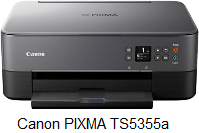
 Драйверы для принтера и сканера: Canon PIXMA TS5355a. На этой странице сайта вы сможете скачать все необходимые драйверы и программное обеспечение для этого принтера.
На официальном сайте Canon для принтера Canon PIXMA TS5355a можно скачать несколько различных файлов, содержащих драйверы и программное обеспечение. Мы рекомендуем скачать и установить драйверы, которые находятся в файле: «MP Driver». Этот файл содержит драйверы для принтера и сканера, а также программное обеспечение для сканера: «IJ Scan Utility». Установка этих драйверов не вызовет никаких проблем. После установки этих драйверов вы сможете использовать все функции вашего принтера и сканера.
Скачать файл, содержащий все необходимые драйверы и программное обеспечение для принтера Canon PIXMA TS5355a, можно на этой странице сайта. Файл будет загружен с официального сайта Canon.

Программное обеспечение для Windows
Скачать драйверы (программное обеспечение) для Windows MP Driver — TS5355a Это драйверы и программное обеспечение для операционных систем: Windows 11, Windows 10 (64-bit), Windows 10 (32-bit), Windows 8.1 (64-bit), Windows 8.1 (32-bit), Windows 7 (64-bit), Windows 7 (32-bit) |

Программное обеспечение для MAC AirPrint Canon PIXMA TS5355a Для операционной системы Mac не нужно загружать и устанавливать драйверы принтера и сканера. Вы можете использовать программное обеспечение «AirPrint», встроенное в операционную систему Mac. С помощью этого программного обеспечения вы можете печатать и сканировать через беспроводную локальную сеть (WLAN). |

Как установить драйверы для принтера и сканера: Canon PIXMA TS5355a. Не подключайте принтер к компьютеру. Сначала начните установку программного обеспечения. В процессе установки на мониторе появится сообщение, информирующее о необходимости подключения принтера к компьютеру.
В этом видеоролике показано, как установить драйверы для принтера Canon PIXMA TS5355a и на каком этапе подключать принтер к компьютеру.
Установка драйверов для принтера и сканера: Canon PIXMA TS5355a. Дважды щелкните по скачанному файлу. Он будет извлечен из архива, и начнется установка драйвера. Следуйте инструкциям на экране монитора, чтобы установить программное обеспечение и выполнить необходимые настройки.
Как исправить проблемы, из-за которых не работает принтер или сканер: Canon PIXMA TS5355a.
Если вы установили драйверы для Canon PIXMA TS5355a, но принтер или сканер не работает или перестал работать после обновления операционной системы Windows, выполните следующие действия, чтобы решить проблему. Полностью удалите драйверы и другое программное обеспечение, которое было установлено вместе с ними. После этого обязательно перезагрузите компьютер и установите новые драйверы. Подробнее о том, как правильно устанавливать и удалять драйверы принтеров и сканеров: читайте здесь.
Canon PIXMA TS5355a
 Важная информация для владельцев современных ARM-ноутбуков!
Если ваш компьютер или ноутбук работает под управлением операционной системы Windows 11 ARM (например, на базе новейших процессоров Qualcomm Snapdragon X Elite, Snapdragon X Plus или аналогичных), стандартные драйверы x86/x64 от компании Canon установить не удастся. Из-за архитектурных особенностей системы классический запуск установочного файла через кабель USB для линеек PIXMA и MAXIFY приводит к ошибкам совместимости.
Тем не менее, беспроводные модели можно успешно настроить для базовой печати без использования официального софта Canon. О том, как обойти системные ограничения, запустить печать по Wi-Fi и организовать бесплатное сканирование документов, подробно описано в нашем отдельном руководстве. Перейдите по ссылке, чтобы ознакомиться с материалом: Пошаговая инструкция по установке Canon PIXMA/MAXIFY на Windows 11 ARM.
Как сканировать документы и фотографии
«IJ Scan Utility» — это программное обеспечение для удобного сканирования фотографий, документов и т. д. В операционной системе Windows нажмите кнопку «Пуск», чтобы найти ярлык для программного обеспечения «IJ Scan Utility». Затем вы можете использовать компьютерную мышь, чтобы перетащить этот ярлык на рабочий стол.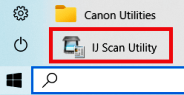
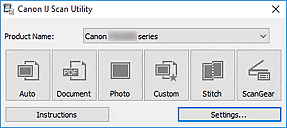 Если вам сложно разобраться в настройках этой программы, то предлагаю вам самый простой способ сканирования любых документов и фотографий. Для этого используйте одну кнопку «Фото». Нажав на эту кнопку, вы сможете сканировать любые документы и фотографии. Отсканированный документ будет сохранен на вашем компьютере. Качество отсканированных документов хорошее, поэтому менять настройки программы не нужно. Многие пользователи этого программного обеспечения используют одну кнопку «Фото» для сканирования документов или фотографий. Если вам необходимо изменить место сохранения отсканированного изображения или изменить другие настройки сканера, то воспользуйтесь для этого кнопкой «Настройки».
Canon PIXMA TS5355a
Для сканирования можно использовать бесплатные средства Windows или программу NAPS2.
Windows Scan — бесплатное приложение для Windows 11, Windows 10 и Windows 8.1, которое можно скачать из Microsoft Store и использовать для сканирования документов и изображений.
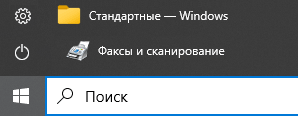
Факсы и сканирование Windows — встроенная программа для Windows 10, 8.1, 8 и 7. Чтобы открыть эту программу, нажмите «Пуск» или воспользуйтесь поиском Windows. В строке поиска введите: Факсы и сканирование Windows.
NAPS2 — бесплатная программа для сканирования, которая позволяет сохранять файлы в PDF, TIFF, JPEG, PNG и имеет более гибкие настройки.
Подробнее об этих программах, о том, какую из них выбрать и как ими пользоваться, читайте в этой статье.
Важно: Для работы этих программ нужен драйвер сканера. Если для вашей модели есть драйвер от производителя, лучше сначала установить его. Если Windows уже установила драйвер автоматически и сканирование работает нормально, переустановка обычно не нужна.
Последнее обновление: 17.08.2025 пользователь Akademinfo



Добавить комментарий