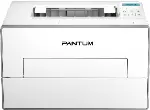
 Драйверы для Pantum BP4200D (принтер). На официальном сайте Pantum для этой модели доступно несколько файлов для загрузки, и не всегда понятно, какой из них нужно выбрать. В этой статье размещены ссылки на проверенные установочные файлы с официального сайта Pantum, которые содержат необходимые драйверы и программное обеспечение для полноценной работы устройства и обычно не вызывают проблем при установке. В статье также есть инструкция по правильной установке программного обеспечения для принтера Pantum BP4200D. Если у вас возникли трудности с установкой драйверов или после их установки устройство работает неправильно, о способах решения таких проблем читайте здесь.
У многих пользователей возникает вопрос: в какой момент нужно подключать принтер к компьютеру — до установки драйверов или после. Ответ: Производитель принтера Pantum BP4200D рекомендуется следующий порядок: сначала запустите фирменный установщик драйвера Pantum, примите лицензионное соглашение и дождитесь экрана выбора способа подключения. После этого включите принтер и подключите его к компьютеру по USB. Когда установщик обнаружит принтер и кнопка USB станет активной, продолжайте установку. Если после подключения Windows покажет сообщение «Найдено новое оборудование», нажмите «Отмена» и завершите установку через фирменный установщик Pantum. Такой порядок помогает избежать лишних ошибок и неясности при установке.
Эти драйверы и программное обеспечение находятся на компакт-диске, который прилагается к принтеру: Pantum BP4200D.
| Драйверы и программное обеспечение | Версии операционной системы | Скачать драйверы и программное обеспечение |
| Pantum BP4200D Драйверы и программное обеспечение для принтера (Windows) |  Операционные системы: Windows 11, Windows 10, Windows 8, Windows 8.1, Windows 7, Windows Vista, Windows XP (64-bit / 32-bit) Операционные системы: Windows 11, Windows 10, Windows 8, Windows 8.1, Windows 7, Windows Vista, Windows XP (64-bit / 32-bit) |
 Скачать драйверы принтера для операционных систем Windows Скачать драйверы принтера для операционных систем Windows |
| Pantum BP4200D Драйверы и программное обеспечение для принтера (Mac) |  Операционные системы: Mac OS 14, Mac OS 13, Mac OS 12, Mac OS 11, Mac OS 10.15, Mac OS 10.14, Mac OS 10.13, Mac OS 10.12, Mac OS 10.11, Mac OS 10.10 Операционные системы: Mac OS 14, Mac OS 13, Mac OS 12, Mac OS 11, Mac OS 10.15, Mac OS 10.14, Mac OS 10.13, Mac OS 10.12, Mac OS 10.11, Mac OS 10.10 |
Скачать драйверы принтера для операционных систем Mac |
| Pantum BP4200D Драйверы и программное обеспечение для принтера (Linux) |  Операционные системы: Linux Ubuntu 22.04, Linux Ubuntu 20.04, Linux Ubuntu 18.04, Linux Ubuntu 16.04 Операционные системы: Linux Ubuntu 22.04, Linux Ubuntu 20.04, Linux Ubuntu 18.04, Linux Ubuntu 16.04 |
Скачать драйверы принтера для операционных систем Linux |
Установка драйверов и ПО для принтера: Pantum BP4200D. Дважды щелкните загруженный файл .exe. Он будет распакован, и отобразится экран настройки. Следуйте инструкциям по установке программного обеспечения и выполнению необходимых настроек.
В этом видео показано, как установить драйверы для принтера: Pantum BP4200D.
 Важная информация для владельцев современных ARM-ноутбуков!
Если ваш компьютер или ноутбук работает под управлением операционной системы Windows 11 ARM (например, на базе новейших процессоров Qualcomm Snapdragon X Elite, Snapdragon X Plus или аналогичных), стандартные драйверы x86/x64 от компании Pantum установить не удастся. Из-за архитектурных особенностей системы классический запуск установочного файла через кабель USB приводит к ошибкам совместимости.
Тем не менее, устройство можно успешно настроить для полноценной работы без использования официального софта. О том, как обойти системные ограничения, запустить печать и настроить сканирование, подробно описано в нашем отдельном руководстве. Перейдите по ссылке, чтобы ознакомиться с материалом: Пошаговая инструкция по установке Pantum на Windows 11 ARM.
Это оригинальное программное обеспечение для принтера: Pantum BP4200D. Установка программного обеспечения происходит быстро и легко. Начните установку программного обеспечения. В процессе установки на вашем мониторе появится сообщение, информирующее вас о том, когда следует подключить принтер к компьютеру. Поэтому заранее подготовьте принтер к подключению к компьютеру.
После установки этого программного обеспечения вы сможете печатать и использовать все функции вашего принтера Pantum BP4200D. Никакое другое программное обеспечение вам не понадобится.
Последнее обновление: 17.02.2025 пользователь Akademinfo


Добавить комментарий