Максимальная температура: Большинство современных графических процессоров AMD Radeon имеют максимальную температуру 110 °C, в то время как у старых моделей она обычно колеблется между 75 и 95 °C.
Ниже приведена подробная таблица с указанием различных моделей видеокарт AMD Radeon, их максимальных рабочих температур и максимального энергопотребления. Эта информация поможет пользователям контролировать производительность графического процессора и убедиться, что он работает в пределах безопасных параметров.
| Модель AMD Radeon | Максимальная температура | Максимальное энергопотребление |
| AMD Radeon RX 7900 XTX | 110°C | 355 W |
| AMD Radeon RX 7900 XT | 110°C | 315 W |
| AMD Radeon RX 7800 XT | 110°C | 300 W |
| AMD Radeon RX 7700 XT | 110°C | 245 W |
| AMD Radeon RX 7600 | 110°C | 165 W |
| AMD Radeon RX 6950 XT | 110°C | 335 W |
| AMD Radeon RX 6900 XT | 110°C | 300 W |
| AMD Radeon RX 6800 XT | 110°C | 300 W |
| AMD Radeon RX 6800 | 110°C | 250 W |
| AMD Radeon RX 6750 XT | 110°C | 250 W |
| AMD Radeon RX 6700 XT | 110°C | 230 W |
| AMD Radeon RX 6700 | 110°C | 220 W |
| AMD Radeon RX 6650 XT | 110°C | 180 W |
| AMD Radeon RX 6600 XT | 110°C | 160 W |
| AMD Radeon RX 6600 | 110°C | 132 W |
| AMD Radeon RX 6500 XT | 110°C | 107 W |
| AMD Radeon RX 6400 | 110°C | 53 W |
| AMD Radeon RX 5700 XT | 110°C | 225 W |
| AMD Radeon RX 5700 | 110°C | 180 W |
| AMD Radeon RX 5600 XT | 110°C | 150 W |
| AMD Radeon RX 5500 XT | 110°C | 130 W |
| AMD Radeon VII | 110°C | 300 W |
| AMD Radeon RX Vega 64 | 85°C | 295 W |
| AMD Radeon RX Vega 56 | 85°C | 210 W |
| AMD Radeon RX 590 | 85°C | 225 W |
| AMD Radeon RX 580 | 85°C | 185 W |
| AMD Radeon RX 570 | 85°C | 150 W |
| AMD Radeon RX 560 | 85°C | 80 W |
| AMD Radeon RX 550 | 85°C | 50 W |
| AMD Radeon RX 480 | 90°C | 150 W |
| AMD Radeon RX 470 | 90°C | 120 W |
| AMD Radeon RX 460 | 90°C | 75 W |
| AMD Radeon R9 Fury X | 65°C | 275 W |
| AMD Radeon R9 Fury | 65°C | 275 W |
| AMD Radeon R9 Nano | 65°C | 175 W |
| AMD Radeon R9 390X | 95°C | 275 W |
| AMD Radeon R9 390 | 95°C | 275 W |
| AMD Radeon R9 380X | 75°C | 190 W |
| AMD Radeon R9 380 | 75°C | 190 W |
| AMD Radeon R9 370X | 75°C | 180 W |
| AMD Radeon R9 370 | 75°C | 150 W |
| AMD Radeon R9 360 | 75°C | 100 W |
| AMD Radeon R9 295X2 | 75°C | 500 W |
| AMD Radeon R9 290X | 95°C | 290 W |
| AMD Radeon R9 290 | 95°C | 275 W |
| AMD Radeon R9 280X | 85°C | 250 W |
| AMD Radeon R9 280 | 85°C | 200 W |
| AMD Radeon R9 270X | 85°C | 180 W |
| AMD Radeon R9 270 | 85°C | 150 W |
| AMD Radeon R9 265 | 85°C | 150 W |
| AMD Radeon HD 7990 | 75°C | 375 W |
| AMD Radeon HD 7970 GHz Edition | 79°C | 250 W |
| AMD Radeon HD 7970 | 79°C | 230 W |
| AMD Radeon HD 7950 | 79°C | 200 W |
| AMD Radeon HD 7870 | 79°C | 175 W |
| AMD Radeon HD 7850 | 79°C | 130 W |
| AMD Radeon HD 7790 | 79°C | 85 W |
| AMD Radeon HD 7770 | 79°C | 80 W |
| AMD Radeon HD 7750 | 79°C | 55 W |
Примечание: Указанные максимальные температуры основаны на имеющихся данных и могут отличаться в зависимости от конкретных моделей и решений для охлаждения. Значения энергопотребления являются приблизительными и могут меняться в зависимости от конфигурации системы и рабочей нагрузки.
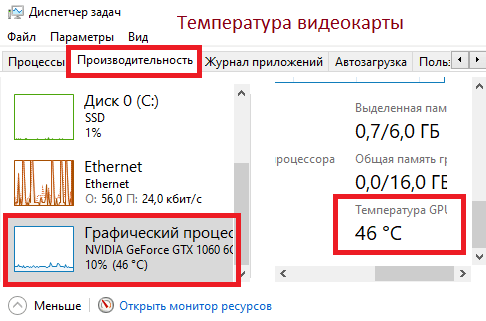
Вы можете узнать температуру видеокарты в операционных системах Windows 11 и Windows 10. Для этого нажмите «Ctrl+Alt+Del», чтобы открыть «Диспетчер задач». После этого откройте вкладку «Производительность», где вы сможете увидеть температуру видеокарты.
GPU-Z
Вы также можете узнать температуру видеокарты с помощью программы GPU-Z. Это удобное программное обеспечение, предназначенное для получения всей информации о вашей видеокарте и графическом процессоре.
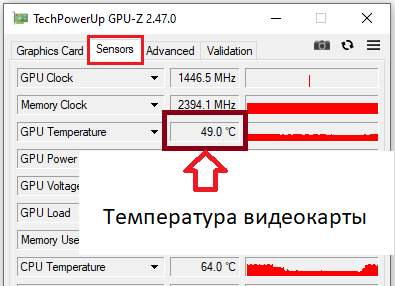
Новую и бесплатную версию программного обеспечения GPU-Z можно загрузить с веб-сайта разработчика этого программного обеспечения — https://www.techpowerup.com/download/techpowerup-gpu-z/
Последнее обновление: 21.03.2025 пользователь Akademinfo


Добавить комментарий