 Драйверы и ПО для операционных систем Windows 11, Windows 10, Windows 8, Windows 8.1, Windows 7, Windows Vista, Windows XP (64-bit / 32-bit)
На официальном сайте Canon для принтера Canon PIXMA MG2150 можно скачать несколько различных файлов, содержащих драйверы и программное обеспечение. Мы рекомендуем скачать и установить драйверы, которые находятся в файле: «MP Driver». Этот файл содержит драйверы для принтера и сканера, а также программное обеспечение для сканера: «IJ Scan Utility». Установка этих драйверов не вызовет никаких проблем. После установки этих драйверов вы сможете использовать все функции вашего принтера и сканера.
Скачать файл, содержащий все необходимые драйверы и программное обеспечение для принтера Canon PIXMA MG2150, можно на этой странице сайта. Файл будет загружен с официального сайта Canon.

Программное обеспечение для Windows

Скачать драйверы (программное обеспечение) для Windows
(MG2100 series MP Drivers) Версия файла: 1.02. Размер файла: 21 MB
Как установить драйверы для принтера и сканера: Canon PIXMA MG2150. Не подключайте принтер к компьютеру. Сначала начните установку программного обеспечения. В процессе установки на мониторе появится сообщение, информирующее вас о том, когда следует подключить принтер к компьютеру.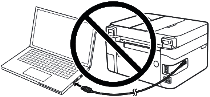 Если на экране появится сообщение «Найдено новое оборудование», нажмите «Отмена» и отсоедините USB-кабель. Затем приступайте к установке программного обеспечения. Распространенной ошибкой при установке драйвера является сначала подключение устройства к компьютеру с помощью USB-кабеля, а затем установка драйвера. В этом случае операционная система обнаруживает подключенное устройство и устанавливает собственный драйвер, который может работать некорректно или вообще не работать. Однако некоторые другие устройства могут нормально работать с драйвером, установленным операционной системой. Поэтому, если существует драйвер, созданный специально для вашего устройства, сначала начните установку этого драйвера и только потом подключайте устройство к компьютеру.
Драйвер сканера: Если ОС была обновлена, а драйвер сканера остался установленным, сканирование нажатием кнопки SCAN на принтере может не выполняться после обновления. в таких случаях переустановите драйвер сканера.
Canon PIXMA MG2150
 Важная информация для владельцев современных ARM-ноутбуков!
Если ваш компьютер или ноутбук работает под управлением операционной системы Windows 11 ARM (например, на базе новейших процессоров Qualcomm Snapdragon X Elite, Snapdragon X Plus или аналогичных), стандартные драйверы x86/x64 от компании Canon установить не удастся. Из-за архитектурных особенностей системы классический запуск установочного файла через кабель USB для линеек PIXMA и MAXIFY приводит к ошибкам совместимости.
Тем не менее, беспроводные модели можно успешно настроить для базовой печати без использования официального софта Canon. О том, как обойти системные ограничения, запустить печать по Wi-Fi и организовать бесплатное сканирование документов, подробно описано в нашем отдельном руководстве. Перейдите по ссылке, чтобы ознакомиться с материалом: Пошаговая инструкция по установке Canon PIXMA/MAXIFY на Windows 11 ARM.
Как сканировать документы и фотографии
«IJ Scan Utility» — это программное обеспечение для удобного сканирования фотографий, документов и т. д. В операционной системе Windows нажмите кнопку «Пуск», чтобы найти ярлык для программного обеспечения «IJ Scan Utility». Затем вы можете использовать компьютерную мышь, чтобы перетащить этот ярлык на рабочий стол.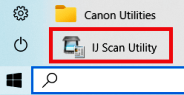
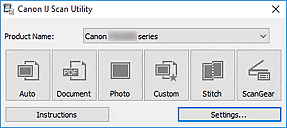 Если вам сложно разобраться в настройках этой программы, то предлагаю вам самый простой способ сканирования любых документов и фотографий. Для этого используйте одну кнопку «Фото». Нажав на эту кнопку, вы сможете сканировать любые документы и фотографии. Отсканированный документ будет сохранен на вашем компьютере. Качество отсканированных документов хорошее, поэтому менять настройки программы не нужно. Многие пользователи этого программного обеспечения используют одну кнопку «Фото» для сканирования документов или фотографий. Если вам необходимо изменить место сохранения отсканированного изображения или изменить другие настройки сканера, то воспользуйтесь для этого кнопкой «Настройки».
Canon PIXMA MG2150
Как установить драйверы для Canon PIXMA MG2150 в Windows 11
Пошаговое руководство по установке драйверов для устройств серии Canon PIXMA MG2100 в операционной системе Windows 11.
Многофункциональные устройства Canon PIXMA MG2140, MG2150 и MG2155 принадлежат к одной технической серии (MG2100 Series) и используют абсолютно одинаковое программное обеспечение. Официально компания Canon не выпускала драйверы этих моделей для Windows 11, из-за чего стандартные установщики блокируются системой, а принтер отказывается печатать и сканировать.
Ниже приведены проверенные способы, которые помогут обойти ограничения безопасности Windows 11 и запустить МФУ.
Этап 1. Подготовка системы
Перед установкой необходимо удалить старые неудачные копии устройства, чтобы избежать конфликтов:
- Отключите USB-кабель принтера от компьютера.
- Откройте Параметры (комбинация клавиш
Win + I) → Bluetooth и устройства → Принтеры и сканеры. - Если в списке есть устройства с названиями Canon MG2100 Series, Canon MG2140/2150 или «Неизвестное устройство», нажмите на них и выберите «Удалить».
Этап 2. Скачивание драйвера
- Перейдите на официальный сайт поддержки Canon.
- В графе выбора операционной системы принудительно укажите Windows 10 (64-bit) (данный драйвер полностью совместим с Windows 11).
- Скачайте пакет «MG2100 series MP Drivers» (версия 1.02). Это универсальный драйвер, который содержит компоненты как для печати, так и для сканирования.
- Важно: не запускайте скачанный файл обычным двойным кликом.
Этап 3. Способы принудительной установки
Способ 1. Запуск через режим совместимости
Этот метод заставляет Windows 11 игнорировать защиту и запустить стандартный установщик Canon.
- Нажмите правой кнопкой мыши на скачанный файл драйвера (его имя начинается с
mp68-...) и выберите «Свойства». - Перейдите во вкладку «Совместимость».
- Поставьте галочку напротив пункта «Запустить программу в режиме совместимости с:» и выберите из списка Windows 8 (или Windows 7).
- Внизу этого же окна отметьте галочкой пункт «Запускать эту программу от имени администратора».
- Нажмите «Применить», затем «ОК».
- Запустите файл. Подключайте USB-кабель принтера к компьютеру только тогда, когда программа установки сама попросит об этом на экране.
Способ 2. Прямая установка через Диспетчер устройств
Используйте этот метод, если Способ 1 зависает, закрывается или выдает ошибку в процессе копирования файлов.
- Установите любой бесплатный архиватор (например, 7-Zip).
- Нажмите правой кнопкой мыши на скачанный файл драйвера Canon, выберите 7-Zip → Распаковать в… (программа извлечет файлы установщика в обычную одноименную папку).
- Подключите принтер USB-кабелем к компьютеру и включите на нем питание.
- Нажмите правой кнопкой мыши на кнопку «Пуск» на панели задач и выберите «Диспетчер устройств».
- Найдите в списке устройство с желтым восклицательным знаком (обычно находится в разделах «Принтеры», «Очереди печати» или «Другие устройства»).
- Нажмите на него правой кнопкой мыши и выберите «Обновить драйвер».
- Выберите пункт «Найти драйверы на этом компьютере».
- Нажмите кнопку «Обзор», укажите путь к созданной ранее папке с распакованными файлами и нажмите «Далее». Система самостоятельно установит принтер напрямую.
Этап 4. Настройка сканирования
Фирменная утилита Canon IJ Scan Utility часто работает нестабильно на Windows 11.
Для сканирования можно использовать бесплатные средства Windows или программу NAPS2.
Windows Scan — бесплатное приложение для Windows 11, Windows 10 и Windows 8.1, которое можно скачать из Microsoft Store и использовать для сканирования документов и изображений.
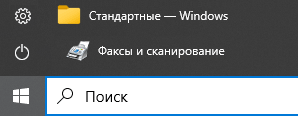
Факсы и сканирование Windows — встроенная программа для Windows 10, 8.1, 8 и 7. Чтобы открыть эту программу, нажмите «Пуск» или воспользуйтесь поиском Windows. В строке поиска введите: Факсы и сканирование Windows.
NAPS2 — бесплатная программа для сканирования, которая позволяет сохранять файлы в PDF, TIFF, JPEG, PNG и имеет более гибкие настройки.
Подробнее об этих программах, о том, какую из них выбрать и как ими пользоваться, читайте в этой статье.
Важно: Для работы этих программ нужен драйвер сканера. Если для вашей модели есть драйвер от производителя, лучше сначала установить его. Если Windows уже установила драйвер автоматически и сканирование работает нормально, переустановка обычно не нужна.
Последнее обновление: 22.05.2026 пользователь Akademinfo



Спасибо. Драйвер установлен и работает хорошо.