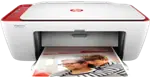
 Драйверы для HP DeskJet 2680 (принтер / сканер). На официальном сайте HP для этой модели доступно несколько файлов для загрузки, и не всегда понятно, какой из них нужно выбрать. В этой статье размещены ссылки на проверенные установочные файлы с официального сайта HP, которые содержат необходимые драйверы и программное обеспечение для полноценной работы устройства и обычно не вызывают проблем при установке. В статье также есть инструкция по правильной установке программного обеспечения для HP DeskJet 2680. Если у вас возникли трудности с установкой драйверов или после их установки принтер и сканер работают неправильно, о способах решения таких проблем читайте здесь.
Как правильно установить драйвер принтера HP DeskJet 2680: Не подключайте принтер к компьютеру. Сначала начните установку программного обеспечения. В процессе установки на мониторе появится сообщение, информирующее вас о том, когда следует подключить принтер к компьютеру.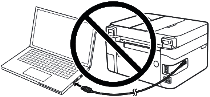 Если на экране появится сообщение «Найдено новое оборудование», нажмите «Отмена» и отсоедините USB-кабель. Затем приступайте к установке программного обеспечения. Распространенной ошибкой при установке драйвера является сначала подключение устройства к компьютеру с помощью USB-кабеля, а затем установка драйвера. В этом случае операционная система обнаруживает подключенное устройство и устанавливает собственный драйвер, который может работать некорректно или вообще не работать. Однако некоторые другие устройства могут нормально работать с драйвером, установленным операционной системой. Поэтому, если существует драйвер, созданный специально для вашего устройства, сначала начните установку этого драйвера и только потом подключайте устройство к компьютеру.

Программное обеспечение для Windows
Скачать драйверы (программное обеспечение) для Windows Операционные системы: Windows 11, Windows 10 (64-bit), Windows 10 (32-bit), Windows 8.1 (64-bit), Windows 8.1 (32-bit), Windows 8 (64-bit), Windows 8 (32-bit), Windows 7 (64-bit), Windows 7 (32-bit) Загрузка и установка программного обеспечения для HP DeskJet 2680: драйверы и программное обеспечение для принтера и сканера. |

Программное обеспечение для MAC
Скачать драйверы (программное обеспечение) для MAC Операционные системы: macOS 15, macOS 14, macOS 13, macOS 12, macOS 11, macOS 10.15, macOS 10.14, macOS 10.13, Mac OS X 10.9, Mac OS X 10.12, Mac OS X 10.11, Mac OS X 10.10 Загрузка и установка программного обеспечения для HP DeskJet 2680: драйверы и программное обеспечение для принтера и сканера. |

Установка драйверов и ПО для принтера и сканера: HP DeskJet 2680. Дважды щелкните загруженный файл .exe. Он будет распакован, и отобразится экран настройки. Следуйте инструкциям по установке программного обеспечения и выполнению необходимых настроек.

Важная информация для владельцев современных ARM-ноутбуков!
Если вы устанавливаете принтер или МФУ HP на ноутбук с Windows 11 ARM, например на устройство с процессором Qualcomm Snapdragon, Snapdragon X или Microsoft SQ, обычный драйвер для Windows x64 может не подойти. Установщик HP может запускаться, но драйвер печати или сканирования может не установиться. В результате Windows может показать сообщение «Драйвер недоступен», принтер может не работать по USB, а у МФУ может работать печать, но не работать сканирование.
Для таких устройств часто лучше использовать сетевое подключение по Wi-Fi или Ethernet, добавление принтера по IP-адресу, стандартный драйвер Microsoft IPP Class Driver, Mopria или приложение HP app, если оно поддерживает вашу модель. Подробнее об особенностях установки принтеров и МФУ HP на Windows 11 ARM читайте в отдельной инструкции: Почему принтер или МФУ HP не работает на ноутбуке с Windows 11 ARM и как это исправить.
Программное обеспечение для сканирования документов и фотографий.
Используйте программное обеспечение HP Scan для сканирования документов и фотографий. Это программное обеспечение будет установлено вместе с драйверами принтера и сканера. В операционной системе Windows нажмите кнопку «Пуск», чтобы найти ярлык для программы «HP Scan». Ярлык этой программы также можно найти на рабочем столе операционной системы Windows. Это программное обеспечение для сканирования фотографий и документов, сохранения отсканированных документов на компьютер или отправки этих документов по электронной почте и других функций.
HP DeskJet 2680
Если у вас возникли проблемы с использованием этого программного обеспечения, вы можете использовать более простой способ сканирования документов и фотографий.
Для сканирования можно использовать бесплатные средства Windows или программу NAPS2.
Windows Scan — бесплатное приложение для Windows 11, Windows 10 и Windows 8.1, которое можно скачать из Microsoft Store и использовать для сканирования документов и изображений.
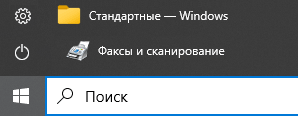
Факсы и сканирование Windows — встроенная программа для Windows 10, 8.1, 8 и 7. Чтобы открыть эту программу, нажмите «Пуск» или воспользуйтесь поиском Windows. В строке поиска введите: Факсы и сканирование Windows.
NAPS2 — бесплатная программа для сканирования, которая позволяет сохранять файлы в PDF, TIFF, JPEG, PNG и имеет более гибкие настройки.
Подробнее об этих программах, о том, какую из них выбрать и как ими пользоваться, читайте в этой статье.
Важно: Для работы этих программ нужен драйвер сканера. Если для вашей модели есть драйвер от производителя, лучше сначала установить его. Если Windows уже установила драйвер автоматически и сканирование работает нормально, переустановка обычно не нужна.
Инструкция по установке драйверов HP DeskJet 2680
Проблема с установкой драйверов часто связана с тем, что некоторые установщики скачивают необходимые компоненты в реальном времени. В определенных регионах (например, в РФ) доступ к серверам HP для загрузки дополнительного ПО может быть ограничен или заблокирован. Это мешает завершить процесс установки, так как он не может «достучаться» до облака.
Поэтому на этой странице размещена ссылка на установочный пакет (файл со всеми необходимыми драйверами и программами), для которого НЕ НУЖНО подключение к Интернету. Загрузка этого файла будет осуществлена по той же ссылке, что и на официальном сайте.
Если будете самостоятельно искать и скачивать файл на официальном сайте, то вам нужен файл, который называется «Full_Webpack-43.4.2486-DJ2600_Full_Webpack.exe» (прямая ссылка на загрузку этого файла есть на этой странице сайта). С другими драйверами могут быть проблемы.
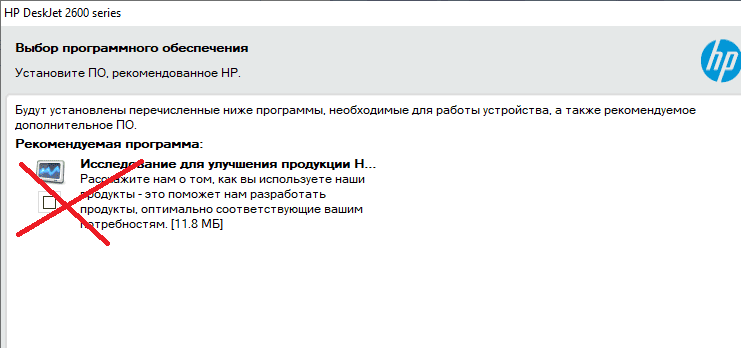
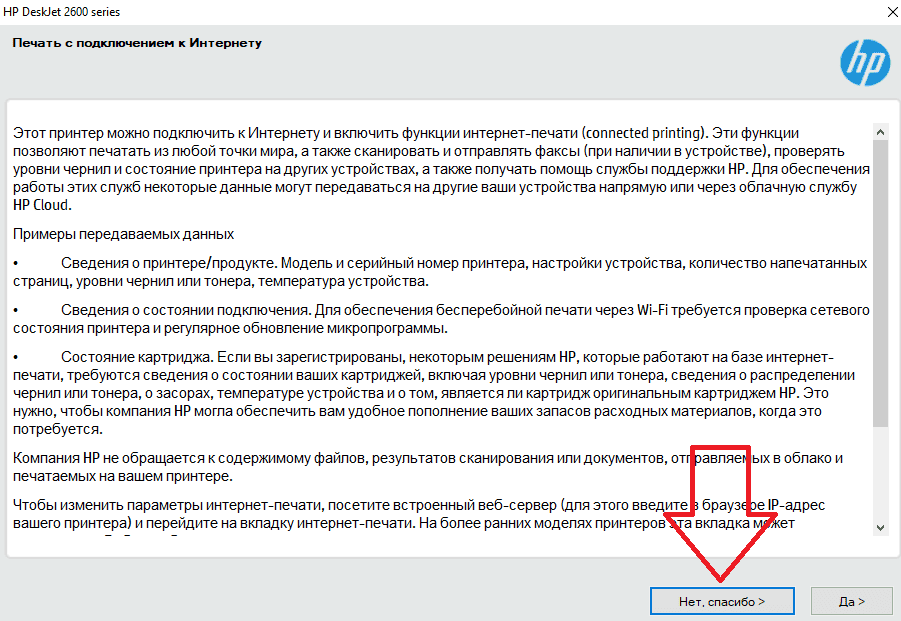
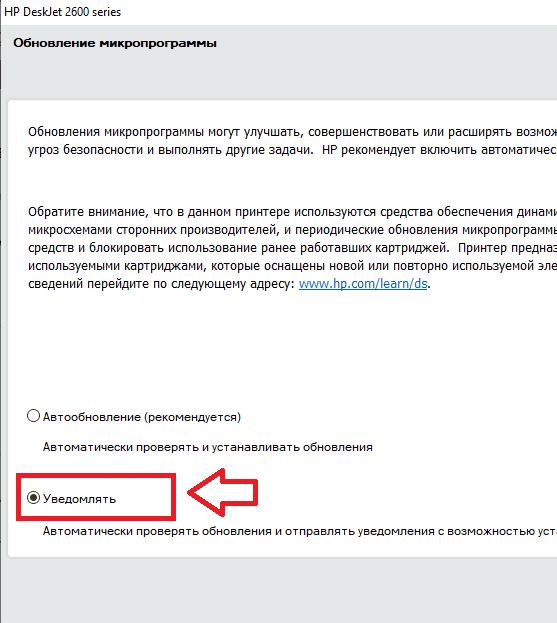
Важно! В момент установки лучше отключите компьютер от Интернета. В процессе установки не ставьте галочки там, где программа установки будет предлагать делится информацией с компанией HP об использовании устройства. Не устанавливайте драйверы через «HP Easy Start», с которой у пользователей проблемы. Короче: внимательно читайте в процессе установки то, что появляется на экране и не ставьте галочки там, где это не нужно.
Фото с этапами установки драйверов:
На этом этапе не ставьте галочку напротив «Исследование для улучшения продукции …»
Ставьте галочку напротив Уведомить
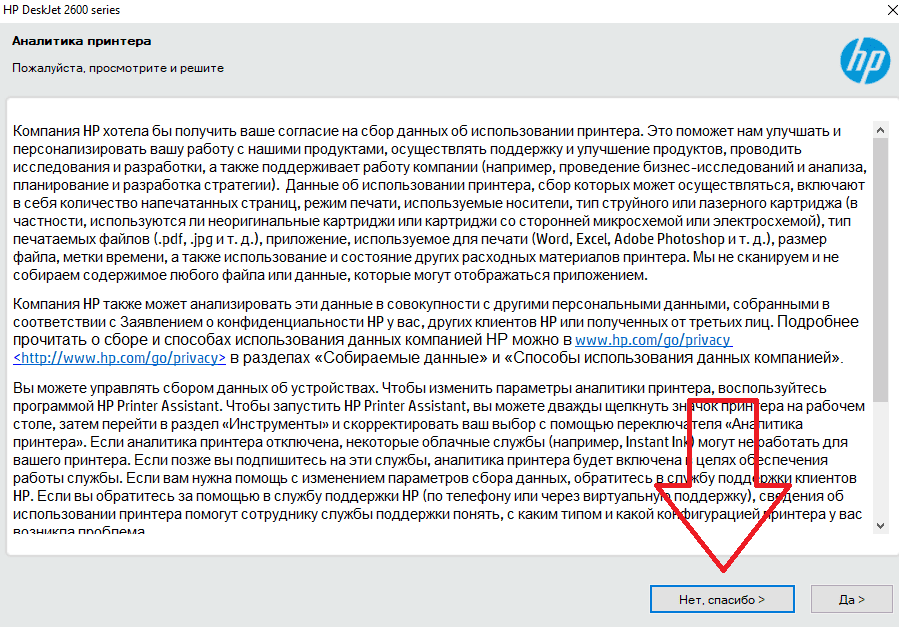
Выберите ручную настройку.
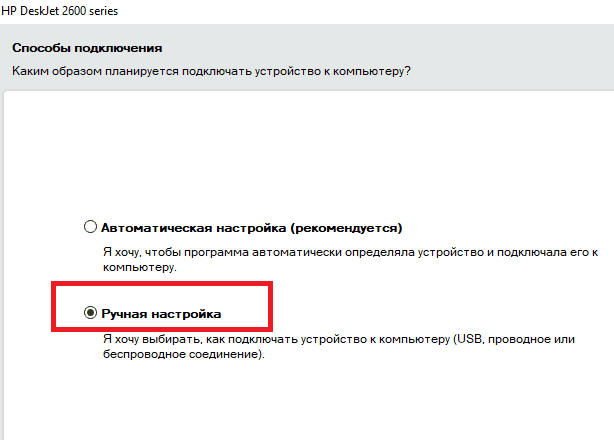
Выберите USB — подключение.
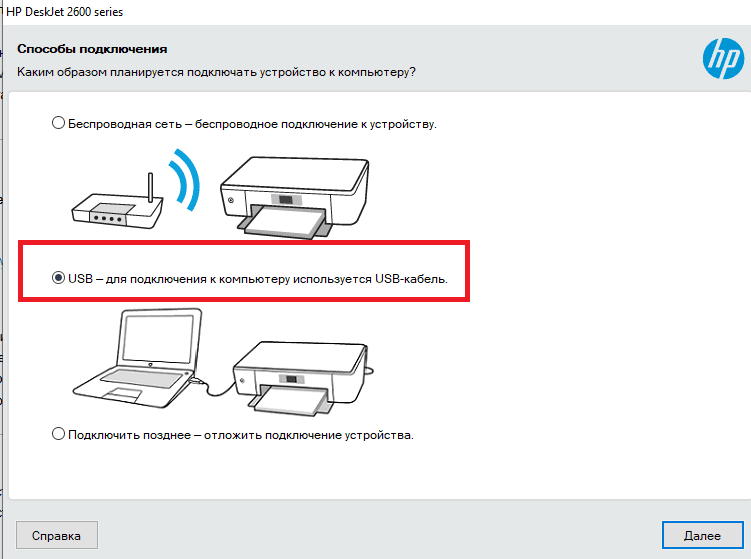
На этом этапе можете подключить принтер к компьютеру. Установка продолжится и завершится.
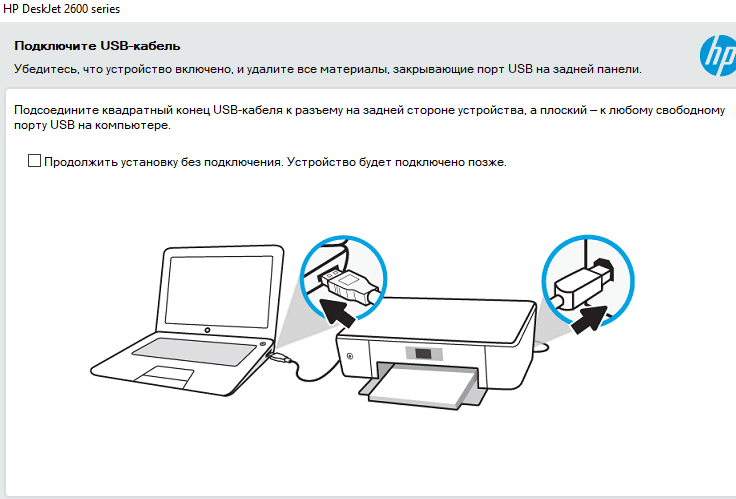
После установки этого программного обеспечения вы сможете печатать, сканировать и использовать все функции вашего принтера HP DeskJet 2680. Вам не нужно никакого другого программного обеспечения.
Последнее обновление: 24.07.2026 пользователь Akademinfo



Добавить комментарий