 Драйверы и ПО для операционных систем Windows 11, Windows 10 (64-bit / 32-bit)
Модель принтера: Xerox C315 (Xerox C315/DNI, C315V/DNI)
Это программное обеспечение предназначено для установки драйверов принтера и сканера, а также другого программного обеспечения, обеспечивающего полную функциональность принтера и сканера.

Программное обеспечение для Windows
Скачать драйверы (программное обеспечение) для Windows Операционные системы: Windows 11, Windows 10 (32-bit), Windows 10 (64-bit) Xerox Smart Start — это программное обеспечение предназначено для установки драйверов принтера и сканера, а также другого программного обеспечения, обеспечивающего полную функциональность принтера и сканера. Вам не нужно никакого другого программного обеспечения. |

Программное обеспечение для MAC
Скачать драйверы (программное обеспечение) для MAC Xerox Print and Scan Experience — Mac App Store Операционные системы: macOS 14.x, macOS 13.x, macOS 12.x Загружает и устанавливает драйверы печати и сканирования Xerox (TWAIN/ICA) для macOS. |
Xerox C315 (Xerox C315/DNI, C315V/DNI)
Установка программного обеспечения для операционной системы Windows
Дважды щелкните загруженный файл .exe. Он будет распакован, и отобразится экран настройки. Следуйте инструкциям по установке программного обеспечения и выполнению необходимых настроек. Программное обеспечение Xerox Smart Start анализирует конфигурацию вашей системы и устанавливает соответствующие драйверы для печати и сканирования.
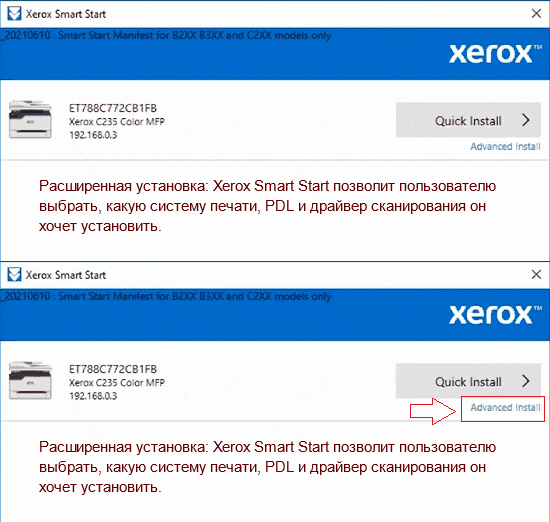 Пользователь может выбирать между двумя различными типами установки в Xerox Smart Start. Быстрая установка: Xerox Smart Start автоматически установит драйверы в зависимости от операционной системы пользователя и модели принтера. Быстрая установка не устанавливает драйверы сканирования. Расширенная установка: Xerox Smart Start позволит пользователю выбрать, какую систему печати, PDL и драйвер сканирования он хочет установить. Xerox Smart Start порекомендует, какие параметры обеспечивают наилучшее качество печати.
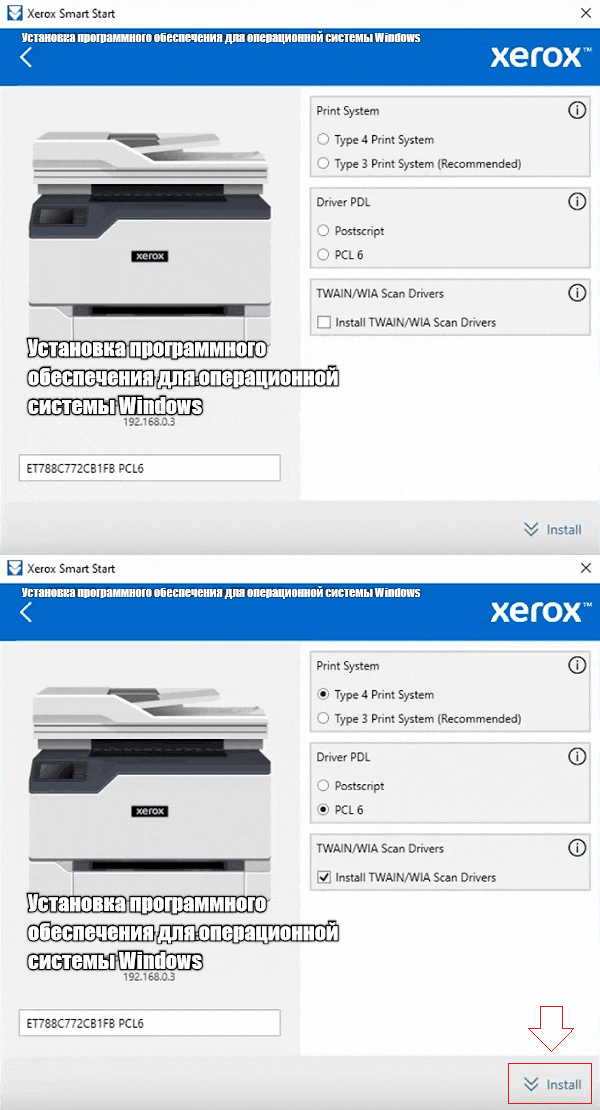 Дважды щелкните загруженный файл XeroxSmartStart.exe. Согласитесь с лицензионным соглашением. Xerox Smart Start выполнит поиск принтеров. Выберите принтер, который хотите установить, и выберите «Быстрая установка» или «Расширенная установка» (если вы выберете «Расширенная установка», Xerox Smart Start предоставит вам список опций: «Система печати», «Driver PDL», «Параметры драйвера сканера» и «Имя принтера». После того, как вы установите выбрали нужные параметры, выберите «Установить», чтобы начать процесс установки). Если Xerox Smart Start не обнаружил принтер, который вы хотите установить, выберите «Не видеть ваш принтер» (введите имя хоста или IP-адрес принтера и выберите «Продолжить». Если Xerox Smart Start обнаружит ваш принтер, вы перейдете на экран расширенной установки). По завершении установки Xerox Smart Start отобразит экран подтверждения. Вы можете установить другой принтер или выйти, выбрав «Готово». У вас также есть возможность распечатать тестовую страницу. После установки этого программного обеспечения вы сможете печатать, сканировать и использовать все функции принтера. Вам не нужно никакого другого программного обеспечения.
Xerox C315 (Xerox C315/DNI, C315V/DNI)
Программное обеспечение для печати и сканирования документов и фотографий.
«Xerox Print Experience» — это программное обеспечение для вашего принтера и сканера. В операционной системе Windows нажмите кнопку «Пуск», чтобы найти ярлык программного обеспечения Xerox Print Experience. Затем вы можете использовать компьютерную мышь, чтобы перетащить этот ярлык на рабочий стол.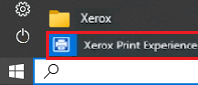
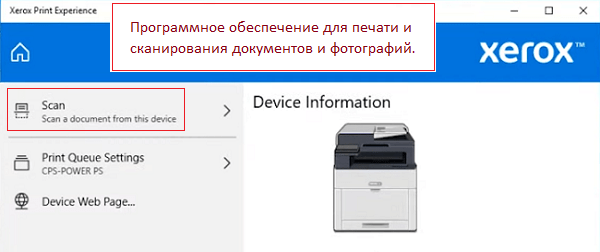
Настройки программного обеспечения для сканирования документов и фотографий.
Если вам необходимо изменить место сохранения отсканированного изображения, то используйте для этого «Параметры». Рекомендуемое качество сканирования: 300 dpi (подходит для сканирования любых документов и фотографий). Чем выше качество, тем дольше длится сканирование и тем больше размер файла. Тип сохранения «JPEG» или «JPG» лучше подходит для сканирования. Качество сканированных документов хорошее.
Xerox C315 (Xerox C315/DNI, C315V/DNI)
Дополнительное программное обеспечение для печати и сканирования документов и фотографий для операционной системы Windows
Бесплатное программное обеспечение Xerox Print and Scan Experience, которое можно загрузить из Microsoft Store.
Программное обеспечение для Windows

Скачать Xerox Print and Scan Experience.
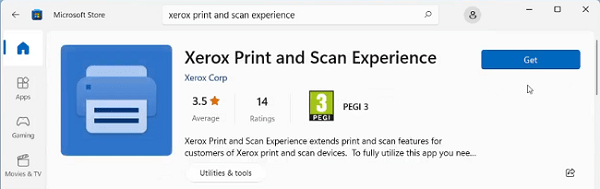
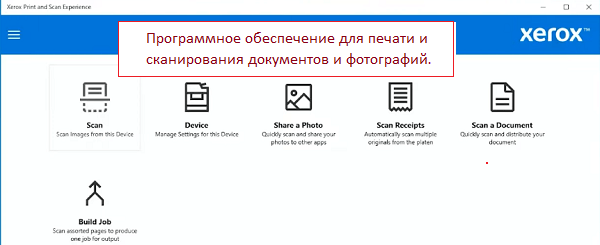 Приложение Xerox Print and Scan Experience расширяет возможности печати и сканирования для пользователей принтеров и сканеров Xerox. Чтобы в полной мере использовать это приложение, вам потребуется устройство Xerox и драйвер принтера Xerox Type 4 или соединение IPP или «Universal Print».
Xerox C315 (Xerox C315/DNI, C315V/DNI)
Дополнительное программное обеспечение для печати и сканирования документов и фотографий для операционной системы Mac
Бесплатное программное обеспечение Xerox Print and Scan Experience, которое можно загрузить из Mac App Store.
Программное обеспечение для MAC
Скачать Xerox Print and Scan Experience.
Приложение Xerox Print and Scan Experience помогает вам получить доступ к функциям печати и сканирования принтеров Xerox и предоставляет уникальные инструменты повышения производительности. Приложение Xerox Print and Scan Experience обеспечивает легкий доступ к различным функциям печати и сканирования поддерживаемых устройств Xerox из удобного приложения Mac.
Xerox C315 (Xerox C315/DNI, C315V/DNI)
Если у вас возникли проблемы с использованием этого программного обеспечения, вы можете использовать более простой способ сканирования документов и фотографий.
Для сканирования можно использовать бесплатные средства Windows или программу NAPS2.
Windows Scan — бесплатное приложение для Windows 11, Windows 10 и Windows 8.1, которое можно скачать из Microsoft Store и использовать для сканирования документов и изображений.
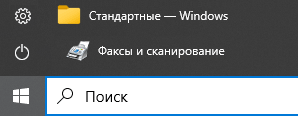
Факсы и сканирование Windows — встроенная программа для Windows 10, 8.1, 8 и 7. Чтобы открыть эту программу, нажмите «Пуск» или воспользуйтесь поиском Windows. В строке поиска введите: Факсы и сканирование Windows.
NAPS2 — бесплатная программа для сканирования, которая позволяет сохранять файлы в PDF, TIFF, JPEG, PNG и имеет более гибкие настройки.
Подробнее об этих программах, о том, какую из них выбрать и как ими пользоваться, читайте в этой статье.
Важно: Для работы этих программ нужен драйвер сканера. Если для вашей модели есть драйвер от производителя, лучше сначала установить его. Если Windows уже установила драйвер автоматически и сканирование работает нормально, переустановка обычно не нужна.
Если у вас возникли проблемы с установкой драйверов или ваш принтер и сканер не работают правильно. О том, как решить эти проблемы, вы можете прочитать здесь.
Последнее обновление: 29.09.2023 пользователь Akademinfo


Добавить комментарий