 Драйверы и ПО для операционных систем Windows 11, Windows 10, Windows 8, Windows 8.1, Windows 7, Windows Vista, Windows XP (64-bit / 32-bit)
Модель принтера: Canon PIXMA MP550
Правильная установка драйвера принтера: Не подключайте принтер к компьютеру. Сначала начните установку программного обеспечения. В процессе установки на мониторе появится сообщение, информирующее вас о том, когда следует подключить принтер к компьютеру.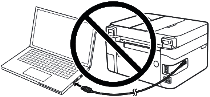 Если на экране появится сообщение «Найдено новое оборудование», нажмите «Отмена» и отсоедините USB-кабель. Затем приступайте к установке программного обеспечения. Распространенной ошибкой при установке драйвера является сначала подключение устройства к компьютеру с помощью USB-кабеля, а затем установка драйвера. В этом случае операционная система обнаруживает подключенное устройство и устанавливает собственный драйвер, который может работать некорректно или вообще не работать. Однако некоторые другие устройства могут нормально работать с драйвером, установленным операционной системой. Поэтому, если существует драйвер, созданный специально для вашего устройства, сначала начните установку этого драйвера и только потом подключайте устройство к компьютеру. Если вы установили драйвер неправильно, удалите драйвер, перезагрузите компьютер и переустановите программное обеспечение. Загрузка осуществляется с официального сайта Canon.
Программное обеспечение для Windows

Скачать драйверы (программное обеспечение) для Windows
Версия файла: 1.05. Размер файла: 20 MB
Модель принтера: Canon PIXMA MP550
Полный пакет драйверов и программного обеспечения (Windows)
Этот файл является драйвером для многофункциональных принтеров Canon IJ. Этот файл загрузит и установит драйверы, приложение или руководство, необходимые для настройки всех функций вашего продукта.
Дважды щелкните загруженный файл .exe. Он будет распакован, и отобразится экран настройки. Следуйте инструкциям, чтобы установить программное обеспечение и выполнить необходимые настройки.

 Важная информация для владельцев современных ARM-ноутбуков!
Если ваш компьютер или ноутбук работает под управлением операционной системы Windows 11 ARM (например, на базе новейших процессоров Qualcomm Snapdragon X Elite, Snapdragon X Plus или аналогичных), стандартные драйверы x86/x64 от компании Canon установить не удастся. Из-за архитектурных особенностей системы классический запуск установочного файла через кабель USB для линеек PIXMA и MAXIFY приводит к ошибкам совместимости.
Тем не менее, беспроводные модели можно успешно настроить для базовой печати без использования официального софта Canon. О том, как обойти системные ограничения, запустить печать по Wi-Fi и организовать бесплатное сканирование документов, подробно описано в нашем отдельном руководстве. Перейдите по ссылке, чтобы ознакомиться с материалом: Пошаговая инструкция по установке Canon PIXMA/MAXIFY на Windows 11 ARM.
MP Navigator EX. Ver. 3.06
Программное обеспечение для сканирования — MP Navigator EX
Это прикладное программное обеспечение позволяет сканировать, сохранять и печатать фотографии и документы. Вы также можете редактировать изображения или прикреплять изображения к электронной почте с помощью этого прикладного программного обеспечения.
Скачать программное обеспечение для сканирования
Версия файла: 3.06. Размер файла: 47 MB
Загрузите файл. Место сохранения файла проверьте в настройках компьютера. Дважды щелкните загруженный EXE-файл, чтобы распаковать его, после чего установка начнется автоматически.Это прикладное программное обеспечение позволяет сканировать, сохранять и печатать фотографии и документы. Вы также можете редактировать изображения или прикреплять изображения к электронной почте. Используя MP Navigator EX, вы можете одновременно сканировать несколько документов или сканировать изображения, размер которых больше размера планшета. Вы также можете сохранять отсканированные изображения, прикреплять их к электронной почте или редактировать/распечатывать.
Модель принтера: Canon PIXMA MP550
My Image Garden. Ver. 3.6.4
Программное обеспечение для сканера и принтера — My Image Garden
Это прикладное программное обеспечение позволяет сканировать, сохранять и печатать фотографии и документы. Вы также можете редактировать изображения или прикреплять изображения к электронной почте с помощью этого прикладного программного обеспечения.
Скачать программное обеспечение для сканирования
Версия файла: 3.6.4. Размер файла: 294 MB
Дважды щелкните загруженный файл .exe. Он будет распакован, и отобразится экран настройки. Следуйте инструкциям, чтобы установить программное обеспечение и выполнить необходимые настройки.
Сканирование фотографий и документов с помощью программного обеспечения: «My Image Garden».
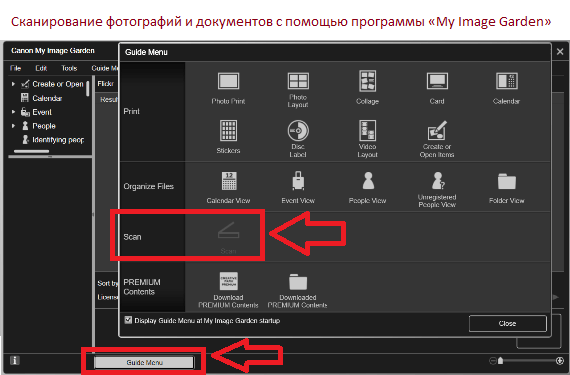
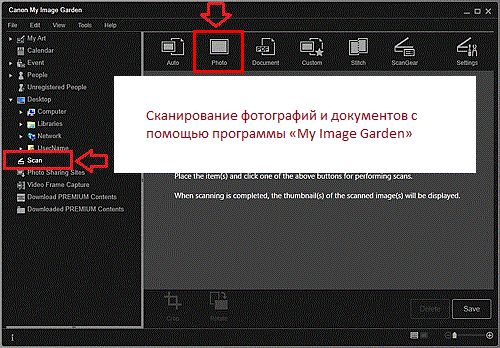
Если у вас возникли проблемы с использованием этого программного обеспечения, вы можете использовать более простой способ сканирования документов и фотографий.
Для сканирования можно использовать бесплатные средства Windows или программу NAPS2.
Windows Scan — бесплатное приложение для Windows 11, Windows 10 и Windows 8.1, которое можно скачать из Microsoft Store и использовать для сканирования документов и изображений.
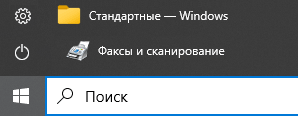
Факсы и сканирование Windows — встроенная программа для Windows 10, 8.1, 8 и 7. Чтобы открыть эту программу, нажмите «Пуск» или воспользуйтесь поиском Windows. В строке поиска введите: Факсы и сканирование Windows.
NAPS2 — бесплатная программа для сканирования, которая позволяет сохранять файлы в PDF, TIFF, JPEG, PNG и имеет более гибкие настройки.
Подробнее об этих программах, о том, какую из них выбрать и как ими пользоваться, читайте в этой статье.
Важно: Для работы этих программ нужен драйвер сканера. Если для вашей модели есть драйвер от производителя, лучше сначала установить его. Если Windows уже установила драйвер автоматически и сканирование работает нормально, переустановка обычно не нужна.
Если у вас возникли проблемы с установкой драйверов или ваш принтер и сканер не работают правильно. О том, как решить эти проблемы, вы можете прочитать здесь.
Последнее обновление: 01.07.2026 пользователь Akademinfo



Вопрос:
Здравствуйте, не получается установить драйвер, для canon pixma mp 550 на Windows 10 Pro, 64-разрядная операционная система. Программа не видит принтер, поэтому не может завершить установку. Принтер как указано,сразу не подключаю
Ответ:
Очень похоже на неподходящий USB-кабель или неработающй USB-порт компьютера. Подключите принтер к компьютеру через один USB-кабель и не используйте для этого никакие переходники. Также попробуйте подключить USB-кабель к другому USB-порту вашего компьютера или использовать другой USB-кабель. После этого попробуйте повторить установку драйвера (Драйвер полностью совместим с Windows 10).
Более подробно: причина одна из двух:
Windows не видит MP550 по USB вообще (кабель/порт/USB-контроллер/питание)
Windows видит устройство, но установщик Canon не может к нему “прицепиться” (хвосты драйверов/не тот порт/некорректный экземпляр принтера)
Для диагностики, чтобы сразу стало ясно, где проблема.
1. Проверка: видит ли Windows принтер в момент подключения
Откройте Диспетчер устройств (Нажмите вместе: Win+X → Диспетчер устройств). (Пояснение «Win» это кнопка с изображением логотипа «окон» Windows, обычно в левой нижней части клавиатуры).
Оставьте это окно открытым.
Начните установку драйвера.
Когда установщик попросит подключить USB — подключите и сразу смотрите в Диспетчер устройств.
Что должно произойти: В разделах Принтеры / Очереди печати / Устройства обработки изображений появится Canon/MP550, или В Контроллеры USB появится новое устройство (иногда как Unknown USB Device / Неизвестное устройство).
Если вообще ничего не появляется/не меняется (даже на секунду) — это почти всегда порт/кабель/хаб.
Тогда сделайте сразу: другой USB-порт (лучше сзади ПК, USB 2.0, USB 3.0), другой USB-кабель (короткий, без удлинителей/хабов),
по возможности проверьте на другом ПК/ноутбуке.
2.1 Удалить хвосты (очень помогает, делайте это с отключенным принтером)
Параметры → Bluetooth и устройства → Принтеры и сканеры → удалите всё Canon/MP550 (если есть).
Откройте Панель управления → Устройства и принтеры → удалите MP550 (если есть).
Win+R → printui /s /t2 (скопировать этот текст и вставить в появившееся окно) → вкладка Драйверы → удалите всё Canon MP… (если есть).
Вот еще видео как удалить все ранее установленные драйверы этого принтера.
В этом видео показано как удалить драйверы для принтера и сканера.