 Драйверы и ПО для операционных систем Windows 11, Windows 10, Windows 8, Windows 8.1, Windows 7 (64-bit / 32-bit)
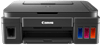
Модель принтера: Canon PIXMA G3410
Это драйверы и программное обеспечение, которые находятся на компакт-диске, прилагаемом к принтеру. Правильная установка драйвера принтера: Не подключайте принтер к компьютеру. Сначала начните установку программного обеспечения. В процессе установки на мониторе появится сообщение, информирующее вас о том, когда следует подключить принтер к компьютеру.
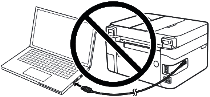 Если на экране появится сообщение «Найдено новое оборудование», нажмите «Отмена» и отсоедините USB-кабель. Затем приступайте к установке программного обеспечения. Распространенной ошибкой при установке драйвера является сначала подключение устройства к компьютеру с помощью USB-кабеля, а затем установка драйвера. В этом случае операционная система обнаруживает подключенное устройство и устанавливает собственный драйвер, который может работать некорректно или вообще не работать. Однако некоторые другие устройства могут нормально работать с драйвером, установленным операционной системой. Поэтому, если существует драйвер, созданный специально для вашего устройства, сначала начните установку этого драйвера и только потом подключайте устройство к компьютеру.
Программное обеспечение для Windows

Скачать драйверы (программное обеспечение) для Windows
Модель принтера: Canon PIXMA G3410
Полный пакет драйверов и программного обеспечения (Windows)
Дважды щелкните загруженный файл .exe. Он будет распакован, и отобразится экран настройки. Следуйте инструкциям, чтобы установить программное обеспечение и выполнить необходимые настройки.
 На официальном веб-сайте для принтера Canon PIXMA G3410 есть несколько разных файлов с драйверами и программным обеспечением. Если вы скачали файл с названием: «Полный комплект драйверов и программного обеспечения для серии G3010 (Windows)» и у Вас возникли проблемы с установкой этих драйверов, то лучше скачайте и установите другой драйвер с названием: «Драйверы MP для серии G3010, версия…». В этом файле нет ничего лишнего, а только драйверы и программное обеспечение для сканера: «IJ Scan Utility». Проблем с установкой этого драйвера не возникает. С этим программным обеспечением Вы сможете использовать все функции принтера.
Скачать этот файл можете на официальном веб-сайте Canon или на этом веб-сайте. Загрузка файла будет осуществлена по той же ссылке, что и на официальном веб-сайте.
Если ранее вы установили драйверы, но принтер или сканер не работают, то полностью удалите эти драйверы и другое программное обеспечение, которое было установлено вместе с этими драйверами. После этого обязательно перезагрузите компьютер и установите другой драйвер. Более подробно о том, как правильно удалять и устанавливать драйверы для принтера и сканера прочитайте здесь. https://akademinfo.com/?p=64885
Canon PIXMA G3410
 Важная информация для владельцев современных ARM-ноутбуков!
Если ваш компьютер или ноутбук работает под управлением операционной системы Windows 11 ARM (например, на базе новейших процессоров Qualcomm Snapdragon X Elite, Snapdragon X Plus или аналогичных), стандартные драйверы x86/x64 от компании Canon установить не удастся. Из-за архитектурных особенностей системы классический запуск установочного файла через кабель USB для линеек PIXMA и MAXIFY приводит к ошибкам совместимости.
Тем не менее, беспроводные модели можно успешно настроить для базовой печати без использования официального софта Canon. О том, как обойти системные ограничения, запустить печать по Wi-Fi и организовать бесплатное сканирование документов, подробно описано в нашем отдельном руководстве. Перейдите по ссылке, чтобы ознакомиться с материалом: Пошаговая инструкция по установке Canon PIXMA/MAXIFY на Windows 11 ARM.
Как сканировать документы и фотографии
«IJ Scan Utility» — это программное обеспечение для удобного сканирования фотографий, документов и т. д. В операционной системе Windows нажмите кнопку «Пуск», чтобы найти ярлык для программного обеспечения «IJ Scan Utility». Затем вы можете использовать компьютерную мышь, чтобы перетащить этот ярлык на рабочий стол.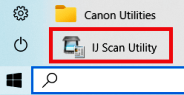
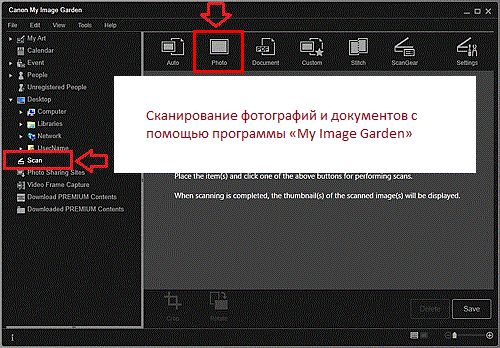
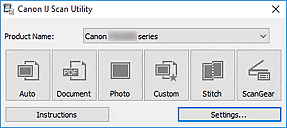 Если вам сложно разобраться в настройках этой программы, то предлагаю вам самый простой способ сканирования любых документов и фотографий. Для этого используйте одну кнопку «Фото». Нажав на эту кнопку, вы сможете сканировать любые документы и фотографии. Отсканированный документ будет сохранен на вашем компьютере. Качество отсканированных документов хорошее, поэтому менять настройки программы не нужно. Многие пользователи этого программного обеспечения используют одну кнопку «Фото» для сканирования документов или фотографий. Если вам необходимо изменить место сохранения отсканированного изображения или изменить другие настройки сканера, то воспользуйтесь для этого кнопкой «Настройки».
Canon PIXMA G3410
My Image Garden. Ver. 3.6.4
Программное обеспечение для сканера и принтера — My Image Garden
Это прикладное программное обеспечение позволяет сканировать, сохранять и печатать фотографии и документы. Вы также можете редактировать изображения или прикреплять изображения к электронной почте с помощью этого прикладного программного обеспечения.

Скачать программное обеспечение для сканирования
Версия файла: 3.6.4. Размер файла: 294 MB
Дважды щелкните загруженный файл .exe. Он будет распакован, и отобразится экран настройки. Следуйте инструкциям, чтобы установить программное обеспечение и выполнить необходимые настройки.
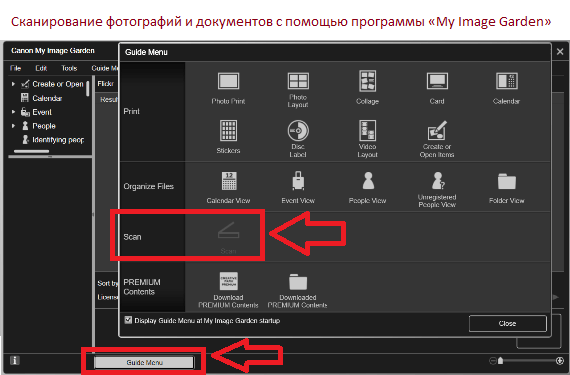
Сканирование фотографий и документов с помощью программного обеспечения: «My Image Garden».
 Canon PIXMA G3410
Последнее обновление: 03.03.2025 пользователь Akademinfo



Спасибо. Работает хорошо.
здорово, спасибо
Ок. Установил, работает!
СУПЕР
не скачивается
Ссылку на загрузку драйверов для Canon PIXMA G3410, проверил, она работает. Возможно, были временные проблемы с загрузкой. Можете скачать нужный драйвер на этой странице сайта или на европейской версии сайта Canon: canon-europe.com (в последнее время она работает лучше, чем canon.ru).
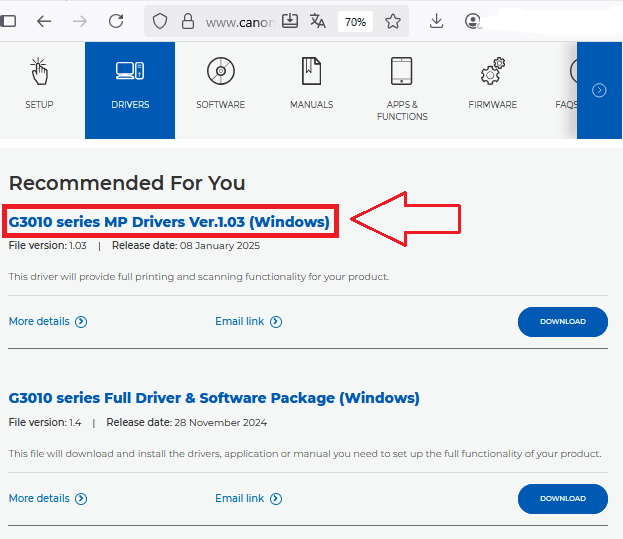
Важная информация: если будете самостоятельно искать драйвер на сайте Canon, то скачивайте драйвер, который называется: «G3010 series MP Drivers Ver.1.03 (Windows)» (рабочая ссылка именно на этот файл размещена на странице сайта). На русскоязычной версии сайта этот файл называется: «Драйверы MP для серии G3010, версия 1.03 (Windows)». С этим файлом (с драйверами) не возникает проблем. В нем все необходимые драйверы для принтера и сканера и удобная программа для сканирования «IJ Scan Utility» (полный комплект). С другими версиями драйверов могут возникнуть проблемы с установкой.
На фото показано какой именно файл скачивать для установки драйверов для Canon PIXMA G3410
При начале установки указанного Вами файла. выскакивает ошибка: «Произошла ошибка при скачивании файлов: 0001 0002» Что делать?
Похоже, что файл скачан не полностью.
Загрузка файла происходит с официального сайта Canon, сервера которого расположены за пределами РФ. Именно с этим может быть связана проблема. Вот прямая ссылка на файл: https://gdlp01.c-wss.com/gds/6/0100009116/04/mpp_-win-g3010-1_03-ea34_2.exe
Попробуйте скачать файл еще раз или сделайте это на другом компьютере или браузере.
Сейчас проверил этот файл на компьютере с Windows 10 (64-bit). Загрузка и установка прошли успешно.
Сама страница официального сайта Canon открывается плохо, но ссылки на загрузку драйверов с этого сайта «пока» работают нормально.
Как заставить работать G3410 на Windows 11 64bit? Сбой установки постоянно происходит.
Важная информация для владельцев современных ARM-ноутбуков!
Если ваш компьютер или ноутбук работает под управлением операционной системы Windows 11 ARM (например, на базе новейших процессоров Qualcomm Snapdragon X Elite, Snapdragon X Plus или аналогичных), стандартные драйверы x86/x64 от компании Canon установить не удастся. Из-за архитектурных особенностей системы классический запуск установочного файла через кабель USB для линеек PIXMA и MAXIFY приводит к ошибкам совместимости.
Тем не менее, беспроводные модели можно успешно настроить для базовой печати без использования официального софта Canon. О том, как обойти системные ограничения, запустить печать по Wi-Fi и организовать бесплатное сканирование документов, подробно описано в нашем отдельном руководстве. Перейдите по ссылке, чтобы ознакомиться с материалом: Пошаговая инструкция по установке Canon PIXMA/MAXIFY на Windows 11 ARM.
Если у нашего поутбука или ПК установлен обычный процессор, то устанавливайте драйвер, который называется: «Драйверы MP для серии G3010, версия 1.03 (Windows)». Если использовать европейский сайт, то он называется: «G3010 series MP Drivers Ver.1.03 (Windows)». С другими файлами могут быть проблемы.
В настоящее время сайты «canon» открываются плохо, но ссылки на загрузку работают нормально. Поэтому можете скачать этот драйвер по прямой ссылке на этой странице сайта.
Если ошибка повторится, то удалите ранее установленный драйвер и переустановите его. Более подробно о том, как правильно удалять и устанавливать драйверы для принтера и сканера прочитайте здесь. https://akademinfo.com/?p=64885
Спасибо, все отлично работает.
Добрый день.Скажите пожалуйста на мак данная модель принтера не устанавливается.но нам мак установлена еще винда,как на нее установить принтер?