 Драйверы и ПО для операционных систем Windows 11, Windows 10, Windows 8, Windows 8.1, Windows 7 (64-bit / 32-bit)
Canon CanoScan LIDE 300 Драйвер сканера
Правильная установка драйвера сканера: Не подключайте сканер к компьютеру. Сначала начните установку программного обеспечения. Во время установки на мониторе появится сообщение, информирующее вас о том, когда подключать сканер к компьютеру.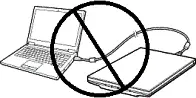 Если на экране появится сообщение «Найдено новое оборудование», нажмите «Отмена» и отсоедините USB-кабель. Затем приступайте к установке программного обеспечения. Распространенной ошибкой при установке драйвера является сначала подключение устройства к компьютеру с помощью USB-кабеля, а затем установка драйвера. В этом случае операционная система обнаруживает подключенное устройство и устанавливает собственный драйвер, который может работать некорректно или вообще не работать. Однако некоторые другие устройства могут нормально работать с драйвером, установленным операционной системой. Поэтому, если существует драйвер, созданный специально для вашего устройства, сначала начните установку этого драйвера и только потом подключайте устройство к компьютеру.
Программное обеспечение для Windows

Скачать драйвер сканера для Windows
Canon CanoScan LIDE 300 Драйвер сканера
Дважды щелкните загруженный файл .exe. Он будет распакован, и отобразится экран настройки. Следуйте инструкциям, чтобы установить программное обеспечение и выполнить необходимые настройки.
 Canon CanoScan LIDE 300
 Важная информация для владельцев современных ARM-ноутбуков!
Если ваш компьютер или ноутбук работает под управлением операционной системы Windows 11 ARM (например, на базе новейших процессоров Qualcomm Snapdragon X Elite, Snapdragon X Plus или аналогичных), стандартные драйверы x86/x64 от компании Canon установить не удастся. Из-за архитектурных особенностей системы классический запуск установочного файла через кабель USB для линеек PIXMA и MAXIFY приводит к ошибкам совместимости.
Тем не менее, беспроводные модели можно успешно настроить для базовой печати без использования официального софта Canon. О том, как обойти системные ограничения, запустить печать по Wi-Fi и организовать бесплатное сканирование документов, подробно описано в нашем отдельном руководстве. Перейдите по ссылке, чтобы ознакомиться с материалом: Пошаговая инструкция по установке Canon PIXMA/MAXIFY на Windows 11 ARM.
Как сканировать документы и фотографии
«IJ Scan Utility» — это программное обеспечение для удобного сканирования фотографий, документов и т. д. В операционной системе Windows нажмите кнопку «Пуск», чтобы найти ярлык для программного обеспечения «IJ Scan Utility». Затем вы можете использовать компьютерную мышь, чтобы перетащить этот ярлык на рабочий стол.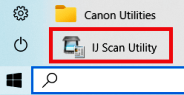
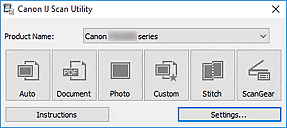 Если вам сложно разобраться в настройках этой программы, то предлагаю вам самый простой способ сканирования любых документов и фотографий. Для этого используйте одну кнопку «Фото». Нажав на эту кнопку, вы сможете сканировать любые документы и фотографии. Отсканированный документ будет сохранен на вашем компьютере. Качество отсканированных документов хорошее, поэтому менять настройки программы не нужно. Многие пользователи этого программного обеспечения используют одну кнопку «Фото» для сканирования документов или фотографий. Если вам необходимо изменить место сохранения отсканированного изображения или изменить другие настройки сканера, то воспользуйтесь для этого кнопкой «Настройки».
Canon CanoScan LIDE 300
Если у вас возникли проблемы с использованием этого программного обеспечения, вы можете использовать более простой способ сканирования документов и фотографий.
Для сканирования можно использовать бесплатные средства Windows или программу NAPS2.
Windows Scan — бесплатное приложение для Windows 11, Windows 10 и Windows 8.1, которое можно скачать из Microsoft Store и использовать для сканирования документов и изображений.
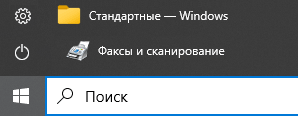
Факсы и сканирование Windows — встроенная программа для Windows 10, 8.1, 8 и 7. Чтобы открыть эту программу, нажмите «Пуск» или воспользуйтесь поиском Windows. В строке поиска введите: Факсы и сканирование Windows.
NAPS2 — бесплатная программа для сканирования, которая позволяет сохранять файлы в PDF, TIFF, JPEG, PNG и имеет более гибкие настройки.
Подробнее об этих программах, о том, какую из них выбрать и как ими пользоваться, читайте в этой статье.
Важно: Для работы этих программ нужен драйвер сканера. Если для вашей модели есть драйвер от производителя, лучше сначала установить его. Если Windows уже установила драйвер автоматически и сканирование работает нормально, переустановка обычно не нужна.
Если у вас возникли проблемы с установкой драйверов или ваш принтер и сканер не работают правильно. О том, как решить эти проблемы, вы можете прочитать здесь.
Canon CanoScan LIDE 300
Последнее обновление: 21.04.2024 пользователь Akademinfo



Спасибо. Драйвер установлен и работает хорошо.
Вопрос пользователя, который обратился по поводу проблемы с установки драйвера: «У меня сканер Canon Canoscan LIDE300, перестал работать. Я удалил оборудование, снова установил, обновлял драйверы, но Виндовс не дает мне их установить, уверяет, что это опасное оборудование. Я пробовал и вручную установить драйверы, и автоматом, но ничего не получается. Система говорит, что устройство работает нормально. Сканер не работает, и не запускается. Что делать?»
Ответ:
На официальном сайте Canon для этого сканера есть несколько разных файлов с драйверами. Вам нужно скачать только один файл, который называется: «Драйвер сканера CanoScan LiDE 300, версия 1.01 (Windows)». В нем все необходимое (драйвер и программа для сканера). Ссылка на нужную страницу сайта:
https://www.canon.ru/support/consumer/products/scanners/canoscan/lide-series/canoscan-lide-300.html?type=drivers&language=RU&os=Windows%2010%20(64-bit)
На прикрепленном скриншоте показано, какой файл выбрать для загрузки и установки.
Не используйте для установки файл с драйвером, который называется: «Полный комплект драйверов и программного обеспечения для CanoScan LiDE 300». С ним могут возникать проблемы. В вашем случае именно в этом может быть проблема.
Как решить проблему:
— Скачайте файл и сохраните на компьютере.
— Отсоедините сканер от компьютера.
— Удалите ранее установленные драйверы для CanoScan LiDE 300 (все драйверы и программы, в которых встречается название сканера).
— Перезагрузите компьютер.
— Не подключайте сканер к компьютеру с помощью USB-кабеля. Сначала начните установку драйверов. В процессе установки на вашем мониторе появится сообщение, информирующее вас о том, когда следует подключить сканер к компьютеру.
— После установки драйверов перезагрузите компьютер.
Видео, в котором показано как можно удалить драйверы и программы для сканера:
Дополнительная информация: Также распространенной ошибкой при установке драйвера является то, что вы сначала подключаете сканер к компьютеру с помощью USB-кабеля, а затем устанавливаете драйвер. В этом случае операционная система обнаруживает подключенное устройство и устанавливает собственный драйвер, который может работать некорректно или не работать вообще.
Также более подробно об установке драйверов и исправлении проблем, из-за которых сканер не работает, можете прочитать здесь — https://akademinfo.com/?p=64885.