 Драйверы и ПО для операционных систем Windows 11, Windows 10, Windows 8, Windows 8.1, Windows 7, Windows Vista, Windows XP (64-bit / 32-bit)
Модель сканера: Canon CanoScan 4400F
Программное обеспечение для Windows

Скачать драйвер сканера для Windows (64-bit)
Скачать драйвер сканера для Windows (32-bit)
Версия файла: 12.1.3.
Этот файл является драйвером сканера, совместимым с требованиями TWAIN, для цветных сканеров Canon. Это драйвер сканера, который обеспечивает все функции выбранной модели.
Canon CanoScan 4400F
CanoScan Toolbox v. 5.0.1.2a
Программное обеспечение для сканирования — CanoScan Toolbox
Скачать программное обеспечение для сканирования
Версия файла: 5.0.1.2a. Размер файла: 15 MB
Настройки программы CanoScan Toolbox для сканера Canon.
Инструкции по сканированию с помощью программы «CanoScan Toolbox» (версия 5.0.1.2a) и простые настройки для сканера Canon. Сначала установите драйвер сканера, а затем установите программное обеспечение «CanoScan Toolbox». После установки программы «ToolBox» на рабочем столе компьютера будет создан ярлык этой программы.
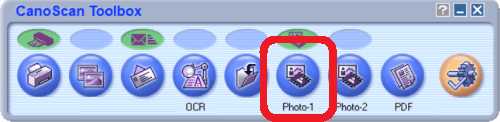 Для настройки ПО подключите устройство к компьютеру и нажмите кнопку «Scan-1».
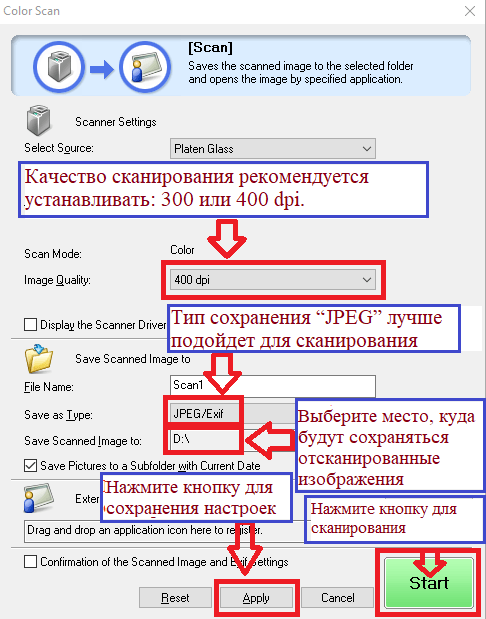 Качество сканирования рекомендуется установить: 300 или 400 dpi (подходит для сканирования любых документов и фотографий). Чем выше качество, тем больше времени занимает сканирование и больше размер файла. Тип сохранения «JPEG» лучше подходит для сканирования. Выберите место, где будут сохранены отсканированные изображения. Нажмите кнопку «Применить», чтобы сохранить настройки программного обеспечения. Никаких других настроек не требуется. Для сканирования нажмите кнопку «Старт». Программное обеспечение позволяет сканировать быстро и удобно.
Как исправить ошибку связи и драйвера TWAIN для сканера Canon CanoScan 4400F в Windows 10 и 11
Старый, но надежный сканер Canon CanoScan 4400F официально поддерживает операционные системы только до Windows 8.1. При его использовании на современных компьютерах с Windows 10 и Windows 11 пользователи часто видят сообщения об ошибках: «отсутствует связь со сканером» или «невозможно открыть источник TWAIN».
Причина проблемы — конфликт старого 32-битного драйвера с современной 64-битной системой защиты Windows.
Важное примечание: Ниже приведены несколько разных вариантов решения проблемы. Они не связаны друг с другом. Вам не нужно выполнять их все сразу. Попробуйте первый вариант — если он не помог, переходите ко второму, и так далее, пока сканер не заработает.
Вариант 1. Копирование файлов драйвера в системную папку
Часто Windows 10/11 просто не понимает, где лежат файлы старого драйвера. Их можно перенести вручную, чтобы система сразу их находила.
- Откройте «Проводник» (Этот компьютер) и перейдите по пути:
C:\Windows\twain_32\ - Найдите внутри папку сканера Canon (обычно она называется CNQ4400F). Откройте её.
- Выделите и скопируйте все файлы из этой папки.
- Вернитесь назад в папку
C:\Windows\и вставьте скопированные файлы прямо туда. - Если система спросит разрешение администратора, нажмите «Продолжить». Перезагрузите компьютер.
Вариант 2. Отключение изоляции ядра (Memory Integrity)
В Windows 10 Enterprise и Windows 11 встроена жесткая система безопасности. Она может полностью блокировать старые драйверы без современной цифровой подписи. Изменение этой настройки может сразу оживить сканер:
- Откройте меню «Пуск» и введите в поиск: Изоляция ядра (или Core isolation на английском). Откройте этот раздел.
- Найдите пункт «Целостность памяти» (Memory integrity).
- Переведите переключатель в положение Отключено (Off).
- Перезагрузите компьютер, чтобы изменения вступили в силу.
Вариант 3. Запуск через встроенную службу WIA (без использования TWAIN)
Если старая система TWAIN выдает ошибку, вы можете полностью отказаться от неё и использовать стандартную системную службу Windows для сканирования.
- В поиске Windows введите: Факсы и сканирование Windows (Windows Fax and Scan) и откройте программу.
- Нажмите кнопку «Новое сканирование».
- В окне выбора источника вместо TWAIN выберите вариант, где написано WIA-CanoScan 4400F.
- Этот способ работает напрямую через операционную систему и решает проблему ошибок связи.
Вариант 4. Настройка режима совместимости для программ
Этот способ помогает, если сам драйвер работает, но управляющая программа дает сбой. Её нужно заставить думать, что она запущена на старой Windows.
- Нажмите правой кнопкой мыши на ярлык программы сканирования (например, CanoScan Toolbox) на рабочем столе и выберите Свойства (Properties).
- Перейдите на вкладку Совместимость (Compatibility).
- Поставьте галочку напротив пункта «Запустить программу в режиме совместимости с:» и выберите Windows 7 или Windows 8.
- Внизу этого же окна обязательно отметьте галочку «Запускать эту программу от имени администратора».
- Нажмите «Применить» и «ОК».
Вариант 5. Использование сторонней программы VueScan
Если системные методы и настройки Windows вам не помогли, самым простым решением будет использование альтернативного программного обеспечения.
- Скачайте и установите программу VueScan с официального сайта разработчиков.
- Эта программа содержит собственные встроенные драйверы для тысяч старых моделей, включая Canon 4400F.
- Вам вообще не понадобятся оригинальные утилиты и драйверы от Canon — VueScan запустит сканер на любой версии Windows 10 и 11 автоматически.
Последнее обновление: 24.06.2026 пользователь Akademinfo


Добрый день!
Вчера скачала с вашего сайта и установила драйвер для CanoScan 4400F. На компьютере установлена Windows 11 Pro. Компьютер сканер увидел, установил в качестве сканера. Сегодня скачала и установила тоже с вашего сайта ПО CanoScan Toolbox v 5.0.1.2a. Только при установке было написано, что устанавливается ПО CanoScan Toolbox v 5.0. При пробном сканировании система выдала ошибки:
«Не удалось установить связь со сканером. Возможно, отключен кабель или сканер выключен. Проверьте состояние. Драйвер сканера будет закрыт. Code: 2,155,0»
«Ошибка передачи данных TWAIN»
хотя сканер отзывался и начиналась калибровка.
Если возникли проблемы с ПО «CanoScan Toolbox» в операционной системе Windows 11, то можете использовать другое программное обеспечение для сканирования (например «Факсы и сканирование Windows» или другое). Главное обязательно установите драйвер сканера!!!
Программа «CanoScan Toolbox» старая и проблемы с новой Windows 11 могут возникнуть. Более новая версия программы «CanoScan Toolbox» не выпускалась.
Для сканирования можно использовать бесплатные средства Windows или программу NAPS2.
Windows Scan — бесплатное приложение для Windows 11, Windows 10 и Windows 8.1, которое можно скачать из Microsoft Store и использовать для сканирования документов и изображений.
Факсы и сканирование Windows — встроенная программа для Windows 10, 8.1, 8 и 7. Чтобы открыть эту программу, нажмите «Пуск» или воспользуйтесь поиском Windows. В строке поиска введите: Факсы и сканирование Windows.
NAPS2 — бесплатная программа для сканирования, которая позволяет сохранять файлы в PDF, TIFF, JPEG, PNG и имеет более гибкие настройки.
Подробнее об этих программах, о том, какую из них выбрать и как ими пользоваться, читайте в этой статье.
Важно: Для работы этих программ нужен драйвер сканера. Если для вашей модели есть драйвер от производителя, лучше сначала установить его. Если Windows уже установила драйвер автоматически и сканирование работает нормально, переустановка обычно не нужна.