 Драйверы и ПО для операционных систем Windows 11, Windows 10, Windows 8, Windows 8.1, Windows 7, Windows Vista, Windows XP (64-bit / 32-bit)
Модель принтера: Canon CanoScan 4200F
Это программное обеспечение, которое позволяет вашему компьютеру обмениваться данными со сканером.
Программное обеспечение для Windows

Скачать драйвер сканера для Windows (64-bit)
Скачать драйвер сканера для Windows (32-bit)
Версия файла: 8.6.2.0a. Размер файла: 7 MB
Название файла: 4200fvst648620a_64en.exe
Модель принтера: Canon CanoScan 4200F
CanoScan Toolbox 4.612
Программное обеспечение для сканирования — CanoScan Toolbox
Скачать программное обеспечение для сканирования
Версия файла: 4.612. Размер файла: 6 MB
Настройки программы CanoScan Toolbox для сканера Canon.
Инструкции по сканированию с помощью программы «CanoScan Toolbox» (версия 4.932) и простые настройки для сканера Canon. Сначала установите драйвер сканера, а затем установите программное обеспечение «CanoScan Toolbox».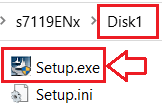
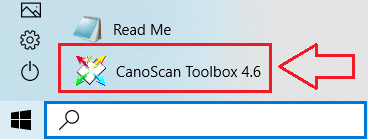 После установки программы «ToolBox» на рабочем столе компьютера будет создан ярлык этой программы.
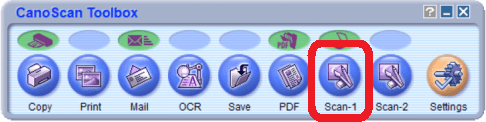 Для настройки ПО подключите устройство к компьютеру и нажмите кнопку «Scan-1».
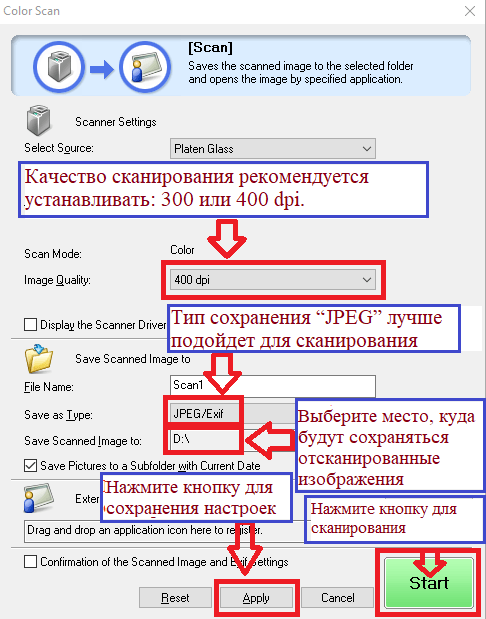 Качество сканирования рекомендуется установить: 300 или 400 dpi (подходит для сканирования любых документов и фотографий). Чем выше качество, тем больше времени занимает сканирование и больше размер файла. Тип сохранения «JPEG» лучше подходит для сканирования. Выберите место, где будут сохранены отсканированные изображения. Нажмите кнопку «Применить», чтобы сохранить настройки программного обеспечения. Никаких других настроек не требуется. Для сканирования нажмите кнопку «Старт». Программное обеспечение позволяет сканировать быстро и удобно.
Последнее обновление: 02.11.2017 пользователь Akademinfo


Видно сканер не имеет специального программного обеспечения для управления сканером.
Для сканера Canon CanoScan 4200F производитель сделал программу для сканирования CanoScan Toolbox. Это старая программа для сканирования (Windows Vista), но в более новых Windows работает (на Windows 10 точно работает). Более новой программы нет (производитель не обновлял для этого сканера драйверы и ПО), поэтому есть только такая программа. Для сканера главное установить драйвер, а программу для сканирования можно установить любую другую.
Для сканирования можно использовать бесплатные средства Windows.
В Windows 11, Windows 10 и Windows 8.1 доступно приложение Windows Scan. Его можно бесплатно скачать из Microsoft Store и использовать для сканирования документов и изображений.
В Windows 10 (версии 1909 и более ранних), а также в Windows 8, 8.1 и 7 может быть доступна встроенная программа «Факсы и сканирование Windows», которая также подходит для сканирования. Чтобы открыть эту программу, нажмите «Пуск» или воспользуйтесь поиском Windows. В строке поиска введите: Факсы и сканирование.
Для работы этих программ нужен драйвер сканера. Подробнее о сканировании с помощью встроенных средств Windows можно прочитать здесь.