Пошаговое руководство по установке драйверов для устройств серии Canon PIXMA MG2100 в операционной системе Windows 11.
Многофункциональные устройства Canon PIXMA MG2140, MG2150 и MG2155 принадлежат к одной технической серии (MG2100 Series) и используют абсолютно одинаковое программное обеспечение. Официально компания Canon не выпускала драйверы этих моделей для Windows 11, из-за чего стандартные установщики блокируются системой, а принтер отказывается печатать и сканировать.
Ниже приведены проверенные способы, которые помогут обойти ограничения безопасности Windows 11 и запустить МФУ.
Этап 1. Подготовка системы
Перед установкой необходимо удалить старые неудачные копии устройства, чтобы избежать конфликтов:
- Отключите USB-кабель принтера от компьютера.
- Откройте Параметры (комбинация клавиш
Win + I) → Bluetooth и устройства → Принтеры и сканеры. - Если в списке есть устройства с названиями Canon MG2100 Series, Canon MG2140/2150 или «Неизвестное устройство», нажмите на них и выберите «Удалить».
Этап 2. Скачивание драйвера
- Перейдите на официальный сайт поддержки Canon.
- В графе выбора операционной системы принудительно укажите Windows 10 (64-bit) (данный драйвер полностью совместим с Windows 11).
- Скачайте пакет «MG2100 series MP Drivers» (версия 1.02). Это универсальный драйвер, который содержит компоненты как для печати, так и для сканирования.
- Важно: не запускайте скачанный файл обычным двойным кликом.
Этап 3. Способы принудительной установки
Способ 1. Запуск через режим совместимости
Этот метод заставляет Windows 11 игнорировать защиту и запустить стандартный установщик Canon.
- Нажмите правой кнопкой мыши на скачанный файл драйвера (его имя начинается с
mp68-...) и выберите «Свойства». - Перейдите во вкладку «Совместимость».
- Поставьте галочку напротив пункта «Запустить программу в режиме совместимости с:» и выберите из списка Windows 8 (или Windows 7).
- Внизу этого же окна отметьте галочкой пункт «Запускать эту программу от имени администратора».
- Нажмите «Применить», затем «ОК».
- Запустите файл. Подключайте USB-кабель принтера к компьютеру только тогда, когда программа установки сама попросит об этом на экране.
Способ 2. Прямая установка через Диспетчер устройств
Используйте этот метод, если Способ 1 зависает, закрывается или выдает ошибку в процессе копирования файлов.
- Установите любой бесплатный архиватор (например, 7-Zip).
- Нажмите правой кнопкой мыши на скачанный файл драйвера Canon, выберите 7-Zip → Распаковать в… (программа извлечет файлы установщика в обычную одноименную папку).
- Подключите принтер USB-кабелем к компьютеру и включите на нем питание.
- Нажмите правой кнопкой мыши на кнопку «Пуск» на панели задач и выберите «Диспетчер устройств».
- Найдите в списке устройство с желтым восклицательным знаком (обычно находится в разделах «Принтеры», «Очереди печати» или «Другие устройства»).
- Нажмите на него правой кнопкой мыши и выберите «Обновить драйвер».
- Выберите пункт «Найти драйверы на этом компьютере».
- Нажмите кнопку «Обзор», укажите путь к созданной ранее папке с распакованными файлами и нажмите «Далее». Система самостоятельно установит принтер напрямую.
Этап 4. Настройка сканирования
Фирменная утилита Canon IJ Scan Utility часто работает нестабильно на Windows 11.
Для сканирования можно использовать бесплатные средства Windows или программу NAPS2.
Windows Scan — бесплатное приложение для Windows 11, Windows 10 и Windows 8.1, которое можно скачать из Microsoft Store и использовать для сканирования документов и изображений.
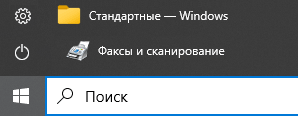
Факсы и сканирование Windows — встроенная программа для Windows 10, 8.1, 8 и 7. Чтобы открыть эту программу, нажмите «Пуск» или воспользуйтесь поиском Windows. В строке поиска введите: Факсы и сканирование Windows.
NAPS2 — бесплатная программа для сканирования, которая позволяет сохранять файлы в PDF, TIFF, JPEG, PNG и имеет более гибкие настройки.
Подробнее об этих программах, о том, какую из них выбрать и как ими пользоваться, читайте в этой статье.
Важно: Для работы этих программ нужен драйвер сканера. Если для вашей модели есть драйвер от производителя, лучше сначала установить его. Если Windows уже установила драйвер автоматически и сканирование работает нормально, переустановка обычно не нужна.
Последнее обновление: 23.05.2026 пользователь Akademinfo



ЖАҚСЫЫ
ЖАҚСЫЫ ЗОР