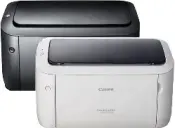
 В этой статье вы найдете всю необходимую информацию о том, как скачать драйвер принтера Canon LBP6018L (LBP6018L+), правильно установить его на компьютер и что делать, если в процессе установки или работы принтера возникнут проблемы.
Важная информация перед установкой
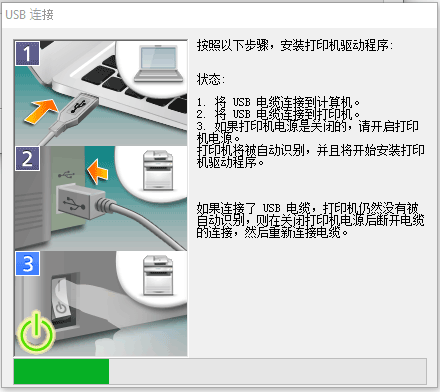
Перед началом установки драйвера Canon LBP6018L обратите внимание на один важный момент: не подключайте принтер к компьютеру заранее. Подключение должно происходить только тогда, когда в процессе установки появится соответствующее сообщение с просьбой подключить принтер к компьютеру с помощью USB-кабеля и включить его. Только после этого программа продолжит установку.
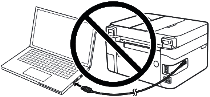
Если подключить устройство раньше времени, драйвер может установиться неправильно, и принтер Canon LBP6018L не будет работать. Поэтому заранее подготовьте сам принтер и кабель, чтобы они находились рядом с компьютером. На этапе подключения дается ограниченное время, и если не успеть вовремя, установка прервется, а драйвер придется устанавливать заново.
Скачивание драйвера принтера Canon LBP6018L (LBP6018L+)
Драйверы Canon LBP6018L доступны для загрузки на официальном сайте Canon (на китайском языке). Чтобы упростить процесс, ниже приведена ссылка на эту версию драйвера, который обеспечит стабильную работу принтера Canon LBP6018L.
Драйверы принтера для Windows 11, Windows 10, Windows 8.1, Windows 7 (64-bit / 32-bit):

Скачать драйвер принтера для Windows
Файл с драйвером принтера: LBP6018_V2111_WP_SC.exe. Язык: Китайский.
Установка драйвера принтера Canon LBP6018L (LBP6018L+)
После того как вы скачали драйвер Canon LBP6018L, можно приступать к его установке.
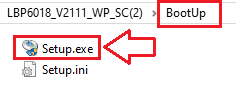
Поскольку загруженный файл является архивом, дважды щелкните по нему, чтобы извлечь содержимое. В той же папке появится новая папка с таким же названием. Внутри найдите каталог [BootUp] и запустите файл [Setup.exe]. После этого откроется мастер установки драйвера Canon LBP6018L.

В процессе установки на экране появится окно, где нужно выбрать способ подключения. Обычно используется USB-подключение, но при необходимости можно настроить сетевой режим.
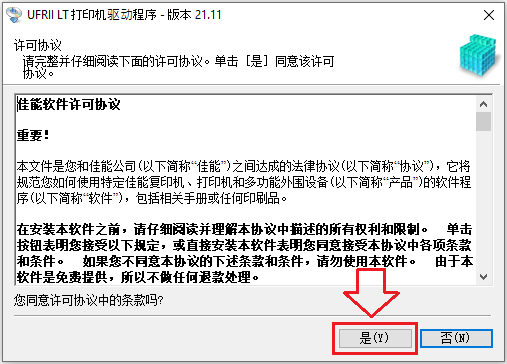
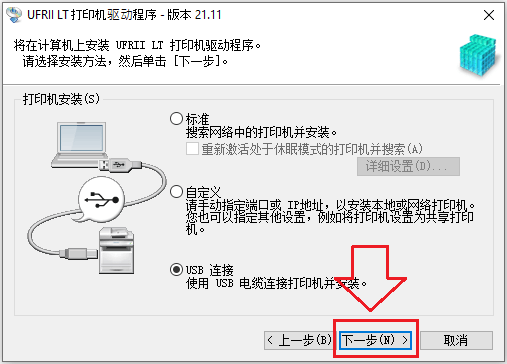
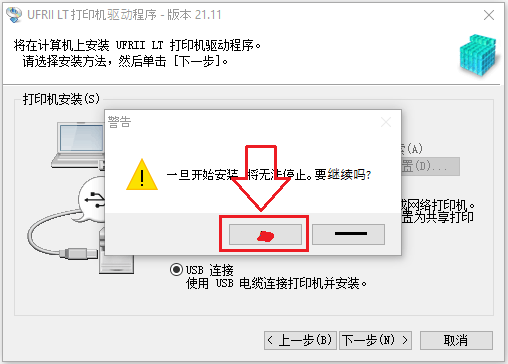
Когда мастер установки запросит подключение, соедините принтер Canon LBP6018L с компьютером через USB-кабель и включите его. После этого программа продолжит установку и завершит процесс автоматически.
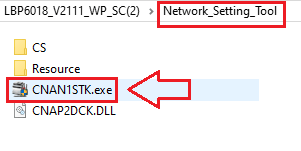
Если печать будет через сеть (например, через Wi-Fi/принт-сервер), сначала выполните настройку подключения с помощью MF/LBP Network Setup Tool (или инструментов вашей сети), и только затем устанавливайте драйвер. При обычном USB-подключении этот шаг не нужен — достаточно установить драйвер и подключить принтер по кабелю.
Почему важно ставить драйвер именно для Canon LBP6018L (а не «похожий» от других моделей)
Почему важно ставить “свой” пакет для LBP6018w/LBP6018L/LBP6018w+/LBP6018L+. Эти модели относятся к линейке, для которой Canon выпускает отдельный драйвер UFRII LT, и самый надёжный вариант — устанавливать пакет, где ваша модель прямо перечислена (LBP6018w / LBP6018L / LBP6018w+ / LBP6018L+). Это гарантирует, что в драйвере есть нужные идентификаторы устройства и Windows корректно “привяжет” принтер, без ситуаций, когда драйвер вроде установился, но печать работает нестабильно или принтер определяется неправильно. Язык мастера установки (китайский) обычно влияет только на сам Setup, а не на язык Word/Windows.
Если Setup.exe не запускается или установка не проходит (например, из-за ограничений системы/прав/политик), можно поставить драйвер через INF. В этом случае в окне «Установить с диска» лучше указывать не отдельный INF-файл, а папку …\x64\Driver (или …\32BIT\Driver для 32-битной Windows) — так Windows сама найдёт нужный INF и подтянет все связанные файлы драйвера. Если по какой-то причине Windows не находит модель при выборе папки, тогда можно указать конкретный файл CNLB0CA64.INF вручную.
Пошаговая установка (через INF, если возникли проблемы с установкой через Setup.exe)
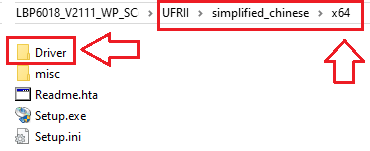
Запустите файл LBP6018_V2111_WP_SC.exe и распакуйте его в удобную для вас папку. Откройте эту папку и убедитесь, что в ней есть папка: …\UFRII\simplified_chinese\x64\Driver
1) Подключить и включить принтер
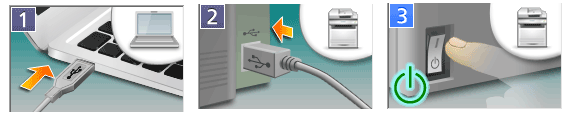
Подключите принтер Canon LBP6018L к компьютеру с помощью USB-кабеля. Включите принтер и подождите примерно 10–20 секунд.
Если Windows показывает статус «Драйвер недоступен» (Driver unavailable), просто продолжайте — следующие шаги это исправят.
2) Открыть классический мастер «Добавление принтера»
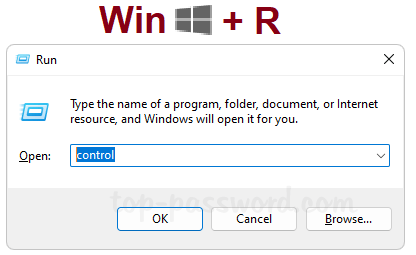
Нажмите Win + R. Введите control и нажмите Enter, чтобы открыть Панель управления.
В Панели управления перейдите в раздел: Оборудование и звук → Устройства и принтеры (англ.: Hardware and Sound → Devices and Printers). Нажмите кнопку «Добавить принтер» (Add a printer). Система начнёт поиск подключённых принтеров.
Если ваш принтер не появился в списке, щёлкните по ссылке: «Необходимый принтер отсутствует в списке» (The printer that I want isn’t listed).
3) Выбрать ручную настройку
В открывшемся окне выберите вариант: «Добавить локальный или сетевой принтер с параметрами, заданными вручную» (Add a local printer or network printer with manual settings) и нажмите «Далее» (Next).
В окне «Выбор порта принтера» (Choose a printer port): Выберите «Использовать существующий порт» (Use an existing port). В списке выберите USB001 (Virtual printer port for USB). Нажмите «Далее» (Next).
Примечание: Если печать позже не заработает, вы сможете попробовать порт USB002 в окне: Правый клик по принтеру → «Свойства принтера» (Printer properties) → вкладка „Порты“ (Ports).
4) Установка драйвера Canon через «Установить с диска…»
В окне «Установка драйвера принтера» (Install the printer driver) нажмите: «Установить с диска…» (Have Disk…) → «Обзор…» (Browse…).
В окне выбора файла перейдите в папку, куда вы распаковали драйвер, затем в: …\UFRII\simplified_chinese\x64\ Выделите папку «Driver» и нажмите «Открыть» (Open) → «ОК».
В списке выберите запись Canon для серии LBP6018 (может отображаться как LBP6018L или как общая строка семейства — например, LBP6030/6040/6018L). Нажмите «Далее».
Если система спросит, нужно ли заменить существующий драйвер, выберите: «Заменить текущий драйвер» (Replace the current driver) → «Далее» (Next).
Укажите имя принтера, например Canon LBP6018L, затем нажмите: «Далее» (Next) → «Готово» (Finish).
После завершения установки вернитесь в окно «Устройства и принтеры» (Devices and Printers): Щёлкните правой кнопкой по новому принтеру. Выберите «Свойства принтера» (Printer properties). Нажмите «Печать пробной страницы» (Print Test Page), чтобы проверить работу.
В этом видео показано, как установить драйвер принтера в Windows.
Последнее обновление: 21.01.2026 пользователь Akademinfo



Добавить комментарий