Компания Canon не выпускала отдельный драйвер под Windows 11 для моделей LBP3300. Надёжный способ — вручную установить официальный CAPT-драйвер для Windows 10 (x64) с помощью «Установить с диска…» (Have Disk) и указать Windows файл INF из пакета драйвера.
В этой статье есть видео с подробной инструкцией по установке драйвера принтера.
Что потребуется
Файл драйвера (64-бит): LBP3300_R150_V330_W64_uk_EN_2.exe
Вы можете скачать драйвер принтера с официального сайта Canon по этой прямой ссылке:

https://gdlp01.c-wss.com/gds/4/0100002764/04/LBP3300_R150_V330_W64_uk_EN_2.exe
После распаковки файла перейдите в папку: …\Driver\CNAB5STD.INF
Пошаговая установка (Windows 11)
1) Распаковать драйвер
Запустите файл LBP3300_R150_V330_W64_uk_EN_2.exe и распакуйте его в удобную для вас папку. Откройте эту папку и убедитесь, что в ней есть файл: …\Driver\CNAB5STD.INF
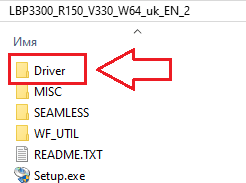
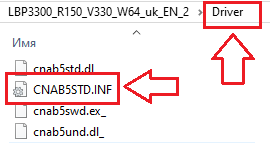
Окно с этой папкой оставьте открытым — дальше вы будете указывать Windows именно этот файл.
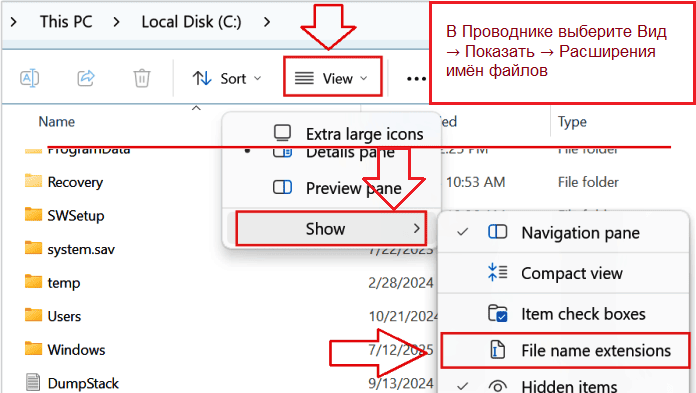
Если вы не видите расширения файлов (.INF) в Проводнике: Откройте Проводник. В верхнем меню выберите: Вид → Показать → Расширения имён файлов (в английском интерфейсе: View → Show → File name extensions). Убедитесь, что пункт «Расширения имён файлов» включён.
2) Подключить и включить принтер
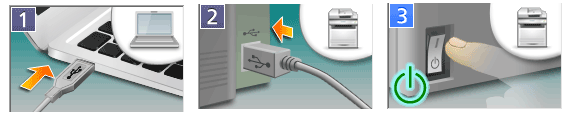
Подключите принтер Canon LBP3300 к компьютеру с помощью USB-кабеля. Включите принтер и подождите примерно 10–20 секунд.
Если Windows показывает статус «Драйвер недоступен» (Driver unavailable), просто продолжайте — следующие шаги это исправят.
3) Открыть классический мастер «Добавление принтера»
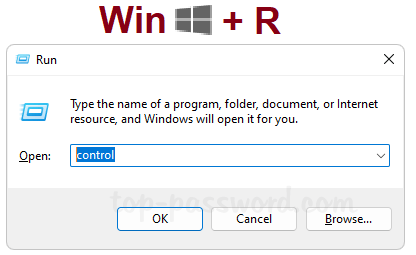
Нажмите Win + R. Введите control и нажмите Enter, чтобы открыть Панель управления.
В Панели управления перейдите в раздел: Оборудование и звук → Устройства и принтеры (англ.: Hardware and Sound → Devices and Printers). Нажмите кнопку «Добавить принтер» (Add a printer). Система начнёт поиск подключённых принтеров.
Если ваш принтер не появился в списке, щёлкните по ссылке: «Необходимый принтер отсутствует в списке» (The printer that I want isn’t listed).
4) Выбрать ручную настройку
В открывшемся окне выберите вариант: «Добавить локальный или сетевой принтер с параметрами, заданными вручную» (Add a local printer or network printer with manual settings) и нажмите «Далее» (Next).
В окне «Выбор порта принтера» (Choose a printer port): Выберите «Использовать существующий порт» (Use an existing port). В списке выберите USB001 (Virtual printer port for USB). Нажмите «Далее» (Next).
Примечание: Если печать позже не заработает, вы сможете попробовать порт USB002 в окне: Правый клик по принтеру → «Свойства принтера» (Printer properties) → вкладка „Порты“ (Ports).
5) Установка драйвера Canon через «Установить с диска…»
В окне «Установка драйвера принтера» (Install the printer driver) нажмите: «Установить с диска…» (Have Disk…) → «Обзор…» (Browse…).
В окне выбора файла перейдите в папку, куда вы распаковали драйвер, затем в: …\Driver\ Выделите файл CNAB5STD.INF и нажмите «Открыть» (Open) → «ОК».
Появится список моделей. Выберите: Canon LBP3300 (CAPT) и нажмите «Далее» (Next).
Если система спросит, нужно ли заменить существующий драйвер, выберите: «Заменить текущий драйвер» (Replace the current driver) → «Далее» (Next).
Укажите имя принтера, например Canon LBP3300, затем нажмите: «Далее» (Next) → «Готово» (Finish).
После завершения установки вернитесь в окно «Устройства и принтеры» (Devices and Printers): Щёлкните правой кнопкой по новому принтеру. Выберите «Свойства принтера» (Printer properties). Нажмите «Печать пробной страницы» (Print Test Page), чтобы проверить работу.
В этом видео показано, как установить драйвер принтера в Windows.
 Важная информация для владельцев ноутбуков на базе процессоров ARM
Если ваш ноутбук работает на базе процессора архитектуры ARM (например, Qualcomm Snapdragon или аналогичных моделях), обычные способы установки программного обеспечения для лазерных принтеров Canon серии LBP окажутся бесполезными.
Операционная система Windows на процессорах ARM не поддерживает эмуляцию старых драйверов ядра для технологий CAPT и UFR II. По этой причине подключить принтер напрямую через USB-кабель технически невозможно.
Для решения этой проблемы необходимо использовать обходные пути через локальную сеть. Ознакомьтесь с подробным перечнем моделей принтеров и пошаговыми инструкциями по настройке в нашей отдельной статье: Установка лазерного принтера Canon LBP на ARM-ноутбук.
Быстрые способы устранения неполадок (если принтер не печатает с первого раза)
1) Нет печати / принтер «Не в сети» (Offline)
Откройте «Устройства и принтеры» (Devices and Printers). Щёлкните правой кнопкой мыши по принтеру → «Свойства принтера» (Printer properties). Перейдите на вкладку «Порты» (Ports). Попробуйте переключаться между USB001 и USB002. Нажмите «Применить» (Apply) → «ОК», затем снова попробуйте распечатать пробную страницу.
2) Модель не отображается при выборе драйвера
При использовании опции «Установить с диска…» (Have Disk…) убедитесь, что выбрали именно файл: CNAB5STD.INF в папке: …\Driver\. Если указать другой файл, модель Canon LBP3300 (CAPT) может не появиться в списке.
3) Сбой службы диспетчера печати (Print Spooler)
Если задания печати «висят» в очереди или ничего не печатается: Нажмите Win + R. Введите services.msc и нажмите Enter. В списке служб найдите «Диспетчер печати» (Print Spooler) и дважды щёлкните по нему. Нажмите «Остановить» (Stop), подождите несколько секунд, затем нажмите «Запустить» (Start) или «Перезапустить» (Restart). Закройте окно служб и снова попробуйте распечатать пробную страницу.
Почему мы рекомендуем именно этот способ
Простое нажатие правой кнопкой → „Установить“ (Install) на файле .INF может скопировать нужные файлы в Windows, но часто не привязывает CAPT-драйвер к правильному виртуальному USB-порту в Windows 11.
Метод с использованием мастера «Добавление принтера» (Add a printer) и опции «Установить с диска…» (Have Disk): корректно устанавливает драйвер, связывает его с нужным виртуальным USB-портом, выполняет всю настройку за один проход, поэтому это самый надёжный способ для работы принтера Canon LBP3300 в Windows 11.
Теперь ваш принтер Canon LBP3300 должен нормально работать в Windows 11, используя драйвер Windows 10 (x64) CAPT.
Последнее обновление: 29.05.2026 пользователь Akademinfo



Добавить комментарий