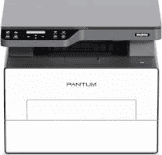
 Драйверы для Pantum BM4209DW (принтер / сканер). На официальном сайте Pantum для этой модели доступно несколько файлов для загрузки, и не всегда понятно, какой из них нужно выбрать. В этой статье размещены ссылки на проверенные установочные файлы с официального сайта Pantum, которые содержат необходимые драйверы и программное обеспечение для полноценной работы устройства и обычно не вызывают проблем при установке. В статье также есть инструкция по правильной установке программного обеспечения для Pantum BM4209DW. Если у вас возникли трудности с установкой драйверов или после их установки принтер и сканер работают неправильно, о способах решения таких проблем читайте здесь.
У многих пользователей возникает вопрос: в какой момент нужно подключать принтер к компьютеру — до установки драйверов или после. Ответ: Производитель принтера Pantum BM4209DW рекомендуется следующий порядок: сначала запустите фирменный установщик драйвера Pantum, примите лицензионное соглашение и дождитесь экрана выбора способа подключения. После этого включите принтер и подключите его к компьютеру по USB. Когда установщик обнаружит принтер и кнопка USB станет активной, продолжайте установку. Если после подключения Windows покажет сообщение «Найдено новое оборудование», нажмите «Отмена» и завершите установку через фирменный установщик Pantum. Такой порядок помогает избежать лишних ошибок и неясности при установке.
Эти драйверы и программное обеспечение находятся на компакт-диске, который прилагается к принтеру: Pantum BM4209DW.
| Драйверы и программное обеспечение | Версии операционной системы | Скачать драйверы и программное обеспечение |
| Pantum BM4209DW Драйверы и программное обеспечение для принтера и сканера (Windows) |  Операционные системы: Windows 11, Windows 10, Windows 8, Windows 8.1, Windows 7, Windows Vista, Windows XP (64-bit / 32-bit) Операционные системы: Windows 11, Windows 10, Windows 8, Windows 8.1, Windows 7, Windows Vista, Windows XP (64-bit / 32-bit) |
 Скачать драйверы принтера и сканера для операционных систем Windows Скачать драйверы принтера и сканера для операционных систем Windows |
| Pantum BM4209DW Драйверы и программное обеспечение для принтера и сканера (Mac) |  Операционные системы: Mac OS 14, Mac OS 13, Mac OS 12, Mac OS 11, Mac OS 10.15, Mac OS 10.14, Mac OS 10.13, Mac OS 10.12, Mac OS 10.11, Mac OS 10.10 Операционные системы: Mac OS 14, Mac OS 13, Mac OS 12, Mac OS 11, Mac OS 10.15, Mac OS 10.14, Mac OS 10.13, Mac OS 10.12, Mac OS 10.11, Mac OS 10.10 |
Скачать драйверы принтера и сканера для операционных систем Mac |
| Pantum BM4209DW Драйверы и программное обеспечение для принтера и сканера (Linux) |  Операционные системы: Linux Ubuntu 22.04, Linux Ubuntu 20.04, Linux Ubuntu 18.04, Linux Ubuntu 16.04 Операционные системы: Linux Ubuntu 22.04, Linux Ubuntu 20.04, Linux Ubuntu 18.04, Linux Ubuntu 16.04 |
Скачать драйверы принтера и сканера для операционных систем Linux |
Установка драйверов и ПО для принтера и сканера: Pantum BM4209DW. Дважды щелкните загруженный файл .exe. Он будет распакован, и отобразится экран настройки. Следуйте инструкциям по установке программного обеспечения и выполнению необходимых настроек.
В этом видео показано, как установить драйверы для принтера и сканера Pantum BM4209DW.
 Важная информация для владельцев современных ARM-ноутбуков!
Если ваш компьютер или ноутбук работает под управлением операционной системы Windows 11 ARM (например, на базе новейших процессоров Qualcomm Snapdragon X Elite, Snapdragon X Plus или аналогичных), стандартные драйверы x86/x64 от компании Pantum установить не удастся. Из-за архитектурных особенностей системы классический запуск установочного файла через кабель USB приводит к ошибкам совместимости.
Тем не менее, устройство можно успешно настроить для полноценной работы без использования официального софта. О том, как обойти системные ограничения, запустить печать и настроить сканирование, подробно описано в нашем отдельном руководстве. Перейдите по ссылке, чтобы ознакомиться с материалом: Пошаговая инструкция по установке Pantum на Windows 11 ARM.
Как сканировать документы и фотографии
После установки программного обеспечения на рабочем столе компьютера будет создан ярлык для использования сканера. Рекомендуемое разрешение сканирования: 300 dpi (подходит для сканирования любых документов и фотографий). Чем выше разрешение, тем больше времени требуется для сканирования и тем больше размер файла. Для сканирования фотографий лучше использовать формат «JPG» или «PNG». Для сканирования документов лучше использовать формат «PDF». Качество отсканированных документов хорошее, и нет необходимости изменять какие-либо другие настройки этой программы.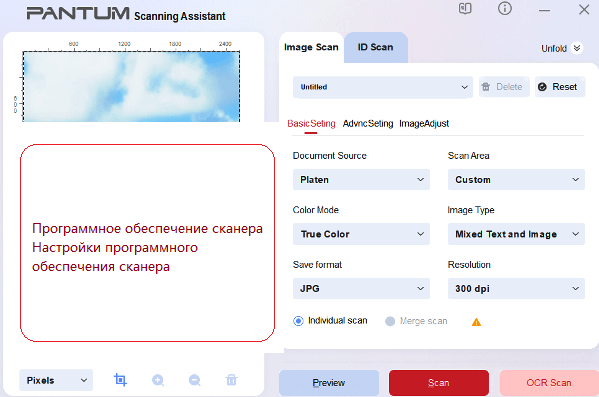
Pantum BM4209DW
Если у вас возникли проблемы с использованием этого программного обеспечения, вы можете использовать более простой способ сканирования документов и фотографий.
Для сканирования можно использовать бесплатные средства Windows или программу NAPS2.
Windows Scan — бесплатное приложение для Windows 11, Windows 10 и Windows 8.1, которое можно скачать из Microsoft Store и использовать для сканирования документов и изображений.
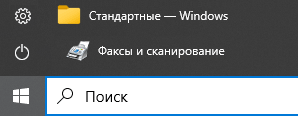
Факсы и сканирование Windows — встроенная программа для Windows 10, 8.1, 8 и 7. Чтобы открыть эту программу, нажмите «Пуск» или воспользуйтесь поиском Windows. В строке поиска введите: Факсы и сканирование Windows.
NAPS2 — бесплатная программа для сканирования, которая позволяет сохранять файлы в PDF, TIFF, JPEG, PNG и имеет более гибкие настройки.
Подробнее об этих программах, о том, какую из них выбрать и как ими пользоваться, читайте в этой статье.
Важно: Для работы этих программ нужен драйвер сканера. Если для вашей модели есть драйвер от производителя, лучше сначала установить его. Если Windows уже установила драйвер автоматически и сканирование работает нормально, переустановка обычно не нужна.
Это оригинальное программное обеспечение для принтера и сканера: Pantum BM4209DW. Установка программного обеспечения выполняется быстро и просто. Начните установку программного обеспечения. В процессе установки на мониторе появится сообщение, информирующее вас о необходимости подключения принтера к компьютеру. Поэтому заранее подготовьте принтер к подключению к компьютеру.
После установки этого программного обеспечения вы сможете печатать, сканировать и использовать все возможности принтера Pantum BM4209DW. Никакое другое программное обеспечение вам не понадобится.
Последнее обновление: 27.12.2025 пользователь Akademinfo



Добавить комментарий