 Драйверы и ПО для операционных систем Windows 11, Windows 10, Windows 8, Windows 8.1, Windows 7, Windows Vista, Windows XP (64-bit / 32-bit)
Модель принтера: Canon PIXMA iP7240
Правильная установка драйвера принтера: Не подключайте принтер к компьютеру. Сначала начните установку программного обеспечения. В процессе установки на мониторе появится сообщение, информирующее вас о том, когда следует подключить принтер к компьютеру.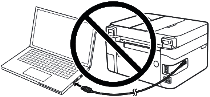 Если на экране появится сообщение «Найдено новое оборудование», нажмите «Отмена» и отсоедините USB-кабель. Затем приступайте к установке программного обеспечения. Распространенной ошибкой при установке драйвера является сначала подключение устройства к компьютеру с помощью USB-кабеля, а затем установка драйвера. В этом случае операционная система обнаруживает подключенное устройство и устанавливает собственный драйвер, который может работать некорректно или вообще не работать. Однако некоторые другие устройства могут нормально работать с драйвером, установленным операционной системой. Поэтому, если существует драйвер, созданный специально для вашего устройства, сначала начните установку этого драйвера и только потом подключайте устройство к компьютеру. Если вы установили драйвер неправильно, удалите драйвер, перезагрузите компьютер и переустановите программное обеспечение. Загрузка осуществляется с официального сайта Canon.
Программное обеспечение для Windows

Скачать драйверы (программное обеспечение) для Windows
Полный пакет драйверов и программного обеспечения (Windows)
Этот файл загрузит и установит драйверы, приложение или руководство, необходимые для настройки всех функций вашего продукта.
Дважды щелкните загруженный файл .exe. Он будет распакован, и отобразится экран настройки. Следуйте инструкциям, чтобы установить программное обеспечение и выполнить необходимые настройки.

Модель принтера: Canon PIXMA iP7240
🛠️ Что делать, если установка Canon PIXMA iP7240 зависает на этапе подключения кабеля USB
Ситуация, когда официальный инсталлятор Canon просит подключить принтер по USB, но не «видит» его, очень распространена в Windows 11. Решение этой проблемы полностью зависит от типа процессора внутри вашего компьютера или ноутбука.
Вариант А. Если у вас современный ARM-ноутбук
Данная проблема **актуальна для всей линейки ноутбуков на базе процессоров ARM** (Qualcomm Snapdragon X Elite / Plus, Microsoft SQ и др.). На таких устройствах официальный драйвер Canon для модели iP7240 работать через USB не будет физически, так как операционная система блокирует x86/x64 драйверы ядра.
Пошаговое решение через Wi-Fi (без использования USB-кабеля):
- Отключите USB-кабель от ноутбука и полностью закройте программу установки Canon.
- Подключите принтер iP7240 к вашему домашнему Wi-Fi роутеру. Для этого нажмите и удерживайте кнопку Wi-Fi на принтере, пока индикатор не замигает, а затем нажмите кнопку WPS на вашем роутере.
- Убедитесь, что ваш ARM-ноутбук подключен к этой же сети Wi-Fi.
- В Windows 11 откройте Параметры ➔ Bluetooth и устройства ➔ Принтеры и сканеры.
- Нажмите кнопку Добавить устройство. Система сама найдет принтер в беспроводной сети через встроенный протокол AirPrint/IPP и установит стандартный совместимый драйвер от Microsoft. Принтер готов к работе.
Вариант Б. Если у вас обычный компьютер или ноутбук (Intel / AMD)
Если ваш компьютер работает на классическом процессоре Intel или AMD, то проблема вызвана сбоем связи по USB или конфликтом портов в Windows 11. Официальный драйвер полностью совместим, но системе нужно «помочь» обнаружить устройство.
Пошаговое решение для устранения сбоя USB:
- Смените порт и кабель: Отключите принтер. Подключите USB-кабель в другой разъем (желательно на задней панели материнской платы, если это стационарный ПК, или в порт USB 2.0 вместо синего USB 3.0 на ноутбуке). Не используйте USB-хабы и удлинители.
- Перезапустите службы: Когда программа установки снова потребует подключить кабель, выключите принтер кнопкой питания, подождите 10 секунд и включите его обратно. Часто это заставляет Windows обновить статус порта.
- Альтернативный метод (Ручная установка драйвера):
- Не закрывая окно инсталлятора, откройте встроенный в Windows Диспетчер устройств.
- Найдите в списке устройство с желтым восклицательным знаком (оно может называться «Поддержка USB-печати» или «Неизвестное устройство»).
- Нажмите по нему правой кнопкой мыши, выберите Обновить драйвер ➔ Выполнить поиск драйверов на этом компьютере.
- Укажите путь к папке, куда распаковался официальный установщик Canon (обычно это временная папка на диске C: или папка в «Загрузках»), и нажмите «Далее». После этого программа установки успешно завершит свою работу.
Совет: Если на обычном ПК (Intel/AMD) проблемы с USB-кабелем не исчезают, вы также можете полностью отказаться от шнура и настроить принтер через Wi-Fi сеть, воспользовавшись Шагом 1 из Варианта А. Это избавит вас от необходимости разбираться с портами Windows 11.
Последнее обновление: 28.05.2026 пользователь Akademinfo


Благодарю. Помогло.