Драйвер для принтера: Canon PIXMA iP7230. На этой странице сайта вы сможете скачать все необходимые драйверы и программное обеспечение для этого принтера.
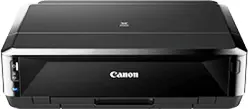
На официальном сайте Canon для принтера Canon PIXMA iP7230 можно скачать несколько различных файлов, содержащих драйверы и программное обеспечение. Если у вас возникли проблемы с установкой этих драйверов или вы не знаете, какой драйвер выбрать для установки, то мы рекомендуем скачать и установить драйверы, которые находятся в файле: «Драйвер принтера». С установкой этих драйверов проблем не возникнет. После установки этих драйверов вы сможете использовать все функции вашего принтера.
Скачать файл, содержащий все необходимые драйверы и программное обеспечение для принтера Canon PIXMA iP7230, можно на этой странице сайта. Файл будет загружен с официального сайта Canon.

Программное обеспечение для Windows
Скачать драйверы (программное обеспечение) для Windows Canon PIXMA iP7230 Драйвер принтера Это драйверы и программное обеспечение для операционных систем: Windows 11, Windows 10 (64-bit), Windows 10 (32-bit), Windows 8.1 (64-bit), Windows 8.1 (32-bit), Windows 7 (64-bit), Windows 7 (32-bit), Windows Vista (64-bit), Windows Vista (32-bit), Windows XP |

Программное обеспечение для MAC AirPrint Canon PIXMA iP7230 Для операционной системы Mac не нужно скачивать и устанавливать драйверы принтера. Вы можете использовать программное обеспечение «AirPrint», встроенное в операционную систему Mac. С помощью этого программного обеспечения вы можете печатать через беспроводную локальную сеть (WLAN). |

Как установить драйверы для принтера: Canon PIXMA iP7230. Не подключайте принтер к компьютеру. Сначала начните установку программного обеспечения. В процессе установки на мониторе появится сообщение, информирующее вас о том, когда следует подключить принтер к компьютеру.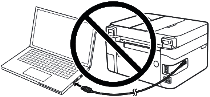 Если на экране появится сообщение «Найдено новое оборудование», нажмите «Отмена» и отсоедините USB-кабель. Затем приступайте к установке программного обеспечения. Распространенной ошибкой при установке драйвера является сначала подключение устройства к компьютеру с помощью USB-кабеля, а затем установка драйвера. В этом случае операционная система обнаруживает подключенное устройство и устанавливает собственный драйвер, который может работать некорректно или вообще не работать. Однако некоторые другие устройства могут нормально работать с драйвером, установленным операционной системой. Поэтому, если существует драйвер, созданный специально для вашего устройства, сначала начните установку этого драйвера и только потом подключайте устройство к компьютеру.
Установка драйверов для принтера: Canon PIXMA iP7230. Дважды щелкните по скачанному файлу. Он будет извлечен из архива, и начнется установка драйвера. Следуйте инструкциям на экране монитора, чтобы установить программное обеспечение и выполнить необходимые настройки.
Как устранить проблемы, из-за которых не работает ваш принтер: canon PIXMA iP7230.
Если вы установили драйвер для Canon PIXMA iP7230, но принтер не работает или перестал работать после обновления операционной системы Windows, выполните следующие действия, чтобы устранить проблему. Полностью удалите драйвер. После этого обязательно перезагрузите компьютер и установите новый драйвер. Подробнее о том, как правильно установить или удалить драйвер принтера: читайте здесь.
Последнее обновление: 26.04.2025 пользователь Akademinfo



Добавить комментарий