 Драйверы для Brother DCP-T226 (принтер / сканер). На официальном сайте Brother для этой модели доступно несколько файлов для загрузки, и не всегда понятно, какой из них нужно выбрать. В этой статье размещены ссылки на проверенные установочные файлы с официального сайта Brother, которые содержат необходимые драйверы и программное обеспечение для полноценной работы устройства и обычно не вызывают проблем при установке. В статье также есть инструкция по правильной установке программного обеспечения для Brother DCP-T226. Если у вас возникли трудности с установкой драйверов или после их установки принтер и сканер работают неправильно, о способах решения таких проблем читайте здесь.
Как правильно установить драйвер принтера Brother DCP-T226: Не подключайте принтер к компьютеру. Сначала начните установку программного обеспечения. В процессе установки на мониторе появится сообщение, информирующее вас о том, когда следует подключить принтер к компьютеру.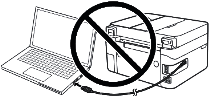 Если на экране появится сообщение «Найдено новое оборудование», нажмите «Отмена» и отсоедините USB-кабель. Затем приступайте к установке программного обеспечения. Распространенной ошибкой при установке драйвера является сначала подключение устройства к компьютеру с помощью USB-кабеля, а затем установка драйвера. В этом случае операционная система обнаруживает подключенное устройство и устанавливает собственный драйвер, который может работать некорректно или вообще не работать. Однако некоторые другие устройства могут нормально работать с драйвером, установленным операционной системой. Поэтому, если существует драйвер, созданный специально для вашего устройства, сначала начните установку этого драйвера и только потом подключайте устройство к компьютеру.

Программное обеспечение для Windows
Скачать драйверы (программное обеспечение) для Windows Операционные системы: Windows 11, Windows 10 (64-bit), Windows 10 (32-bit) Загрузка и установка программного обеспечения для Brother DCP-T226: драйверы и программное обеспечение для принтера и сканера. |

Программное обеспечение для MAC
Скачать драйверы (программное обеспечение) для MAC Операционные системы: macOS 15.x, macOS 14.x, macOS 13.x, macOS 12.x, macOS 11.x Загрузка и установка программного обеспечения для Brother DCP-T226: драйверы и программное обеспечение для принтера и сканера. |

Установка драйверов и ПО для принтера и сканера: Brother DCP-T226. Дважды щелкните загруженный файл .exe. Он будет распакован, и отобразится экран настройки. Следуйте инструкциям по установке программного обеспечения и выполнению необходимых настроек.
Программное обеспечение для сканирования документов и фотографий.
Для сканирования документов и фотографий вы можете использовать программу «Brother iPrint&Scan». Это оригинальное программное обеспечение, которое можно установить после установки драйверов принтера и сканера. После этого в операционной системе Windows нажмите кнопку «Пуск», чтобы найти ярлык программного обеспечения Brother iPrint&Scan. Ярлык этого программного обеспечения также можно найти на рабочем столе операционной системы Windows.
Программное обеспечение для сканера: «Brother iPrint&Scan».
| Программное обеспечение сканера для операционных систем Windows | Программное обеспечение сканера для операционных систем MAC |
|
Загрузите программное обеспечение: «Brother iPrint&Scan». Операционные системы: Windows 11, Windows 10 (64-bit), Windows 10 (32-bit) |
Для операционной системы Mac вы можете загрузить программное обеспечение Brother iPrint&Scan из Apple App Store. |
Brother DCP-T226
Если у вас возникли проблемы с использованием этого программного обеспечения, вы можете использовать более простой способ сканирования документов и фотографий.
Для сканирования можно использовать бесплатные средства Windows или программу NAPS2.
Windows Scan — бесплатное приложение для Windows 11, Windows 10 и Windows 8.1, которое можно скачать из Microsoft Store и использовать для сканирования документов и изображений.
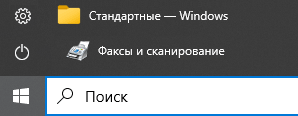
Факсы и сканирование Windows — встроенная программа для Windows 10, 8.1, 8 и 7. Чтобы открыть эту программу, нажмите «Пуск» или воспользуйтесь поиском Windows. В строке поиска введите: Факсы и сканирование Windows.
NAPS2 — бесплатная программа для сканирования, которая позволяет сохранять файлы в PDF, TIFF, JPEG, PNG и имеет более гибкие настройки.
Подробнее об этих программах, о том, какую из них выбрать и как ими пользоваться, читайте в этой статье.
Важно: Для работы этих программ нужен драйвер сканера. Если для вашей модели есть драйвер от производителя, лучше сначала установить его. Если Windows уже установила драйвер автоматически и сканирование работает нормально, переустановка обычно не нужна.
В этом видео показано, как установить драйвера для принтера и сканера Brother DCP-T226.
Это оригинальное программное обеспечение для принтера и сканера: Brother DCP-T226. Установка программного обеспечения происходит быстро и легко. Начните установку программного обеспечения. В процессе установки на вашем мониторе появится сообщение, информирующее вас о том, когда следует подключить принтер к компьютеру. Поэтому заранее подготовьте принтер к подключению к компьютеру.
Установка драйверов Brother DCP-T226 в операционной системе Windows 7
Компания Brother не выпустила официальный установщик для Windows 7 для модели DCP-T226, так как это устройство вышло на рынок после того, как Microsoft прекратила поддержку Windows 7. Поэтому на официальном сайте доступны версии только для Windows 10 и Windows 11.
Однако вы можете успешно установить и использовать это устройство на Windows 7 (64-bit), так как архитектура драйверов совместима. Для этого выполните следующие шаги:
Шаг 1. Скачайте правильный файл
1. Перейдите на официальный сайт поддержки Brother и выберите операционную систему Windows 10 (64-bit).
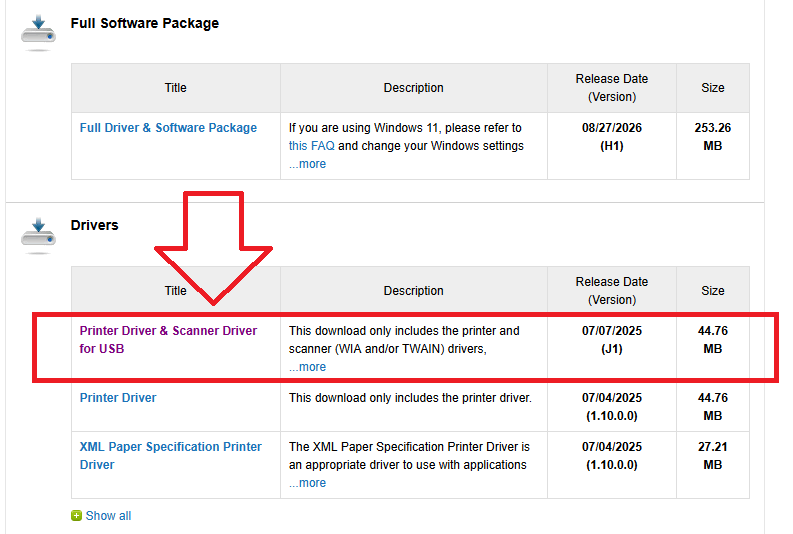
2. Скачайте файл «Драйвер принтера и драйвер сканера для USB» (его размер составляет около 45 МБ). Этот пакет лучше всего подходит для старых операционных систем.
https://support.brother.com/g/b/downloadlist.aspx?c=us_ot&lang=en&prod=dcpt226_all&os=10013
Шаг 2. Установите драйвер вручную
Если при запуске скачанного файла появляется ошибка о несовместимости с вашей версией Windows, установите драйвер через Диспетчер устройств:
1. Нажмите правой кнопкой мыши на скачанный установочный файл и с помощью архиватора (например, WinRAR или 7-Zip) выберите «Распаковать в…». В результате вы получите обычную папку с файлами.
2. Подключите принтер к компьютеру с помощью USB-кабеля.
3. Откройте Диспетчер устройств (нажмите комбинацию клавиш Win + R, введите команду devmgmt.msc и нажмите Enter).
4. Найдите в списке устройство с желтым восклицательным знаком (оно может называться DCP-T226 или Неизвестное устройство).
5. Нажмите на него правой кнопкой мыши и выберите «Обновить драйверы».
6. Выберите пункт «Выполнить поиск драйверов на этом компьютере».
7. Нажмите кнопку «Обзор», выберите папку, в которую вы распаковали файлы на первом этапе, и нажмите «Далее».
Система найдет совместимые файлы и установит принтер.
Примечание по работе сканера: После ручной установки стандартные программы Brother для сканирования могут не запуститься. Чтобы сканировать документы, используйте встроенную в Windows 7 программу «Факсы и сканирование Windows» (она находится в меню «Пуск») или любую бесплатную программу для сканирования, например, NAPS2.
Последнее обновление: 11.11.2026 пользователь Akademinfo


Добавить комментарий