Операционные системы: Windows 10, Windows 8, Windows 7 (32-bit / 64-bit) и Mac OS
Модель: Razer BlackWidow Ultimate Stealth
- Razer BlackWidow Ultimate Stealth 2013
- Razer BlackWidow Ultimate Stealth 2014
- Razer BlackWidow Ultimate Stealth Team CLG
Драйверы для устройств Razer устанавливаются или обновляются с помощью программного обеспечения Razer Synapse. Это программное обеспечение автоматически обнаруживает ваше устройство Razer, подключенное к компьютеру, и позволяет вам выполнить необходимые настройки. Если ваше устройство несовместимо с программным обеспечением Razer Synapse, операционная система Windows автоматически установит правильный драйвер. Поэтому отдельно скачивать драйвера нет необходимости.
Программное обеспечение «Razer Synapse» имеет две версии: версию 2 и версию 3. Более старые устройства поддерживаются программным обеспечением «Razer Synapse 2». Некоторые устройства поддерживаются обеими версиями этого программного обеспечения. Все новые устройства поддерживаются только программным обеспечением Razer Synapse 4.
| Razer Synapse 2 | Razer Synapse 4 |
| Программное обеспечение совместимо с Windows 11, Windows 10, Windows 8, Windows 7 (64-bit / 32-bit) и операционными системами: Mac OS X 10.10 – 10.14. | Программное обеспечение совместимо только с Windows 11 и Windows 10 (64-bit). Mac OS не поддерживается. |
Для использования программного обеспечения «Razer Synapse» необходимо создать учетную запись (учетную запись Razer ID) на официальном сайте https://razerid.razer.com/new. Вы можете создать учетную запись до или после установки программного обеспечения (требуется адрес электронной почты). Используйте свое имя пользователя и пароль для входа в свою учетную запись и начала использования программного обеспечения. После этого все функции устройства будут доступны в автономном режиме и без подключения к Интернету. Если вы ранее не регистрировались в этом программном обеспечении, вам необходимо будет выполнить новую регистрацию. Если вы ранее регистрировались хотя бы в одной версии данного ПО, то вы можете и должны использовать тот же логин и пароль в другой версии программы.
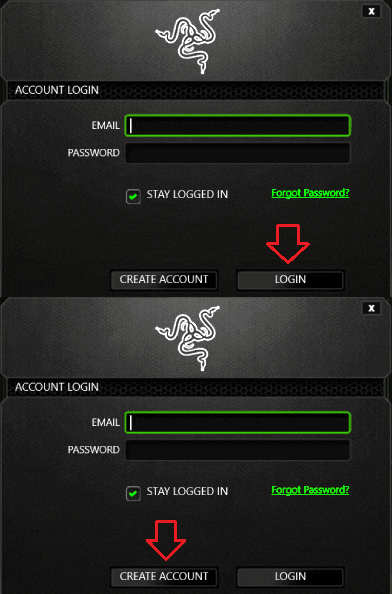 Некоторым пользователям не нравится создавать учетную запись, но без этого вы не сможете использовать и обновлять программное обеспечение «Razer Synapse» или использовать все функции устройства. Ваше устройство совместимо с программным обеспечением Razer Synapse 2. Загрузите программное обеспечение с официального сайта
Скачать программное обеспечение «Razer Synapse 2»
Вы можете проверить совместимость вашего устройства с другими версиями программного обеспечения. Проверьте совместимость с другими версиями программного обеспечения.
Программное обеспечение для установки и использования всех функций устройства Razer BlackWidow Ultimate Stealth. ПО предназначено для устройств Razer (компьютерные мыши, клавиатуры и другие устройства Razer).
Последнее обновление: 12.03.2017 пользователь Akademinfo


Добавить комментарий