 Драйвер и программное обеспечение для операционной системы: Windows 11 и Windows 10 (64-бит). Mac OS не поддерживается.
Модель клавиатуры: Razer Ornata V3 | RZ03-0446x
Название продукта: Ornata V3
Номер модели: RZ03-0446
Код товара: RZ03-04460100-R3M1; RZ03-04460200-R3U1; RZ03-04460300-R3W1; RZ03-04460400-R3G1; RZ03-04460500-R3F1; RZ03-04460600-R3N1; RZ03-04460700-R3H1; RZ03-04460800-R3R1; RZ03-04460900-R3Q1; RZ03-04461000-R361; RZ03-04461100-R311; RZ03-04461200-R3L1; RZ03-04461300-R3P1; RZ03-04461400-R3J1; RZ03-04461500-R3K1; RZ03-04461600-R3T1; RZ03-04461700-R3V1; RZ03-04461800-R3M1 RZ03-04461900-R3U1; RZ03-04462000-R3X1
Драйверы для устройств Razer устанавливаются или обновляются с помощью программы «Razer Synapse». Это программное обеспечение автоматически определяет подключенное к компьютеру устройство Razer и позволяет выполнить необходимые настройки. Если ваше устройство не совместимо с программой «Razer Synapse», операционная система Windows автоматически установит нужный драйвер. Поэтому нет необходимости скачивать драйверы отдельно.
Программное обеспечение «Razer Synapse» имеет две версии: версия 2 и версия 3. Более старые устройства поддерживаются программой «Razer Synapse 2». Некоторые устройства поддерживаются обеими версиями этого ПО. Все новые устройства поддерживаются только ПО «Razer Synapse 4». Ваше устройство совместимо с ПО «Razer Synapse 4».
Чтобы использовать программное обеспечение «Razer Synapse», необходимо создать учетную запись (аккаунт Razer ID) на официальном сайте https://razerid.razer.com/new.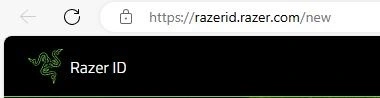 Вы можете создать учетную запись до или после установки программного обеспечения (требуется адрес электронной почты). Используйте имя пользователя и пароль для входа в учетную запись, чтобы начать использовать программное обеспечение. После этого все функции устройства будут доступны в автономном режиме и без подключения к Интернету. Если вы ранее не регистрировались в этом программном обеспечении, вам необходимо пройти новую регистрацию. Если вы уже регистрировались хотя бы в одной версии этого программного обеспечения, то вы можете и должны использовать те же логин и пароль в другой версии программного обеспечения.
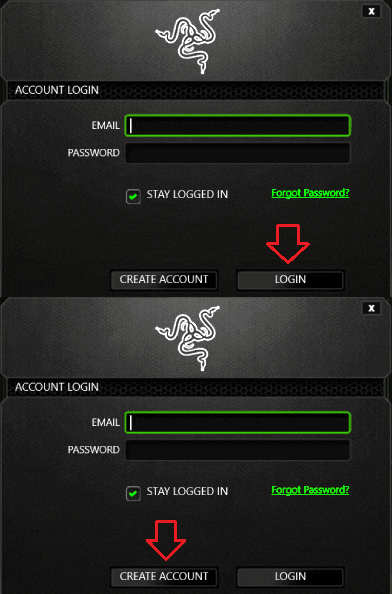 Некоторым пользователям не нравится создавать учетную запись, но без этого вы не сможете использовать и обновлять программное обеспечение «Razer Synapse» или пользоваться всеми функциями устройства. Ваше устройство совместимо с программным обеспечением «Razer Synapse 4». Загрузите программное обеспечение с официального сайта.
Программное обеспечение для Windows

Скачать программное обеспечение «Razer Synapse 4»
Данное программное обеспечение совместимо только с операционными системами: Windows 11 и Windows 10 (64-bit). Операционная система Mac не поддерживается.
Модель клавиатуры: Razer Ornata V3 | RZ03-0446x
Название продукта: Ornata V3
Номер модели: RZ03-0446
Код товара: RZ03-04460100-R3M1; RZ03-04460200-R3U1; RZ03-04460300-R3W1; RZ03-04460400-R3G1; RZ03-04460500-R3F1; RZ03-04460600-R3N1; RZ03-04460700-R3H1; RZ03-04460800-R3R1; RZ03-04460900-R3Q1; RZ03-04461000-R361; RZ03-04461100-R311; RZ03-04461200-R3L1; RZ03-04461300-R3P1; RZ03-04461400-R3J1; RZ03-04461500-R3K1; RZ03-04461600-R3T1; RZ03-04461700-R3V1; RZ03-04461800-R3M1 RZ03-04461900-R3U1; RZ03-04462000-R3X1
Как исправить «Razer Synapse 4», когда он выходит из строя или не запускается.
Выполните следующие действия, чтобы устранить неполадки в Razer Synapse 4 при сбое или невозможности запуска. Щелкните правой кнопкой мыши на значке Razer Central в системном трее. Нажмите «Войти» и введите зарегистрированный RazerID или учетную запись «Гость». Запустите «Razer Synapse 4» от имени администратора.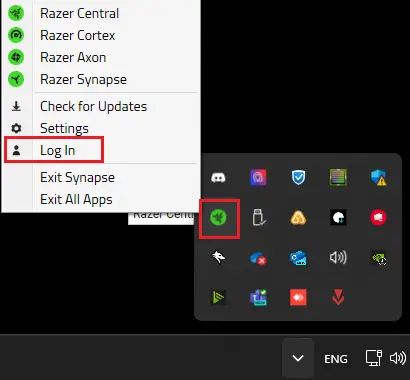 Запустите «Диспетчер задач», если проблема сохраняется. Перейдите в раздел «Службы». Проверьте, запущены ли следующие службы: Razer «Central Service», Razer «Synapse Service».
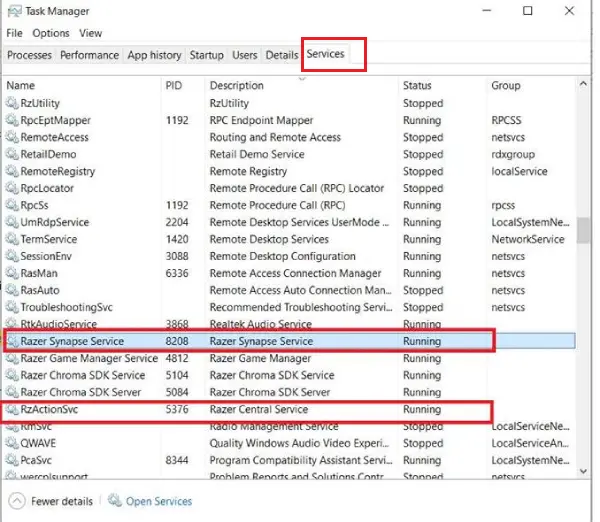 Щелкните правой кнопкой мыши на «Razer Central Service». Выберите «Запустить» или «Перезапустить». Сделайте то же самое для «Razer Synapse Service». Если проблема сохраняется, выполните чистую переустановку «Razer Synapse 4».
Если «Razer Synapse 4» не обнаруживает ваше устройство Razer.
Убедитесь, что устройство правильно подключено к компьютеру и подключено напрямую, а не через USB-концентратор. Убедитесь, что ОС Windows и «Razer Synapse 4» обновлены. Перезагрузите компьютер, если вы впервые устанавливаете устройство Razer или только завершаете обновление.
Клавиатуры Razer могут быть не такими инновационными, как некоторые другие их продукты, но компания всегда пробует разные подходы, чтобы предоставить геймерам наиболее полнофункциональные клавиатуры. Клавиатуры Razer имеют отличную репутацию благодаря качеству, производительности и широкому набору функций. Многие из них имеют прочную алюминиевую верхнюю панель или рамку и оснащены фирменными переключателями.
Модель клавиатуры: Razer Ornata V3 | RZ03-0446x
Название продукта: Ornata V3
Номер модели: RZ03-0446
Код товара: RZ03-04460100-R3M1; RZ03-04460200-R3U1; RZ03-04460300-R3W1; RZ03-04460400-R3G1; RZ03-04460500-R3F1; RZ03-04460600-R3N1; RZ03-04460700-R3H1; RZ03-04460800-R3R1; RZ03-04460900-R3Q1; RZ03-04461000-R361; RZ03-04461100-R311; RZ03-04461200-R3L1; RZ03-04461300-R3P1; RZ03-04461400-R3J1; RZ03-04461500-R3K1; RZ03-04461600-R3T1; RZ03-04461700-R3V1; RZ03-04461800-R3M1 RZ03-04461900-R3U1; RZ03-04462000-R3X1
Последнее обновление: 21.04.2024 пользователь Akademinfo


Добавить комментарий