 Драйвер и программное обеспечение для операционной системы: Windows 11 и Windows 10 (64-бит). Mac OS не поддерживается.
Модель мыши: Razer Naga Hex V2 | RZ01-0160
Название продукта: Naga Hex V2
Номер модели: RZ01-0160
Драйверы для устройств Razer устанавливаются или обновляются с помощью программы «Razer Synapse». Это программное обеспечение автоматически определяет подключенное к компьютеру устройство Razer и позволяет выполнить необходимые настройки. Если ваше устройство не совместимо с программой «Razer Synapse», операционная система Windows автоматически установит нужный драйвер. Поэтому нет необходимости скачивать драйверы отдельно.
Программное обеспечение «Razer Synapse» имеет две версии: версия 2 и версия 3. Более старые устройства поддерживаются программой «Razer Synapse 2». Некоторые устройства поддерживаются обеими версиями этого ПО. Все новые устройства поддерживаются только ПО «Razer Synapse 4». Ваше устройство совместимо с ПО «Razer Synapse 4».
Чтобы использовать программное обеспечение «Razer Synapse», необходимо создать учетную запись (аккаунт Razer ID) на официальном сайте https://razerid.razer.com/new.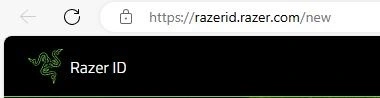 Вы можете создать учетную запись до или после установки программного обеспечения (требуется адрес электронной почты). Используйте имя пользователя и пароль для входа в учетную запись, чтобы начать использовать программное обеспечение. После этого все функции устройства будут доступны в автономном режиме и без подключения к Интернету. Если вы ранее не регистрировались в этом программном обеспечении, вам необходимо пройти новую регистрацию. Если вы уже регистрировались хотя бы в одной версии этого программного обеспечения, то вы можете и должны использовать те же логин и пароль в другой версии программного обеспечения.
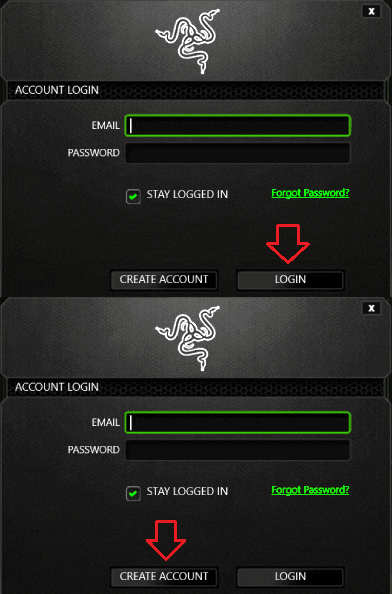 Некоторым пользователям не нравится создавать учетную запись, но без этого вы не сможете использовать и обновлять программное обеспечение «Razer Synapse» или пользоваться всеми функциями устройства. Ваше устройство совместимо с программным обеспечением «Razer Synapse 4». Загрузите программное обеспечение с официального сайта.
Программное обеспечение для Windows

Скачать программное обеспечение «Razer Synapse 4»
Данное программное обеспечение совместимо только с операционными системами: Windows 11 и Windows 10 (64-bit). Операционная система Mac не поддерживается.
Модель мыши: Razer Naga Hex V2 | RZ01-0160
Название продукта: Naga Hex V2
Номер модели: RZ01-0160
Как настроить DPI на мыши Razer через «Razer Synapse».
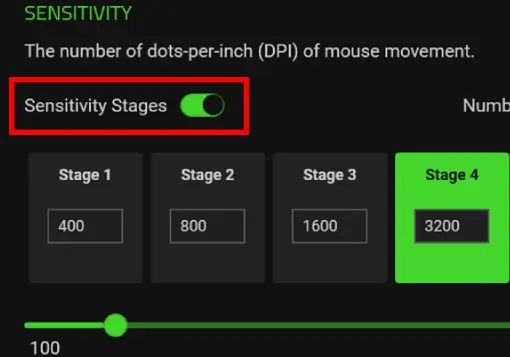
Откройте «Razer Synapse» и нажмите на свою «мышь». Перейдите на вкладку «PERFORMANCE». Включите «Ступени чувствительности». Выберите желаемое количество ступеней чувствительности. Введите определенную ступень DPI, которую вы хотите применить.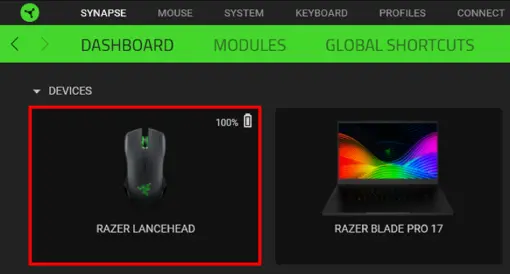

Как вручную изменить чувствительность DPI на мыши Razer.
Depending on the mouse, the sensitivity rate can be as low as 100 DPI and be as high as 26,000 DPI. Follow the steps below to adjust the DPI manually. Check the DPI buttons at the back of the scroll wheel. Increase, decrease, or cycle through the DPI stages using the sensitivity buttons of your mouse.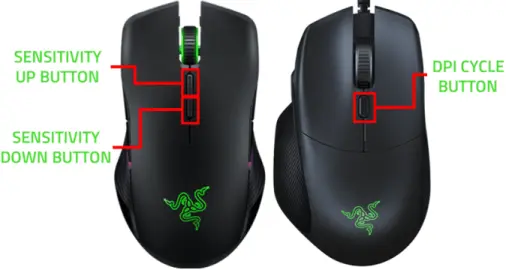 Для кнопок двойной чувствительности: Первая кнопка от прокрутки увеличивает DPI при нажатии. Нажимайте ее несколько раз, пока не достигнете желаемой чувствительности. Вторая кнопка от прокрутки уменьшает DPI при нажатии. Нажимайте ее попеременно с кнопкой увеличения, чтобы добиться нужной настройки.
Для кнопок с одной чувствительностью: Нажмите на кнопку DPI cycle несколько раз, чтобы увеличить чувствительность, пока не достигнете желаемой.
Как исправить «Razer Synapse 4», когда он выходит из строя или не запускается.
Выполните следующие действия, чтобы устранить неполадки в Razer Synapse 4 при сбое или невозможности запуска. Щелкните правой кнопкой мыши на значке Razer Central в системном трее. Нажмите «Войти» и введите зарегистрированный RazerID или учетную запись «Гость». Запустите «Razer Synapse 4» от имени администратора.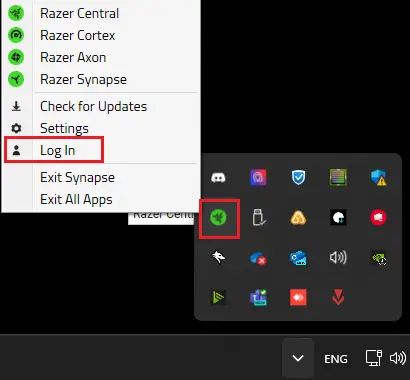 Запустите «Диспетчер задач», если проблема сохраняется. Перейдите в раздел «Службы». Проверьте, запущены ли следующие службы: Razer «Central Service», Razer «Synapse Service».
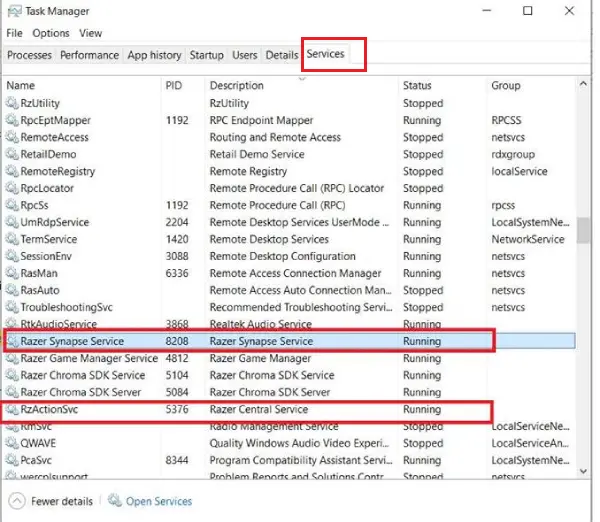 Щелкните правой кнопкой мыши на «Razer Central Service». Выберите «Запустить» или «Перезапустить». Сделайте то же самое для «Razer Synapse Service». Если проблема сохраняется, выполните чистую переустановку «Razer Synapse 4».
Модель мыши: Razer Naga Hex V2 | RZ01-0160
Название продукта: Naga Hex V2
Номер модели: RZ01-0160
Последнее обновление: 21.04.2024 пользователь Akademinfo


Добавить комментарий