 В этой статье вы найдете всю необходимую информацию о том, как скачать драйвер принтера Canon imageCLASS LBP843Cx, правильно установить его на компьютер и что делать, если в процессе установки или работы принтера возникнут проблемы.
Важная информация перед установкой
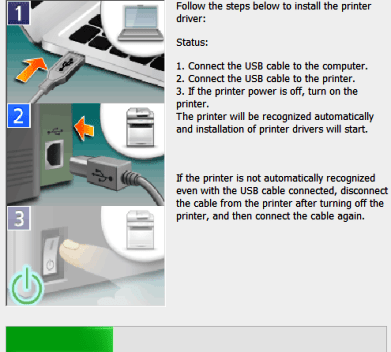
Перед началом установки драйвера Canon imageCLASS LBP843Cx обратите внимание на один важный момент: не подключайте принтер к компьютеру заранее. Подключение должно происходить только тогда, когда в процессе установки появится соответствующее сообщение с просьбой подключить принтер к компьютеру с помощью USB-кабеля и включить его. Только после этого программа продолжит установку.
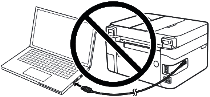
Если подключить устройство раньше времени, драйвер может установиться неправильно, и принтер Canon imageCLASS LBP843Cx не будет работать. Поэтому заранее подготовьте сам принтер и кабель, чтобы они находились рядом с компьютером. На этапе подключения дается ограниченное время, и если не успеть вовремя, установка прервется, а драйвер придется устанавливать заново.
Скачивание драйвера принтера Canon imageCLASS LBP843Cx
Драйверы Canon imageCLASS LBP843Cx доступны для загрузки на официальном сайте Canon. На сайте для каждой версии Windows предлагается несколько вариантов драйверов, из-за чего пользователи часто не знают, какой именно выбрать. Чтобы упростить процесс, ниже приведены ссылки на наиболее подходящие версии драйвера, которые обеспечат стабильную работу принтера Canon imageCLASS LBP843Cx.

Программное обеспечение для Windows
Скачать драйвер принтера для Windows Драйвер принтера UFR II Для операционных систем: Windows 11, Windows 10 (64-bit), Windows 10 (32-bit), Windows 8.1 (64-bit), Windows 8.1 (32-bit), Windows 7 (64-bit), Windows 7 (32-bit), Windows Vista (64-bit), Windows Vista (32-bit) |

Программное обеспечение для MAC
Скачать драйвер принтера для MAC Драйвер принтера UFR II Для операционных систем: macOS Tahoe 26, macOS 15 (Sequoia), macOS 14 (Sonoma), macOS 13 (Ventura), macOS 12 (Monterey), macOS 11 (Big Sur), macOS 10.15 (Catalina) |
Установка драйвера принтера Canon imageCLASS LBP843Cx
После того как вы скачали драйвер Canon imageCLASS LBP843Cx, можно приступать к его установке.
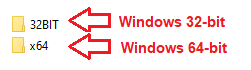
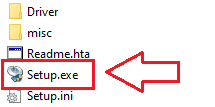
Поскольку загруженный файл является архивом, дважды щелкните по нему, чтобы извлечь содержимое. В той же папке появится новая папка с таким же названием. Откройте ее и запустите файл [Setup.exe]. После этого откроется мастер установки драйвера Canon imageCLASS LBP843Cx.

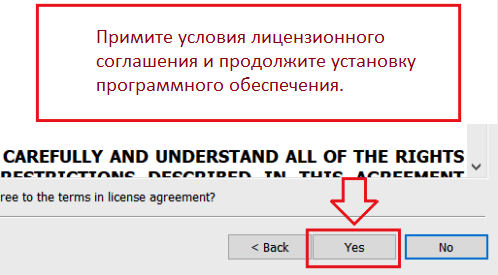
Примите условия лицензионного соглашения и продолжите установку программного обеспечения.
В процессе установки на экране появится окно, где нужно выбрать способ подключения. Обычно используется USB-подключение, но при необходимости можно настроить сетевой режим.
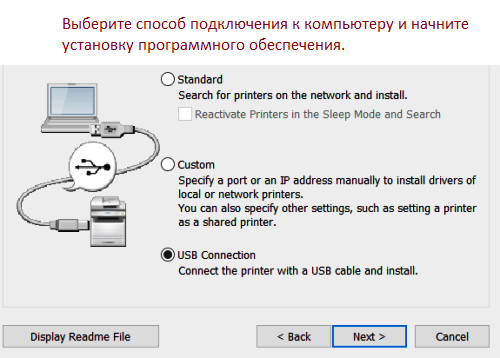
Когда мастер установки запросит подключение, соедините принтер Canon imageCLASS LBP843Cx с компьютером через USB-кабель и включите его. После этого программа продолжит установку и завершит процесс автоматически.
Возможные проблемы при установке и их решение
Иногда пользователи сталкиваются с ошибками при установке драйвера Canon imageCLASS LBP843Cx. Наиболее распространенная ситуация — это когда принтер подключается к компьютеру до запуска установки. В этом случае Windows может автоматически установить неправильный драйвер, и устройство работать не будет. Если это произошло, нажмите «Отмена» в окне «Найдено новое оборудование», отключите кабель и начните установку заново.
Бывает и так, что драйвер установлен правильно, но принтер Canon imageCLASS LBP843Cx не печатает. В этом случае проверьте подключение: используйте только прямое соединение с компьютером, без переходников и удлинителей. При необходимости замените кабель или попробуйте другой USB-порт.
Иногда проблемы возникают из-за некорректно установленного драйвера. В таком случае удалите установленный драйвер, скачайте новый с официального сайта Canon и установите его заново. После завершения обязательно перезагрузите компьютер.
Еще одна частая ситуация связана с обновлениями Windows. После обновления система может перестать «видеть» принтер Canon imageCLASS LBP843Cx. Решение то же самое: удалите драйвер и выполните установку заново.
В этом видео показано, как удалить драйвер принтера: Canon imageCLASS LBP843Cx.
Более подробно об этих и других проблемах, которые могут возникают при установке драйвера и использовании принтера можно прочитать в этой статье.

Программное обеспечение для Linux
Драйвер принтера для операционных систем: Linux MIPS, Linux ARM, Linux 64-bit, Linux 32-bit
UFR II/UFRII LT Драйвер принтера для Linux V5.80

Скачать драйвер принтера для Linux
Версия файла: V5.80. Размер файла: 63 MB MB
«Драйвер принтера Canon UFR II/UFRII LT для Linux» — это драйвер принтера операционной системы Linux, поддерживающий устройства Canon. Он использует систему печати CUPS (Common Unix Printing System) для операционных систем Linux. Установка этого драйвера позволяет печатать с использованием встроенных функций устройства с экрана настроек графического пользовательского интерфейса (GUI) и командной строки.
Canon imageCLASS LBP843Cx
Как распечатать и отсканировать документы с помощью мобильного телефона или планшета.
Эта модель совместима с приложением Canon PRINT Business, которое позволяет легко выполнять операции с принтером или сканером с устройств iOS и Android.

| Скачать приложение для iOS |
 Скачать приложение для Android Скачать приложение для Android |
Canon PRINT Business — бесплатное приложение, которое позволяет печатать фотографии и документы, считывать отсканированные данные, загружать в облачные хранилища на лазерном многофункциональном устройстве Canon или лазерном принтере с устройства iOS или Android. Мобильные устройства должны быть подключены по Wi-Fi к той же сети, что и принтеры. Принтеры должны быть включены и подключены через локальную сеть (проводную или беспроводную). Чтобы использовать приложение Canon PRINT Business для сканирования, вам может потребоваться обновить прошивку устройства Canon.
Последнее обновление: 23.10.2025 пользователь Akademinfo



Добавить комментарий